- Home
- ›
- ›So öffnest und bearbeitest du PDFs in Google Docs
So öffnest und bearbeitest du PDFs in Google Docs
Öffne ein PDF in Google Docs in wenigen Minuten. Bearbeite, exportiere und teile dein Dokument, ohne wichtige Details zu verlieren oder dich mit komplizierten Einstellungen herumzuschlagen.
Mehr zu PDF bearbeiten
PDF-Tipps & Ressourcen
Mehr zu Word in PDF
Wenn du PDFs erhältst (wie die meisten von uns), aber lieber in Google Docs bearbeitest, bist du nicht allein.
Wenn du weißt, wie du ein PDF in Google Docs öffnen kannst, welche Tools Dokumente gut konvertieren und wann du zu einem speziellen PDF-Editor wechseln solltest, vermeidest du fehlerhafte Layouts und verschwendete Zeit.
Kurzzusammenfassung: So kannst du ein PDF in Google Docs öffnen
Tipp: Nutze die unten stehenden Tools, um dein PDF hochzuladen und entweder OCR auszuführen, es in Word zu konvertieren oder es zu bearbeiten, während du das Layout unter Kontrolle behältst.
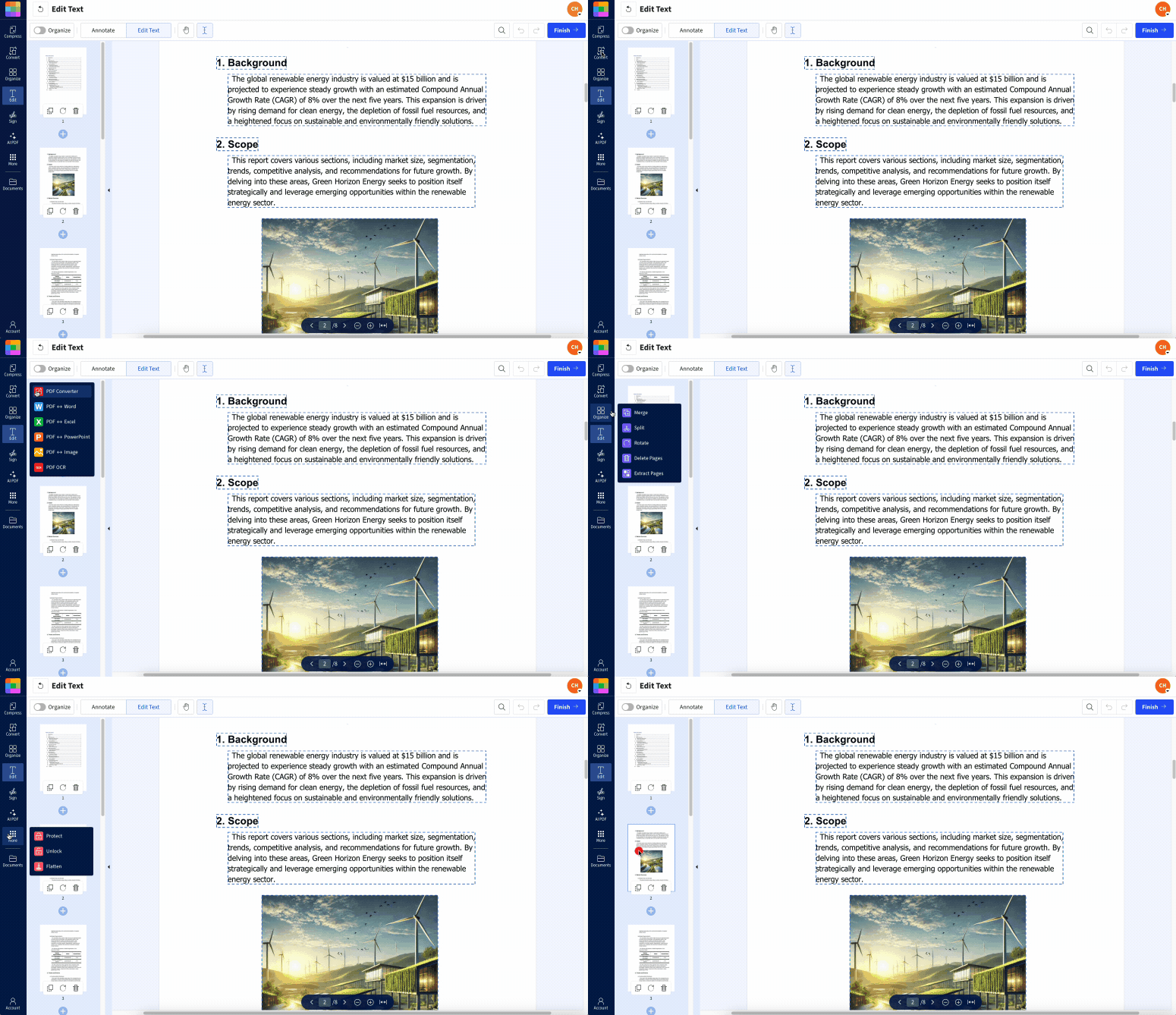
Sobald du diese Einschränkungen verstanden hast, kannst du entscheiden, wann Google Docs ausreicht und wann unsere Funktionen dir ein besseres Ergebnis liefern.
Wie Google Docs mit PDFs umgeht
Google Docs bearbeitet PDFs nicht direkt. Stattdessen wird die Datei in ein Google-Dokument umgewandelt, das du wie jedes andere Dokument bearbeiten kannst. Bei diesem Konvertierungsschritt entstehen die meisten Layoutänderungen.
Einige wichtige Punkte dazu:
Google Docs kann PDFs mit einer Größe von bis zu 50 MB öffnen.
Textbasierte PDFs lassen sich in der Regel besser konvertieren als gescannte oder reine Bilddateien.
Nicht standardmäßige Schriftarten werden durch Standardschriftarten ersetzt, was die Zeilenumbrüche verschieben kann.
Tabellen, Spalten und Grafiken können anders aussehen als im Original-PDF.
Für schnelle Textänderungen in einfachen Dokumenten ist das in der Regel in Ordnung. Bei Rechnungen, Formularen oder designlastigen Layouts ist ein konvertierungsbasierter Workflow jedoch anfälliger.
So kannst du ein PDF in Google Docs öffnen (Schritt für Schritt)
Google Docs macht es einfacher, weil du PDFs hochladen, öffnen und sogar anpassen kannst. Es ist zwar kein vollwertiges Bearbeitungsprogramm, aber für schnelle Korrekturen oder kleine Anpassungen sehr praktisch.
So geht’s:
Schritt 1: Lade dein PDF in Google Drive hoch
Google Docs funktioniert nur mit Dateien, die in Google Drive gespeichert sind, also fang dort an.
Geh zu Google Drive und melde dich mit deinem Google-Konto an.
Erstelle bei Bedarf einen Ordner für PDFs, damit deine Bearbeitungen übersichtlich bleiben.
Klicke auf „Neu“ > „Datei hochladen“.
Wähle dein PDF aus und warte, bis der Upload abgeschlossen ist.
Du kannst die PDF-Datei auch per Drag & Drop von deinem Desktop in das Drive-Fenster ziehen. Sobald der Upload abgeschlossen ist, vergewissere dich, dass die Datei im richtigen Ordner angezeigt wird.
Schritt 2: Öffne das PDF mit Google Docs
Als Nächstes konvertierst du das PDF in ein bearbeitbares Google Doc.
Klicke in Google Drive mit der rechten Maustaste auf dein PDF.
Wähle „Öffnen mit“ > „Google Docs“.
Warte, während Google die Datei in ein neues Dokument konvertiert.
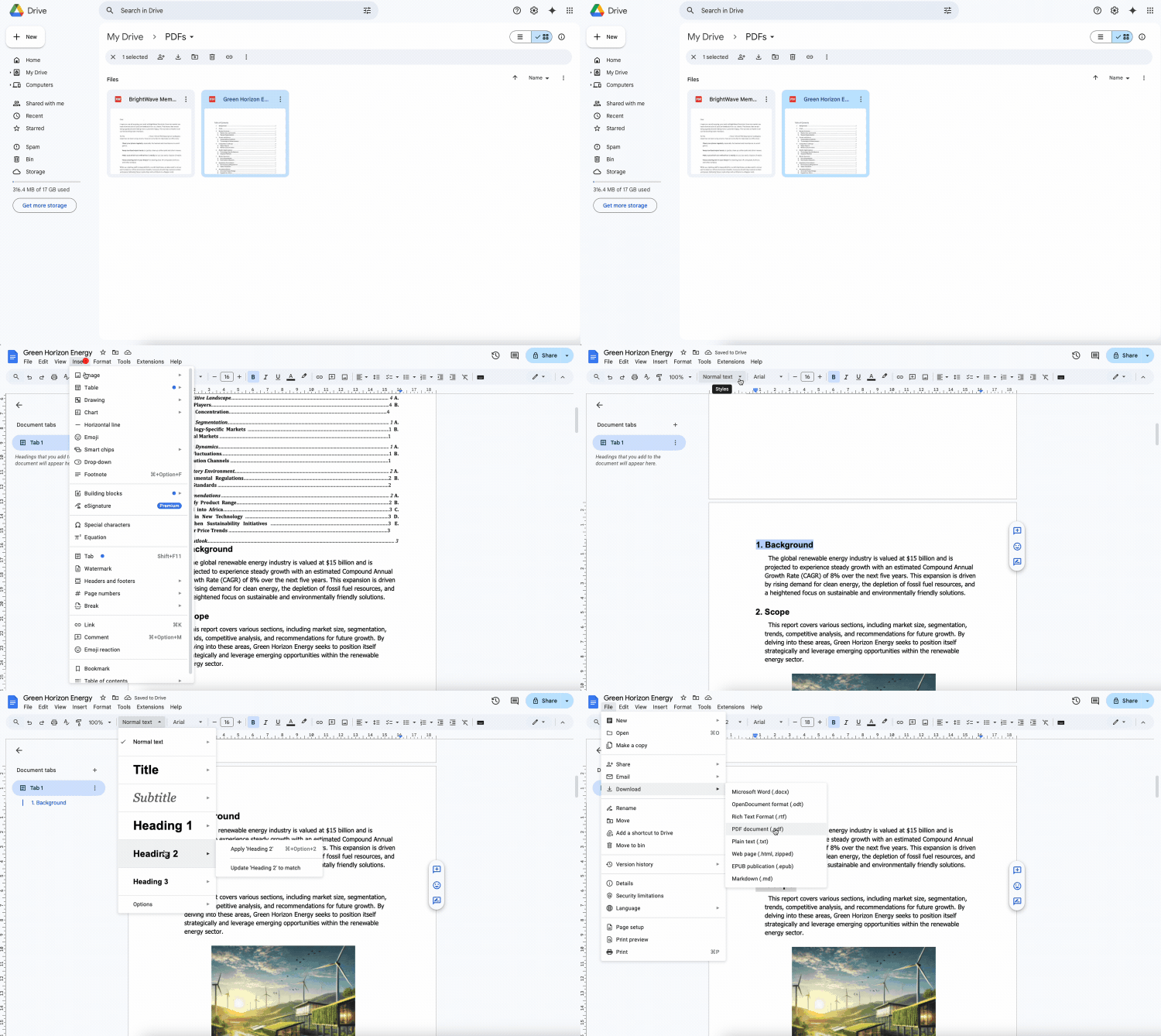
Ein neuer Tab öffnet sich mit dem konvertierten Google Doc. Dein ursprüngliches PDF bleibt als separate Datei in Drive gespeichert, sodass du immer ein Backup hast.
Wenn nichts passiert, überprüfe deine Internetverbindung oder aktualisiere Drive. Wenn Google Docs eine Fehlermeldung anzeigt, ist deine Datei möglicherweise zu groß oder eingeschränkt.
Schritt 3: Bearbeite, lade deine Datei herunter oder teile sie
Sobald die Datei in Google Docs geöffnet ist, kannst du sie wie jedes andere Dokument bearbeiten.
Klicke in den Text und beginne zu tippen, um Inhalte zu korrigieren oder neue hinzuzufügen.
Ändere Schriftarten, Schriftgrößen oder Farben über die Symbolleiste.
Füge Bilder ein oder entferne sie, aber stell dich darauf ein, sie neu zu positionieren.
Wenn du fertig bist:
Wenn du in Docs weiterarbeiten möchtest, schließe einfach den Tab. Änderungen werden automatisch gespeichert.
Um ein neues PDF zu erstellen, geh zu „Datei“ > „Herunterladen“ > „PDF-Dokument“.
Um die Datei zu teilen, klicke oben rechts auf „Teilen“ und sende einen Link oder lade Mitbearbeiter ein.
Wenn du deine aktualisierte Datei mit anderen PDFs zusammenführen möchtest, lade das PDF herunter und verwende PDF zusammenführen um alles in einem einzigen Dokument zusammenzufassen und die Seiten bei Bedarf neu anzuordnen.
Bearbeitungsbeschränkungen in Google Docs
Google Docs ist sehr praktisch, aber kein vollwertiger PDF-Editor. Wenn du weißt, was es gut kann, vermeidest du Überraschungen.
Was sich in der Regel gut konvertieren lässt
Einfacher Text in einer einzigen Spalte
Standardschriftarten wie Arial oder Times New Roman
Einfache Aufzählungen oder nummerierte Listen
Kurze Dokumente ohne viele Bilder oder Tabellen
Was oft kaputtgeht oder sich verändert
Komplexe Tabellen mit zusammengeführten Zellen oder aufwendiger Formatierung
Mehrspaltige Layouts, Seitenleisten oder Textfelder
Formulare mit interaktiven Feldern oder Kontrollkästchen
Sonderzeichen, Schriftsysteme und komplexe Formatierungen
Bei der Konvertierung dieser Elemente kann es zu falsch ausgerichtetem Text, fehlerhaften Tabellen oder an unerwarteten Stellen verteilten Bildern kommen. In diesem Fall ist es oft sinnvoller, die Smallpdf-Funktionen „PDF in Word“ oder „PDF bearbeiten“ zu nutzen, statt sich mit dem Layout in Google Docs herumzuschlagen.
Google Docs vs. Smallpdf: Optionen zum Bearbeiten von PDFs
| Funktion | Google Docs | Smallpdf-Funktionen |
|---|---|---|
| So funktioniert es | Konvertiert das PDF in ein bearbeitbares Google Doc | Bearbeitet das PDF direkt oder konvertiert es in Word |
| Am besten geeignet für | Leichte Textbearbeitungen an einfachen, textbasierten PDFs | Layoutkritische Dokumente und professionelle Exporte |
| Beibehaltung der Formatierung | Eingeschränkt, Layouts und Schriftarten ändern sich oft | Hoch, besonders über „PDF bearbeiten“ oder „PDF in Word“ |
| Gescannte PDFs | Einfache, inkonsistente OCR | Erweiterte OCR mit höherer Genauigkeit |
| Formulare und Anmerkungen | Keine native Unterstützung für PDF-Formulare | Kommentare, Formen, Unterschriften und Formularelemente hinzufügen |
| Stapelverarbeitung | Ein Dokument nach dem anderen | Mehrere Dateien in einem Workflow verarbeiten |
| Ausgabeformate | Google Docs, PDF und Standard-Downloads | PDF, Word, PPT, JPG und mehr |
Nutze Google Docs, um Text zu ändern, und unsere Funktionen, wenn dir wichtig ist, wie das PDF aussieht.
Wann du Smallpdf statt Google Docs verwenden solltest
Wenn du immer wieder auf Formatierungsprobleme in Google Docsstößt, kann dir ein Toolwechsel viel Zeit sparen.
Du könntest unsere Funktionen bevorzugen, wenn:
Du musst das genaue Layout, die Schriftarten und die Abstände beibehalten.
Du arbeitest mit gescannten PDFs, die eine zuverlässige OCR benötigen.
Du musst PDF-Seiten zusammenführen, teilen oder neu anordnen.
Du möchtest Unterschriften, Anmerkungen oder Formularfelder hinzufügen.
Zum Beispiel:
Verwende PDF in Word für eine hochwertige, bearbeitbare DOCX-Version komplexer PDFs.
Verwende PDF bearbeiten um Text, Bilder und Layout direkt im PDF anzupassen.
Verwende PDF entsperren vor dem Hochladen, wenn deine Datei mit einem einfachen Passwort geschützt ist.
Verwende PDF komprimieren um große Dateien zu verkleinern, bevor du sie in Drive hochlädst.
Wenn du die Google Workspace-App für Smallpdfinstallierst, kannst du ein PDF aus Google Drive sogar in diesen Funktionen öffnen, ohne es erneut hochzuladen.
Fehlerbehebung: Wenn Google Docs dein PDF nicht öffnen oder bearbeiten kann
Manchmal macht Google Docs nicht das, was du erwartest. Hier sind häufige Probleme und wie du sie lösen kannst.
1. Google Docs meldet, dass die Datei zu groß ist
Prüfe die Dateigröße in Google Drive. Google Docs öffnet nur PDFs mit einer Größe von bis zu 50 MB.
Wenn die Datei größer ist, verwende „PDF komprimieren“, um die Größe zu reduzieren.
Versuche, eine sehr große PDF-Datei mit „PDF teilen“ in Abschnitte zu unterteilen, und bearbeite dann jeden Teil einzeln.
2. Das Layout sieht nach dem Öffnen fehlerhaft aus
Wenn Spalten, Tabellen oder Bilder falsch aussehen, denk daran, dass Docs das Layout konvertiert hat.
Versuche, die PDF-Datei mit „PDF in Word“ in ein Word-Dokument zu konvertieren, und öffne die DOCX-Datei dann in Docs.
Für präzise Kontrolle überspringst du Google Docs besser und bearbeitest das Layout stattdessen direkt mit „PDF bearbeiten“.
3. Du kannst keinen Text auswählen oder bearbeiten
Wenn du Text im Original-PDF nicht markieren kannstist es wahrscheinlich gescannt oder besteht nur aus Bildern.
Führe die Datei durch OCR, damit der Inhalt als durchsuchbarer Text verfügbar wird.
Nach der OCR kannst du das Dokument entweder in Word konvertieren oder das neue PDF erneut in Google Docs öffnen.
4. Google Docs öffnet das PDF überhaupt nicht
Stell sicher, dass die Datei in Google Drive liegt und nicht nur auf deinem Computer.
Prüfe, ob das Dokument passwortgeschützt oder eingeschränkt ist.
Wenn du die entsprechende Berechtigung hast, kannst du mit „PDF entsperren“ einfache Einschränkungen entfernen.
Lade die entsperrte Version hoch und versuche dann erneut „Öffnen mit“ > „Google Docs“.
So funktionieren Google Docs und Smallpdf am besten zusammen
Du musst dich nicht für immer für einen Ansatz entscheiden. In vielen Workflows werden beide verwendet.
Ein einfaches Muster sieht so aus:
Verwende Google Docs, wenn du ein paar Zeilen Text in einem einfachen PDF korrigieren musst.
Verwende „PDF in Word“, wenn du ein vollständig bearbeitbares Dokument mit besserer Kontrolle über das Layout brauchst.
Verwende „PDF bearbeiten“, wenn du im PDF-Format bleiben und ein präzises Design beibehalten möchtest.
Nutze „PDF zusammenführen“, „PDF teilen“ und „PDF komprimieren“, um die finalen Dateien zu organisieren und zu optimieren.
So behältst du den Komfort von Google Docs für schnelle Bearbeitungen und verlässt dich auf Smallpdf-Funktionen, wenn Genauigkeit und Darstellung besonders wichtig sind.
In Docs öffnen, mit Smallpdf optimieren
Google Docs bietet zwar eine kostenlose Möglichkeit, PDFs zu öffnen und grundlegende Bearbeitungen vorzunehmen, Smallpdf stellt dir aber professionelle Tools zur Verfügung, wenn du präzise Kontrolle brauchst.
Nutze Google Docs für schnelle Textänderungen und verfeinere deine Arbeit anschließend mit den erweiterten Funktionen von Smallpdf, wenn du dieses Extra an Qualität brauchst. (die Kombination funktioniert großartig)
Jetzt kannst du ein PDF in Google Docs öffnen, bearbeiten und teilen. Probier es aus und sieh selbst, wie einfach die Verwaltung von PDFs sein kann!
Häufig gestellte Fragen
Warum kann ich keine PDF-Datei in Google Docs einfügen?
Google Docs bettet PDFs nicht direkt in ein bestehendes Dokument ein. Stattdessen wird das PDF in ein separates Google-Dokument konvertiert. Wenn du PDFs zusammenführen musst, lade die Dateien herunter und verwende „PDF zusammenführen“, um ein einziges Dokument zu erstellen.Wie mache ich ein PDF mit Google Docs kompatibel?
Halte das Layout einfach. Textbasierte PDFs mit Standardschriftarten und einer einzelnen Spalte funktionieren am besten. Vermeide aufwendige Grafiken und entferne den Passwortschutz mit „PDF entsperren“, bevor du die Datei hochlädst. Bei komplexen Dateien konvertierst du sie zuerst mit „PDF in Word“ in Word und öffnest die DOCX-Datei dann in Docs.Wie verschiebe ich ein PDF in ein Google-Dokument?
Lade zuerst das PDF in Google Drive hoch. Klicke dann mit der rechten Maustaste darauf, wähle „Öffnen mit“ > „Google Docs“ und lass die Konvertierung abschließen. Dadurch wird eine neue Google-Doc-Version erstellt, während das ursprüngliche PDF in deinem Drive unverändert bleibt.Wie kann ich Google dazu bringen, PDF-Dateien zu öffnen?
Lade das PDF in Google Drive hoch und öffne es dann von dort. Auf dem Desktop klickst du mit der rechten Maustaste darauf und wählst „Öffnen mit“ > „Google Docs“. Auf Mobilgeräten kannst du die Google Drive-App verwenden, um PDF-Dateien in der Vorschau anzuzeigen, oder sie in Docs öffnen, wenn die Option angezeigt wird.Warum lässt sich mein PDF nicht in Google Docs öffnen?
Häufige Gründe sind eine zu große Datei, ein Passwortschutz oder beschädigte Inhalte. Prüfe die Größenbeschränkung, entferne einfachen Schutz nach Möglichkeit mit „PDF entsperren“ und versuche es erneut mit dem Hochladen. Wenn die Datei weiterhin nicht funktioniert, nutze unsere Funktionen, um sie in Word zu konvertieren und dort zu bearbeiten.Kann ich ein gescanntes PDF in Google Docs bearbeiten?
Google Docs verfügt über grundlegende OCR-Funktionen, diese können jedoch unzuverlässig sein, besonders bei Scans mit geringer Qualität. Für bessere Ergebnisse konvertierst du die PDF-Datei mit „PDF in Word“ mit OCR, prüfst den konvertierten Text und entscheidest dann, ob du in Word, Docs oder als neues PDF weiterbearbeiten möchtest.Wie groß dürfen PDFs in Google Docs maximal sein?
Google Docs unterstützt PDFs mit einer Größe von bis zu 50 MB. Größere Dateien müssen vor dem Hochladen komprimiert oder geteilt werden. „PDF komprimieren“ hilft dir, die Dateigröße zu reduzieren, ohne die Lesbarkeit zu beeinträchtigen, und mit „PDF teilen“ kannst du große Dokumente in kleinere, besser handhabbare Teile aufteilen.Konvertiere PDFs für eine einfachere Bearbeitung in Google Docs mit Smallpdf Pro
