- Inicio
- ›
- ›Cómo abrir y editar archivos PDF en Google Docs
Cómo abrir y editar archivos PDF en Google Docs
Abre un PDF en Google Docs en minutos. Edita, exporta y comparte tu documento sin perder detalles importantes ni pelear con configuraciones complejas.
Más sobre Editar PDF
Consejos y recursos sobre PDF
Más sobre Word a PDF
Si recibes archivos PDF (como nos pasa a la mayoría), pero prefieres editarlos en Google Docs, no eres el único.
Saber cómo abrir un PDF en Google Docs, qué herramientas convierten bien los documentos y cuándo cambiar a un editor de PDF específico te ayuda a evitar diseños defectuosos y pérdidas de tiempo.
Resumen rápido: Cómo abrir un PDF en Google Docs
Consejo: Usa las herramientas a continuación para subir tu PDF y aplicar OCR, convertirlo a Word o editarlo mientras mantienes el diseño bajo control.
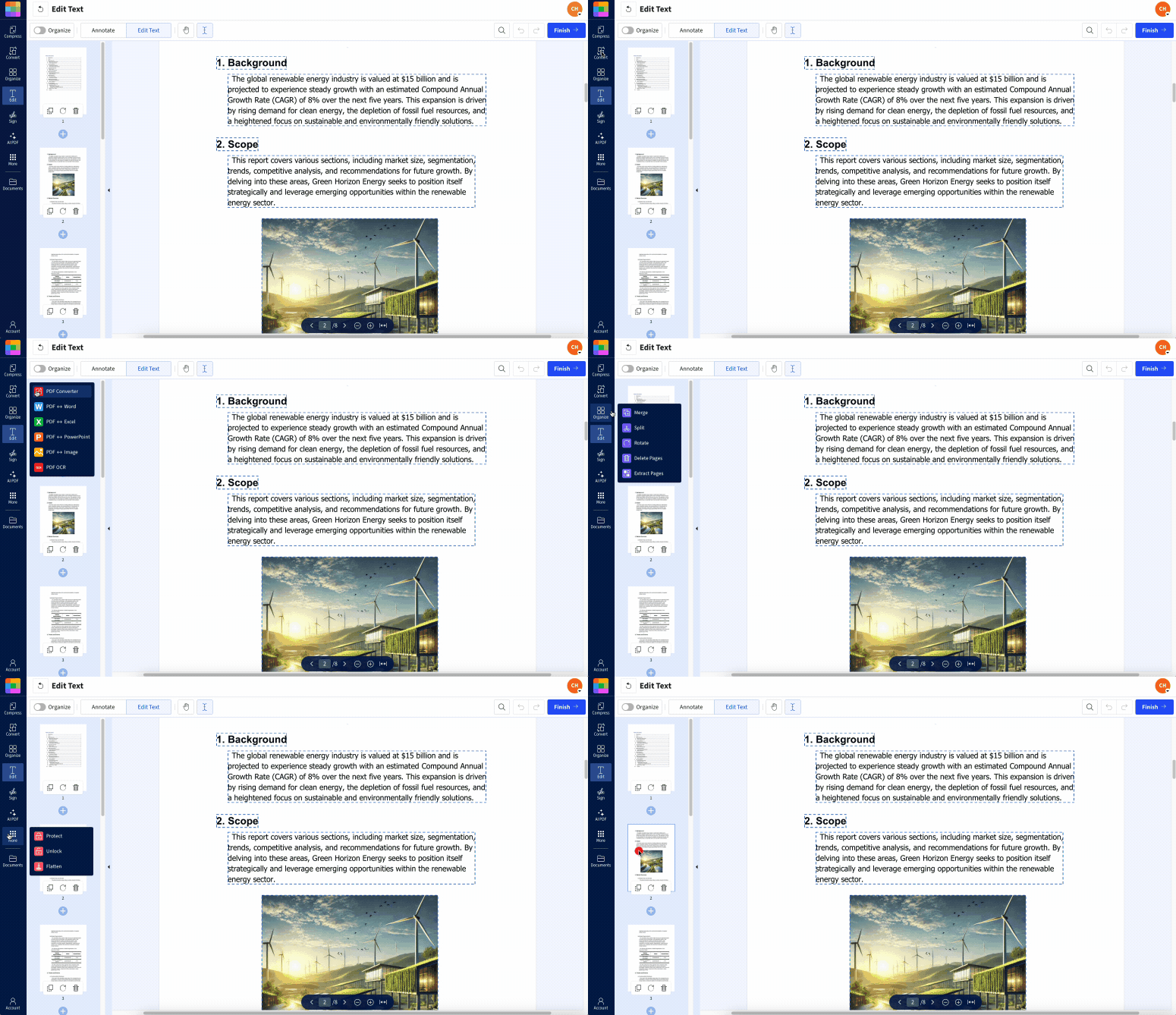
Una vez que entiendas estas limitaciones, podrás decidir cuándo Google Docs es suficiente y cuándo nuestras funciones te dan un mejor resultado.
Cómo maneja Google Docs los archivos PDF
Google Docs no edita archivos PDF directamente. En su lugar, convierte el archivo en un documento de Google Docs que puedes editar como cualquier otro documento. En ese paso de conversión es donde ocurren la mayoría de los cambios en el diseño.
Algunos puntos clave sobre cómo funciona esto:
Google Docs puede abrir archivos PDF de hasta 50 MB.
Los archivos PDF basados en texto suelen convertirse mejor que los archivos escaneados o que solo contienen imágenes.
Las fuentes no estándar se sustituyen por las predeterminadas, lo que puede alterar los saltos de línea.
Las tablas, columnas y gráficos pueden verse diferentes al PDF original.
Para cambios rápidos de texto en documentos sencillos, esto suele estar bien. Para facturas, formularios o diseños con mucho contenido gráfico, un flujo de trabajo basado en la conversión es más frágil.
Cómo abrir un PDF en Google Docs (paso a paso)
Google Docs te facilita las cosas al ofrecerte una forma de subir, abrir e incluso ajustar archivos PDF. Aunque no es una herramienta de edición muy potente, es muy útil para correcciones o ajustes rápidos.
Así se hace:
Paso 1: Sube tu PDF a Google Drive
Google Docs solo funciona con archivos almacenados en Google Drive, así que empieza por ahí.
Ve a Google Drive e inicia sesión con tu cuenta de Google.
Crea una carpeta para los PDF para mantener las ediciones organizadas, si quieres.
Haz clic en “New” > “File Upload”.
Selecciona tu PDF y espera a que finalice la carga.
También puedes arrastrar y soltar el PDF desde tu escritorio a la ventana de Drive. Cuando termine la carga, confirma que el archivo esté en la carpeta correcta.
Paso 2: Abre el PDF con Google Docs
A continuación, convierte el PDF en un documento de Google Docs editable.
En Google Drive, haz clic derecho en tu PDF.
Selecciona “Open With” > “Google Docs”.
Espera mientras Google convierte el archivo en un documento nuevo.
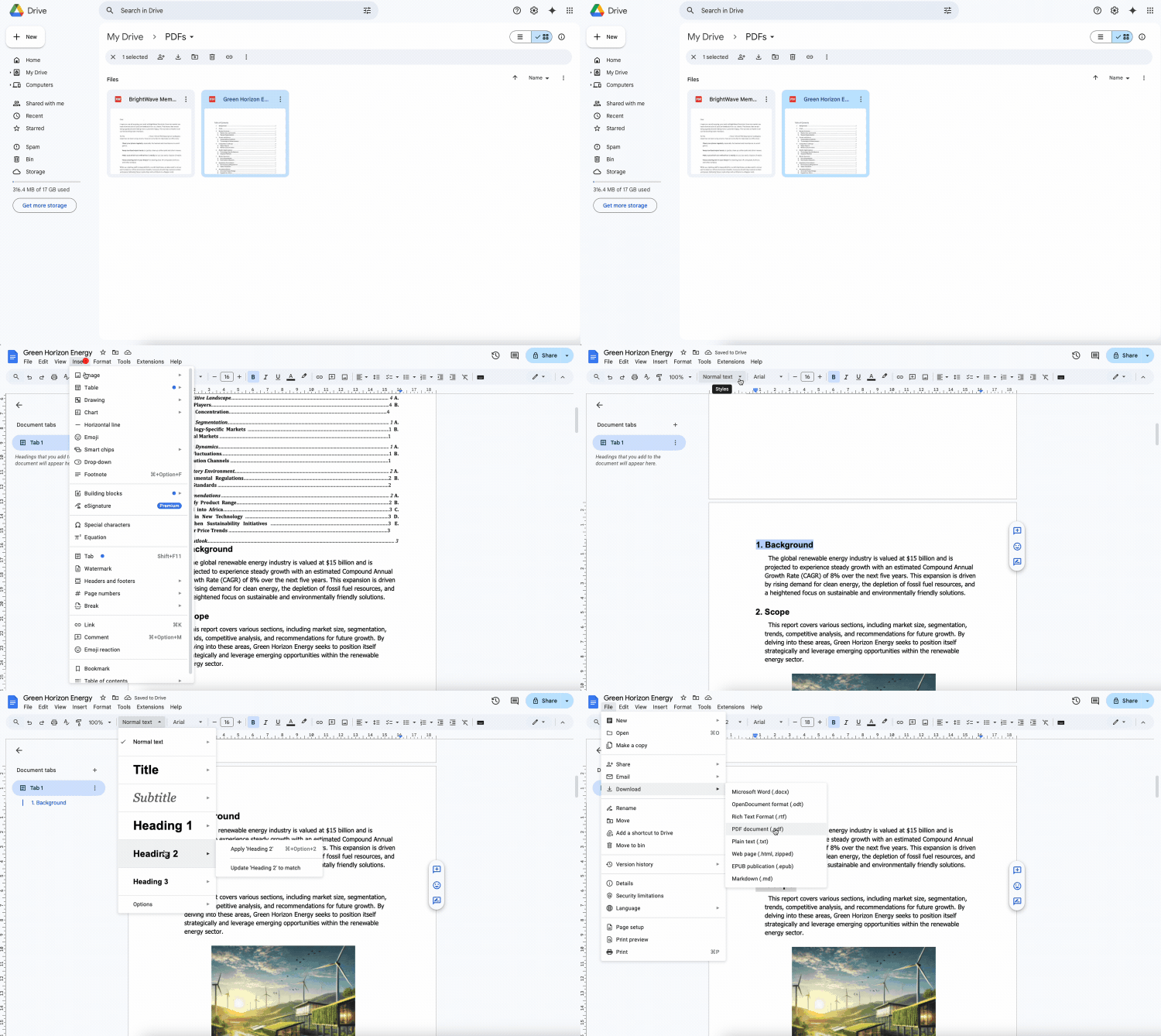
Se abrirá una nueva pestaña con el documento de Google Docs convertido. Tu PDF original se quedará en Drive como un archivo aparte, así que siempre tendrás una copia de respaldo.
Si no pasa nada, revisa tu conexión a Internet o actualiza Drive. Si Google Docs muestra un error, puede que tu archivo sea demasiado grande o tenga restricciones.
Paso 3: Edita, descarga o comparte tu archivo
Una vez que el archivo se abra en Google Docs, podrás editarlo como cualquier otro documento.
Haz clic en el texto y empieza a escribir para corregir o añadir contenido nuevo.
Cambia las fuentes, los tamaños o los colores con la barra de herramientas.
Inserta o elimina imágenes, pero prepárate para volver a acomodarlas.
Cuando termines:
Para seguir trabajando en Docs, solo cierra la pestaña. Los cambios se guardan automáticamente.
Para crear un nuevo PDF, ve a “File” > “Download” > “PDF Document.”
Para compartir, haz clic en “Share” en la esquina superior derecha y envía un enlace o invita a colaboradores.
Si quieres combinar tu archivo actualizado con otros PDF, descarga el PDF y usa Unir PDF para poner todo en un solo documento y reordenar las páginas si hace falta.
Limitaciones de edición en Google Docs
Google Docs es muy práctico, pero no es un editor de PDF completo. Saber qué hace bien te ayuda a evitar sorpresas.
Lo que suele convertirse bien
Texto sencillo en una sola columna
Fuentes estándar como Arial o Times New Roman
Listas básicas con viñetas o numeración
Documentos cortos sin muchas imágenes ni tablas
Lo que suele fallar o cambiar
Tablas complejas con celdas combinadas o mucho formato
Diseños de varias columnas, barras laterales o cuadros de texto
Formularios con campos interactivos o casillas de verificación
Caracteres especiales, escrituras y estilos complejos
Al convertir estos elementos, es posible que veas texto desalineado, tablas rotas o imágenes dispersas en lugares inesperados. En ese punto, suele tener más sentido usar PDF a Word o Editar PDF de Smallpdf en lugar de pelear con el diseño dentro de Google Docs.
Google Docs vs. Smallpdf: opciones para editar PDF
| Funcionalidad | Google Docs | Funciones de Smallpdf |
|---|---|---|
| Cómo funciona | Convierte el PDF en un documento de Google Docs editable | Edita el PDF directamente o lo convierte a Word |
| Ideal para | Cambios ligeros de texto en archivos PDF sencillos basados en texto | Documentos sensibles al diseño y exportaciones profesionales |
| Conservación del formato | Limitada; a menudo cambia el diseño y las fuentes | Alta, especialmente con Editar PDF o PDF a Word |
| Archivos PDF escaneados | OCR básico e inconsistente | OCR avanzado con mayor precisión |
| Formularios y anotaciones | Sin compatibilidad nativa con formularios PDF | Añade comentarios, formas, firmas y elementos de formulario |
| Procesamiento por lotes | Un documento a la vez | Gestiona varios archivos en un solo flujo de trabajo |
| Formatos de salida | Google Docs, PDF y descargas estándar | PDF, Word, PPT, JPG y más |
Usa Google Docs para cambiar texto y nuestras funciones cuando te importe cómo se ve el PDF.
Cuándo usar Smallpdf en lugar de Google Docs
Si sigues teniendo problemas de formato en Google Docs, cambiar de herramienta puede ahorrarte mucho tiempo.
Puede que prefieras nuestras funciones cuando:
Necesitas conservar exactamente el diseño, las fuentes y el espaciado.
Estás trabajando con archivos PDF escaneados que necesitan OCR de verdad.
Necesitas combinar, dividir o reordenar páginas de un PDF.
Quieres añadir firmas, anotaciones o campos de formulario.
Por ejemplo:
Usa PDF a Word para obtener una versión DOCX editable y de alta calidad de archivos PDF complejos.
Usa Editar PDF para ajustar texto, imágenes y diseño directamente dentro del PDF.
Usa Desbloquear PDF antes de subirlo si tu archivo tiene una protección sencilla con contraseña.
Usa Comprimir PDF para reducir el tamaño de los archivos grandes antes de subirlos a Drive.
Si instalas la aplicación de Google Workspace para Smallpdf, incluso puedes abrir un PDF desde Google Drive en estas funciones sin volver a subirlo.
Solución de problemas: cuando Google Docs no abre o no edita tu PDF
A veces Google Docs no hace lo que esperas. Aquí tienes problemas comunes y formas de solucionarlos.
1. Google Docs dice que el archivo es demasiado grande
Revisa el tamaño del archivo en Google Drive. Google Docs solo abre archivos PDF de hasta 50 MB.
Si el archivo es más grande, pásalo por Comprimir PDF para reducir su tamaño.
Prueba a dividir un PDF muy grande en secciones con Dividir PDF y luego edita cada parte.
2. El diseño se ve dañado después de abrir el archivo
Si las columnas, tablas o imágenes se ven mal, recuerda que Docs convirtió el diseño.
Prueba a convertir el PDF a Word con PDF a Word y luego abre el DOCX en Docs.
Si necesitas un control preciso, sáltate Google Docs y edita el diseño directamente con Editar PDF.
3. No puedes seleccionar ni editar ningún texto
Si no puedes resaltar texto en el PDF original, probablemente esté escaneado o solo tenga imágenes.
Aplica OCR al archivo para que el contenido se convierta en texto con búsqueda.
Después del OCR, puedes convertirlo a Word o volver a abrir el nuevo PDF en Google Docs.
4. Google Docs no abre el PDF en absoluto
Asegúrate de que el archivo esté en Google Drive, no solo en tu computadora.
Comprueba si el documento está protegido con contraseña o tiene restricciones.
Si tienes permiso, usa Desbloquear PDF para eliminar restricciones sencillas.
Sube la versión desbloqueada y luego vuelve a intentar “Open With” > “Google Docs”.
Cómo Google Docs y Smallpdf funcionan mejor juntos
No tienes que elegir un solo método para siempre. Muchos flujos de trabajo usan ambos.
Un patrón sencillo se ve así:
Usa Google Docs cuando necesites corregir unas pocas líneas de texto en un PDF sencillo.
Usa PDF a Word cuando necesites un documento totalmente editable con mejor control del diseño.
Usa Editar PDF cuando quieras mantener el formato PDF y conservar un diseño preciso.
Usa Unir PDF, Dividir PDF y Comprimir PDF para organizar y optimizar los archivos finales.
Así, mantienes la comodidad de Google Docs para ediciones rápidas y recurres a las funciones de Smallpdf cuando la precisión y la presentación más importan.
Abre en Docs y perfecciona con Smallpdf
Aunque Google Docs ofrece una forma gratuita de abrir y hacer ediciones básicas en archivos PDF, Smallpdf ofrece herramientas profesionales para cuando necesitas un control preciso.
Usa Google Docs para cambios rápidos de texto y luego perfecciona tu trabajo con las funciones avanzadas de Smallpdf cuando necesites ese nivel extra de calidad. (la combinación funciona muy bien)
Ya tienes todo listo para abrir un PDF en Google Docs, hacer cambios y compartirlo. Pruébalo y verás lo fácil que puede ser gestionar archivos PDF.
Preguntas frecuentes
¿Por qué no puedo insertar un PDF en Google Docs?
Google Docs no incrusta archivos PDF directamente en un documento existente. En su lugar, convierte el PDF en un documento de Google Docs aparte. Si necesitas combinar archivos PDF, descarga los archivos y usa Unir PDF para crear un solo documento.¿Cómo hago que un PDF sea compatible con Google Docs?
Mantén el diseño simple. Los archivos PDF basados en texto, con fuentes estándar y una sola columna, funcionan mejor. Evita muchos gráficos y elimina la protección con contraseña con Desbloquear PDF antes de subirlo. Para archivos complejos, primero conviértelos a Word con PDF a Word y luego abre el DOCX en Docs.¿Cómo paso un PDF a un documento de Google Docs?
Primero, sube el PDF a Google Drive. Luego haz clic derecho, elige “Open With” > “Google Docs” y deja que termine la conversión. Eso crea una nueva versión en Google Docs, mientras el PDF original queda sin cambios en tu Drive.¿Cómo hago que Google abra archivos PDF?
Sube el PDF a Google Drive y luego ábrelo desde ahí. En computadora, haz clic derecho y elige “Open With” > “Google Docs.” En celular, usa la aplicación de Google Drive para previsualizar archivos PDF o ábrelos en Docs cuando aparezca la opción.¿Por qué no se abre mi PDF en Google Docs?
Las razones más comunes incluyen un archivo demasiado grande, protección con contraseña o contenido dañado. Revisa el límite de tamaño, elimina la protección sencilla con Desbloquear PDF si puedes y vuelve a subirlo. Si el archivo sigue fallando, usa nuestras funciones para convertirlo a Word y editarlo desde ahí.¿Puedo editar un PDF escaneado en Google Docs?
Google Docs tiene funciones básicas de OCR, pero pueden ser inconsistentes, especialmente en escaneos de baja calidad. Para obtener mejores resultados, convierte el PDF a Word con OCR, revisa el texto convertido y luego decide si quieres seguir editando en Word, Docs o como un nuevo PDF.¿Cuál es el límite de tamaño de los archivos PDF en Google Docs?
Google Docs admite archivos PDF de hasta 50 MB. Los archivos más grandes deben comprimirse o dividirse antes de subirlos. Comprimir PDF ayuda a reducir el tamaño sin perder legibilidad, y Dividir PDF te permite dividir documentos grandes en partes más pequeñas y manejables.Convierte archivos PDF para editarlos más fácilmente en Google Docs con Smallpdf Pro
