- Inicio
- ›
- ›Cómo mantener el índice interactivo después de convertir Word a PDF
Cómo mantener el índice interactivo después de convertir Word a PDF
Mantén tu índice interactivo después de la conversión. Usa la configuración correcta de Word y nuestro convertidor para conservar cada enlace de la tabla de contenidos en tu PDF final.
Más sobre Word a PDF
Más sobre PDF a Word
Más sobre Editar PDF
Es mucho más fácil moverse por un informe extenso, una tesis o un manual cuando los lectores pueden hacer clic directamente en el índice para ir a la sección correcta. El problema suele aparecer en el último paso: exportas a PDF y todos esos enlaces útiles dejan de funcionar.
Con unos pequeños cambios en Word y la ruta de conversión adecuada, puedes hacer que tu índice siga siendo interactivo siempre.
Lista rápida para un índice interactivo en PDF
Usa esta lista como recordatorio rápido cuando conviertas Word a PDF y quieras mantener el índice interactivo.
Usa los estilos de título integrados de Word para cada título de sección.
Inserta una tabla de contenidos automática desde la pestaña "Referencias".
Prueba la navegación dentro de Word con Ctrl + clic.
Usa "Exportar", "Guardar como PDF" o "De Word a PDF" en lugar de "Imprimir como PDF".
Revisa los enlaces en el PDF final antes de compartirlo.
Seguir estos pasos les da a tus lectores una experiencia más fluida, sobre todo en documentos largos.
Paso a paso: cómo mantener tu índice interactivo
Empieza con una estructura limpia en Word y luego conviértelo de una forma que conserve los enlaces.
Paso 1: Aplica estilos de título a tu documento
Los índices interactivos dependen de los estilos de título, no del formato manual.
Abre tu documento de Word.
Selecciona el título de una sección principal y aplícale "Título 1" desde la pestaña "Inicio".
Aplica "Título 2" y "Título 3" a las subsecciones donde haga falta.
Evita dar formato a los encabezados solo con negrita, tamaño o color.
Los estilos de título le dan a Word la estructura que necesita para crear una tabla de contenidos y generar enlaces después.
Paso 2: Inserta una tabla de contenidos automática
Luego, genera la tabla de contenidos con la función integrada de Word.
Coloca el cursor donde deba aparecer la tabla de contenidos.
Ve a la pestaña "Referencias".
Haz clic en "Índice" y elige uno de los diseños automáticos.
Word rellena la tabla con los encabezados que aplicaste.
Evita escribir la tabla de contenidos a mano. Las listas manuales no se convierten en enlaces interactivos.
Paso 3: Prueba tus enlaces dentro de Word
Antes de exportar nada, confirma que los enlaces ya funcionan.
Mantén presionada la tecla "Ctrl" y haz clic en una entrada de la tabla de contenidos.
Comprueba que Word te lleve al encabezado correcto.
Repite esto con algunas entradas más del documento.
Si la navegación no funciona dentro de Word, tampoco funcionará en el PDF. Corrige la estructura ahora para evitar trabajo extra después.
Paso 4: Convierte con De Word a PDF de Smallpdf
Una vez que tu tabla de contenidos funcione, conviértela con una función que conserve los hipervínculos.
Abre el De Word a PDF convertidor.
Agrega tu archivo .doc o .docx en el área del convertidor de abajo arrastrándolo o impórtalo desde Google Drive, Dropbox o OneDrive.
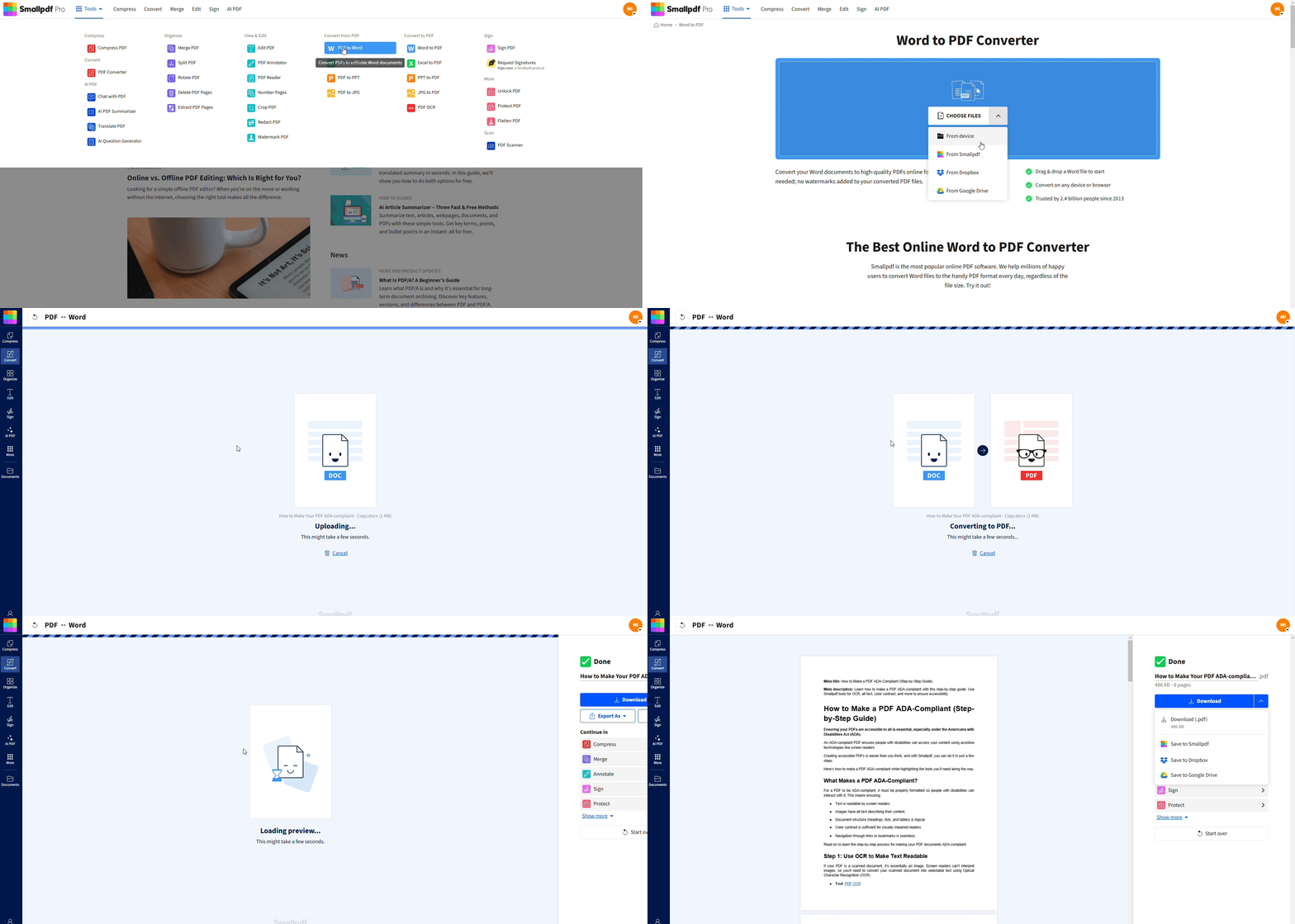
Espera unos segundos mientras convertimos tu archivo.
Descarga el PDF o guárdalo otra vez en tu almacenamiento en la nube.
Conservamos los enlaces de la tabla de contenidos, los hipervínculos normales y los marcadores internos siempre que el documento de origen los admita.
Paso 5: Revisa el índice interactivo en tu PDF
Por último, vuelve a probar los enlaces en el PDF.
Abre el archivo en un Lector de PDF.
Haz clic en las entradas de la tabla de contenidos.
Comprueba que cada una te lleve a la página o al encabezado correctos.
Si algo no funciona, puedes corregir el archivo de origen y volver a convertirlo, o reparar enlaces específicos con Editar PDF.
¿Qué es una tabla de contenidos interactiva en un PDF?
Una tabla de contenidos interactiva funciona como un panel de navegación dentro de tu PDF. En lugar de desplazarse página por página, los lectores tocan el título de una sección y van directo a ella.
Los índices interactivos son especialmente útiles para:
Manuales y guías con muchas secciones.
Tesis académicas e informes con estructuras detalladas.
Propuestas y documentos para clientes donde la gente necesita acceder rápido a partes específicas.
La navegación rápida ahorra tiempo y hace que tu documento se vea más profesional.
Cómo funcionan los enlaces y los marcadores en los PDF
Detrás de escena, cada entrada de la tabla de contenidos se convierte en un enlace que apunta a una página o a un marcador interno. Cuando un convertidor conserva esos enlaces, tu PDF mantiene esa estructura. Si un método aplana el documento en páginas simples, los enlaces desaparecen y la tabla de contenidos se convierte en texto plano.
Prepara tu documento de Word para un índice interactivo en PDF
Una buena conversión empieza con un archivo de Word bien estructurado. Unos cuantos pasos de preparación hacen que conservar los enlaces sea mucho más confiable.
1. Aplica estilos de título de forma consistente
Los estilos de título son el mapa que Word usa tanto para la tabla de contenidos como para los marcadores.
Usa "Título 1" para las secciones principales.
Usa "Título 2" y "Título 3" para las subsecciones.
Mantén el mismo nivel en secciones similares para evitar confusiones.
Puedes usar atajos como Ctrl + Alt + 1, 2 o 3 en Windows para aplicar estos estilos rápido.
2. Inserta y actualiza la tabla de contenidos automática
Word necesita una tabla actualizada antes de exportar.
Ve a "Referencias" > "Índice".
Inserta una tabla automática si todavía no lo has hecho.
Cuando termines de editar, haz clic derecho en la tabla de contenidos.
Elige "Actualizar campo" y luego "Actualizar toda la tabla" para refrescar las entradas y los números de página.
Esto garantiza que todos los títulos aparezcan correctamente y que los enlaces apunten a las páginas correctas.
3. Prueba los hipervínculos y las referencias cruzadas
Si tu documento también usa referencias cruzadas o enlaces manuales, pruébalos junto con la tabla de contenidos.
Mantén presionada la tecla Ctrl y haz clic en cada entrada del índice.
Prueba cualquier referencia del tipo "Ver página X" o "Ver sección Y" que hayas creado.
Confirma que los números de página de la tabla coincidan con lo que ves en pantalla.
Soluciona cualquier problema ahora y luego sigue con la conversión.
Convierte Word a PDF sin romper los enlaces de la tabla de contenidos
No todos los métodos para convertir Word a PDF tratan los enlaces igual. Algunos los conservan y otros los eliminan.
Método 1: Convierte con De Word a PDF de Smallpdf
Nuestra función De Word a PDF está diseñada para mantener los enlaces interactivos de la tabla de contenidos siempre que el documento de origen los admita.
Abre De Word a PDF.
En el área del convertidor de abajo, sube tu documento arrastrándolo o haciendo clic en "Seleccionar archivos".
Deja que la conversión se haga en la nube.
Descarga el PDF terminado o guárdalo directamente en Google Drive, Dropbox o tu almacenamiento de Smallpdf.
Las entradas de tu índice deberían seguir siendo interactivas, junto con los hipervínculos normales y las referencias internas.
Método 2: Exporta como PDF desde Microsoft Word
La función de exportación de Word también puede conservar los enlaces si se configura bien.
Ve a "Archivo" > "Exportar" > "Crear PDF/XPS", o a "Archivo" > "Guardar como" y elige "PDF".
Haz clic en "Opciones".
Activa "Etiquetas de estructura del documento para accesibilidad".
Selecciona "Crear marcadores usando: Encabezados".
Elige "Estándar (publicación en línea e impresión)" para una mejor calidad.
Esta configuración ayuda a Word a mantener tanto la tabla de contenidos como la estructura de marcadores en el PDF.
Método 3: Convierte con Google Docs
Google Docs puede manejar casos simples si prefieres un flujo de trabajo solo en el navegador.
Sube el documento de Word a Google Drive.
Ábrelo en Google Docs.
Comprueba que la tabla de contenidos todavía funcione.
Ve a "Archivo" > "Descargar" > "Documento PDF (.pdf)".
Esto suele conservar los enlaces básicos de la tabla de contenidos, aunque los diseños complejos y las referencias cruzadas tal vez no se mantengan tan bien como con convertidores dedicados.
Métodos que debes evitar: Imprimir como PDF
Imprimir como PDF sirve para copias rápidas, pero no para enlaces interactivos.
La función integrada "Imprimir como PDF" de Word trata tu documento como si fuera una página impresa.
Los hipervínculos y los elementos interactivos suelen aplanarse.
Las tablas de contenidos se convierten en texto plano sin navegación.
Si necesitas un índice interactivo en PDF, evita "Imprimir como PDF" y usa Exportar o De Word a PDF en su lugar.
Solución de problemas al convertir Word a PDF (cuando los enlaces no son interactivos)
Algunos enlaces igual se rompen, sobre todo si el documento de origen es más antiguo o se editó mucho. Hay algunos patrones que aparecen seguido.
1. Razones comunes por las que los enlaces dejan de funcionar
Los enlaces rotos de la tabla de contenidos suelen venir de:
Una tabla de contenidos escrita a mano en lugar de una automática
Encabezados con texto en negrita pero sin estilo de título
Una ruta de conversión que aplana los enlaces, como la función integrada "Imprimir como PDF" de Word
Códigos de campo dañados en un documento antiguo
Cuando ya sabes cuál es el caso, puedes solucionarlo directamente.
2. Corrige los problemas en Word y vuelve a exportar
La solución más confiable es corregir la estructura en Word.
Elimina la tabla de contenidos actual.
Vuelve a aplicar estilos de título a cada título de sección.
Inserta una nueva tabla de contenidos automática desde la pestaña "Referencias".
Actualiza la tabla y luego prueba los enlaces con Ctrl + clic.
Vuelve a convertir usando De Word a PDF o la función Exportar de Word.
Esto muchas veces restaura todas las entradas interactivas de una sola vez.
3. Corrige los enlaces directamente en el PDF
Si no puedes volver al archivo de Word, puedes reparar la tabla de contenidos dentro del PDF.
Abre el PDF en Editar PDF.
Selecciona cada línea de la tabla de contenidos.
Agrega un enlace que apunte a la página o vista correcta.
Este método funciona mejor con tablas más cortas, donde puedes hacer coincidir los elementos con las páginas sin mucho esfuerzo.
Flujos de trabajo avanzados y métodos alternativos
A veces tu documento no empieza como un archivo de Word limpio, o necesitas más estructura que una tabla de contenidos simple.
Crea enlaces manuales en un editor de PDF
Si creaste el documento en otro formato o recibiste un PDF sin enlaces, todavía puedes agregar navegación.
Abre el PDF en Editar PDF.
Resalta el texto de la tabla de contenidos que quieras hacer interactivo.
Agrega hipervínculos que apunten a las páginas o destinos correctos.
Esto te da un índice interactivo en PDF incluso cuando nunca tuviste acceso al archivo original de Word.
Usa marcadores para una navegación más profunda
Los marcadores funcionan como un panel lateral de accesos directos dentro del PDF.
Abre el archivo en un editor o lector de PDF que admita marcadores.
Agrega marcadores al inicio de cada título principal y de cada sección.
Organízalos en una jerarquía que coincida con tu tabla de contenidos.
Así, los lectores pueden navegar usando tanto la tabla de contenidos interactiva como el panel de marcadores.
Usa OCR para documentos escaneados
Si tu "documento" es un escaneo o un PDF compuesto solo por imágenes, primero necesitas OCR.
Pasa el archivo por OCR de PDF, para que el texto se pueda seleccionar.
Vuelve a crear la tabla de contenidos en Word o dentro del PDF una vez que el texto se haya reconocido.
Agrega enlaces o marcadores según la nueva capa de texto.
Sin OCR, una tabla de contenidos en un escaneo es solo una imagen y no se pueden agregar enlaces con precisión.
Aprovecha más Smallpdf después de la conversión
Conservar un índice interactivo es solo una parte del proceso. Cuando tu PDF esté listo, puedes ajustarlo aún más.
Edita, anota y organiza tu PDF
Después de la conversión, puedes:
Usa PDF Annotator para resaltar secciones, agregar comentarios o marcar capítulos clave.
Usa Editar PDF para corregir pequeños errores tipográficos o ajustar las etiquetas alrededor de la tabla de contenidos.
Usa Número de páginas para mantener los documentos largos organizados y fáciles de consultar.
Estas funciones te ayudan a pulir el PDF final sin tener que volver a Word cada vez.
Comparte, protege y guarda PDF con enlaces
Cuando la estructura ya se vea bien, puedes Comparte tu documento de forma segura.
Proteger PDF con una contraseña si el archivo contiene contenido sensible.
Guárdalo directamente en Google Drive, Dropbox o tu almacenamiento de Smallpdf para acceder fácilmente.
Usa Comprimir PDF para reducir el tamaño del archivo y mantener los enlaces activos, para que los informes grandes sean más fáciles de enviar por email.
Así, tu índice interactivo se mantiene intacto en todos los lugares por donde pase tu PDF.
Mantén tu índice interactivo en cada PDF
Un índice interactivo convierte un PDF largo en algo por lo que la gente puede moverse rápido, en vez de hacer scroll y adivinar. Con estilos de título, una tabla de contenidos automática y una ruta de conversión que conserve los hipervínculos, puedes mantener esa navegación cada vez que exportas desde Word.
Nosotros nos encargamos de la parte más pesada de la conversión. Usa el convertidor De Word a PDF de Smallpdf para mantener funcionando los enlaces de la tabla de contenidos y luego ajusta tu documento con funciones de edición, anotación y protección en el mismo lugar.
Así, tu próximo informe, manual o tesis será tan fácil de recorrer como de leer.
Preguntas frecuentes sobre la conversión de Word a PDF
¿Cómo puedo mantener el índice interactivo después de convertir Word a PDF?
Usa estilos de título en Word, inserta una tabla de contenidos automática y prueba los enlaces antes de exportar. Luego convierte con la función Exportar de Word o con el convertidor De Word a PDF de Smallpdf en lugar de Imprimir como PDF. Esas rutas conservan la información de los hipervínculos.¿Por qué dejó de funcionar mi índice de Word en PDF?
Los enlaces suelen romperse cuando la tabla de contenidos se escribe a mano, cuando los encabezados no usan estilos o cuando usas la función integrada "Imprimir como PDF" de Word. Vuelve a crear la tabla de contenidos con la función automática de Word y exporta otra vez con una función de exportación o conversión que admita enlaces.¿Puedo arreglar una tabla de contenidos no interactiva en un PDF existente?
Sí. Abre el PDF en Editar PDF, selecciona cada entrada de la tabla de contenidos y agrega un enlace a la página correcta. Esto requiere más trabajo manual, pero ayuda cuando no puedes editar el archivo original de Word.¿Smallpdf conserva los enlaces internos al convertir Word a PDF?
Nuestra función De Word a PDF está diseñada para conservar los enlaces internos, incluidas las entradas automáticas de la tabla de contenidos y los hipervínculos estándar, siempre que funcionen correctamente en el documento original de Word. Siempre comprueba primero dentro de Word para confirmar que la estructura esté bien.¿Debería usar Imprimir como PDF para documentos con una tabla de contenidos interactiva?
No. Imprimir como PDF suele eliminar los elementos interactivos y aplanar los enlaces. Si quieres mantener tu tabla de contenidos interactiva, usa Exportar, Guardar como PDF o nuestro convertidor De Word a PDF en su lugar.¿Cómo puedo hacer interactivo un índice escaneado?
Aplica OCR al documento escaneado para que el texto se pueda seleccionar. Después, vuelve a crear el documento en Word con estilos de título y una nueva tabla de contenidos automática, o agrega enlaces directamente en el PDF usando un editor una vez que exista la capa de texto.Prepara PDF interactivos con índices funcionales usando Smallpdf
