- Accueil
- ›
- ›Comment conserver une table des matières cliquable après la conversion de Word en PDF
Comment conserver une table des matières cliquable après la conversion de Word en PDF
Conservez une table des matières cliquable après la conversion. Utilisez les bons paramètres Word et notre convertisseur pour préserver chaque lien du sommaire dans votre PDF final.
Plus sur Word en PDF
Plus sur PDF en Word
Plus sur Modifier un PDF
Il est beaucoup plus facile de naviguer dans un long rapport, une thèse ou un manuel lorsque les lecteurs peuvent cliquer directement dans la table des matières pour accéder à la bonne section. Le problème apparaît souvent à la dernière étape : vous exportez en PDF, et tous ces liens pratiques cessent de fonctionner.
Avec quelques petits ajustements dans Word et le bon mode de conversion, vous pouvez conserver une table des matières cliquable à chaque fois.
Checklist rapide pour une table des matières cliquable
Utilisez cette liste comme pense-bête lorsque vous convertissez un fichier Word en PDF et que vous voulez conserver une table des matières cliquable.
Utilisez les styles de titre intégrés de Word pour chaque titre de section.
Insérez une table des matières automatique depuis l’onglet « Références ».
Testez la navigation dans Word avec Ctrl + clic.
Utilisez « Exporter », « Enregistrer au format PDF » ou « De Word vers PDF » plutôt que « Imprimer au format PDF ».
Vérifiez les liens dans le PDF final avant de le partager.
En suivant ces étapes, vous offrez à vos lecteurs une expérience plus fluide, surtout dans les documents longs.
Étape par étape : gardez votre table des matières cliquable
Commencez avec une structure claire dans Word, puis convertissez votre fichier d’une manière qui conserve les liens.
Étape 1 : appliquez des styles de titre à votre document
Les tables des matières cliquables reposent sur les styles de titre, pas sur une mise en forme manuelle.
Ouvrez votre document Word.
Sélectionnez le titre d’une section principale et appliquez « Titre 1 » depuis l’onglet « Accueil ».
Appliquez « Titre 2 » et « Titre 3 » aux sous-sections lorsque c’est nécessaire.
Évitez de mettre en forme les titres uniquement avec du gras, une taille ou une couleur.
Les styles de titre donnent à Word la structure nécessaire pour créer une table des matières puis des liens.
Étape 2 : insérez une table des matières automatique
Ensuite, générez la table des matières à l’aide de la fonctionnalité intégrée de Word.
Placez votre curseur à l’endroit où la table des matières doit apparaître.
Accédez à l’onglet « Références ».
Cliquez sur « Table des matières » et choisissez l’une des mises en page automatiques.
Word remplit la table à l’aide des titres que vous avez appliqués.
Évitez de saisir une table des matières à la main. Les listes manuelles ne se convertissent pas en liens cliquables.
Étape 3 : testez vos liens dans Word
Avant d’exporter quoi que ce soit, vérifiez que les liens fonctionnent déjà.
Maintenez la touche « Ctrl » enfoncée et cliquez sur une entrée de la table des matières.
Vérifiez que Word vous renvoie au bon titre.
Répétez l’opération sur quelques autres entrées du document.
Si la navigation ne fonctionne pas dans Word, elle ne fonctionnera pas non plus dans le PDF. Corrigez la structure maintenant pour éviter du travail en plus plus tard.
Étape 4 : convertissez avec Smallpdf De Word vers PDF
Une fois que votre table des matières fonctionne, convertissez-la avec une fonctionnalité qui conserve les hyperliens.
Ouvrez le De Word vers PDF convertisseur.
Ajoutez votre fichier .doc ou .docx dans la zone de conversion ci-dessous en le faisant glisser, ou importez-le depuis Google Drive, Dropbox ou OneDrive.
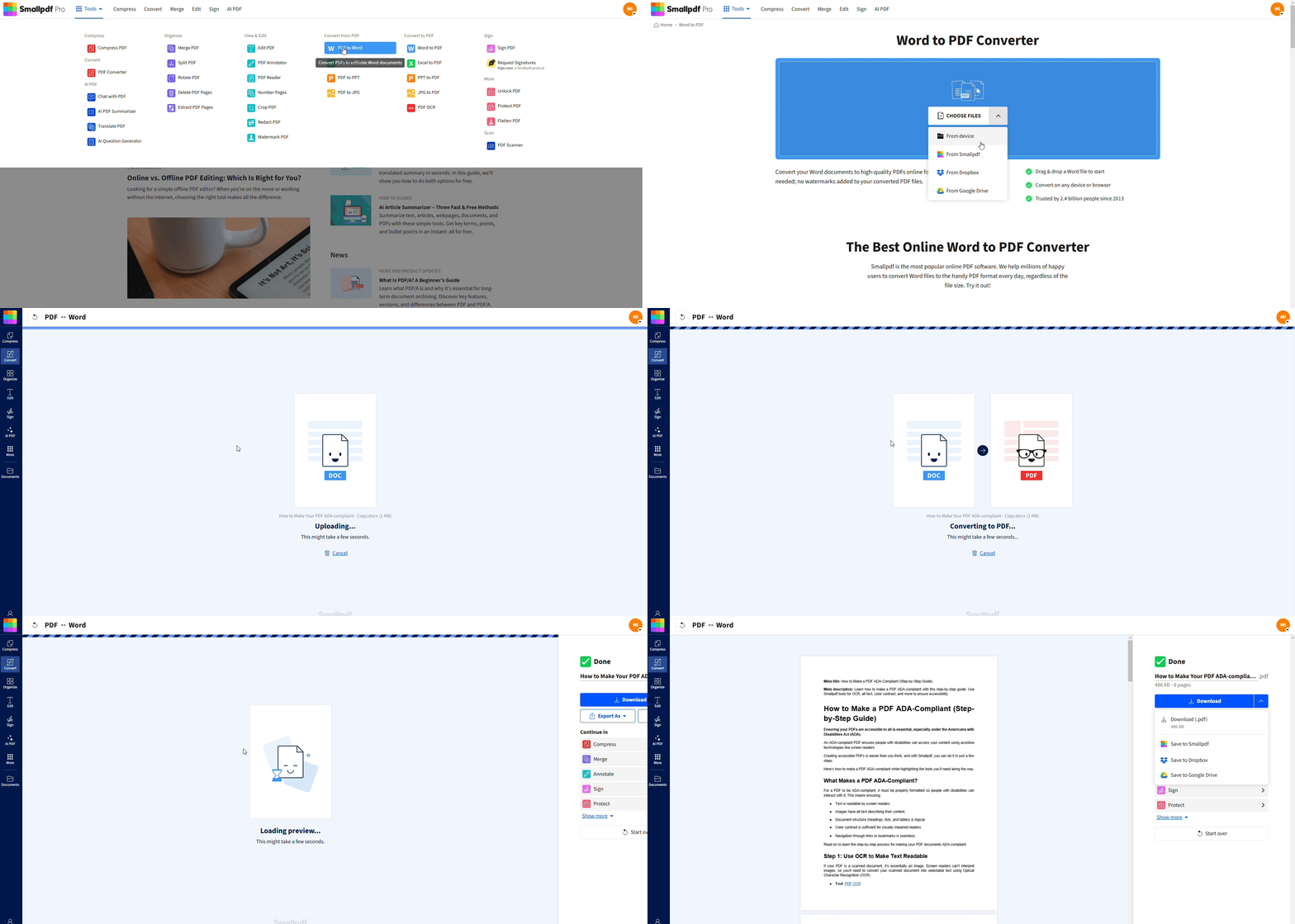
Patientez quelques secondes pendant que nous convertissons votre fichier.
Téléchargez le PDF ou enregistrez-le à nouveau dans votre espace de stockage cloud.
Nous conservons les liens de la table des matières, les hyperliens classiques et les signets internes dès lors que le document source les prend en charge.
Étape 5 : vérifiez la table des matières cliquable dans votre PDF
Enfin, testez à nouveau les liens dans le PDF.
Ouvrez le fichier dans un lecteur PDF.
Cliquez sur les entrées de la table des matières.
Vérifiez que chacune vous renvoie à la bonne page ou au bon titre.
Si quelque chose ne fonctionne pas, vous pouvez corriger le fichier source et le reconvertir, ou réparer certains liens avec Modifier PDF.
Qu’est-ce qu’une table des matières cliquable dans un PDF ?
Une table des matières cliquable fonctionne comme un panneau de navigation dans votre PDF. Au lieu de faire défiler les pages une à une, les lecteurs cliquent sur le titre d’une section et y accèdent directement.
Les tables des matières cliquables sont particulièrement utiles pour :
Les manuels et guides avec de nombreuses sections.
Les thèses universitaires et les rapports à la structure détaillée.
Les propositions et documents clients quand il faut accéder rapidement à certaines parties.
Une navigation rapide fait gagner du temps et donne un aspect plus professionnel à votre document.
Comment fonctionnent les liens et les signets dans les PDF
En arrière-plan, chaque entrée de la table des matières devient un lien qui pointe vers une page ou un signet interne. Lorsqu’un convertisseur conserve ces liens, votre PDF garde cette structure. Si une méthode aplatit le document en simples pages, les liens disparaissent et la table des matières devient du texte brut.
Préparez votre document Word pour une table des matières cliquable
Une bonne conversion commence par un fichier Word bien structuré. Quelques étapes de préparation rendent la conservation des liens bien plus fiable.
1. Appliquez les styles de titre de façon cohérente
Les styles de titre sont la base que Word utilise à la fois pour la table des matières et les signets.
Utilisez « Titre 1 » pour les sections principales.
Utilisez « Titre 2 » et « Titre 3 » pour les sous-sections.
Gardez le même niveau pour les sections similaires afin d’éviter toute confusion.
Vous pouvez utiliser des raccourcis comme Ctrl + Alt + 1, 2 ou 3 sous Windows pour appliquer ces styles rapidement.
2. Insérez et mettez à jour la table des matières automatique
Word a besoin d’une table des matières à jour avant l’exportation.
Allez dans « Références » > « Table des matières ».
Insérez une table des matières automatique si ce n’est pas déjà fait.
Une fois vos modifications terminées, cliquez avec le bouton droit sur la table des matières.
Choisissez « Mettre à jour le champ », puis « Mettre à jour toute la table » pour actualiser les entrées et les numéros de page.
Cela garantit que chaque titre s’affiche correctement et que les liens renvoient vers les bonnes pages.
3. Testez les hyperliens et les références croisées
Si votre document contient aussi des références croisées ou des liens manuels, testez-les en même temps que la table des matières.
Maintenez Ctrl enfoncé et cliquez sur chaque entrée de la table des matières.
Testez toutes les références de type « Voir page X » ou « Voir section Y » que vous avez créées.
Vérifiez que les numéros de page de la table correspondent à ce que vous voyez à l’écran.
Corrigez les éventuels problèmes maintenant, puis passez à la conversion.
Convertir un fichier Word en PDF sans casser les liens de la table des matières
Toutes les méthodes de conversion de Word en PDF ne traitent pas les liens de la même manière. Certaines les conservent, d’autres les suppriment.
Méthode 1 : convertissez avec Smallpdf De Word vers PDF
Notre fonctionnalité De Word vers PDF est conçue pour conserver les liens cliquables de la table des matières dès lors que le document source les prend en charge.
Ouvrez De Word vers PDF.
Dans la zone de conversion ci-dessous, importez votre document en le faisant glisser ou en cliquant sur « Choisir des fichiers ».
Laissez la conversion s’exécuter dans le cloud.
Téléchargez le PDF final ou enregistrez-le directement sur Google Drive, Dropbox ou dans votre espace de stockage Smallpdf.
Les entrées de votre table des matières devraient rester cliquables, tout comme les hyperliens classiques et les références internes.
Méthode 2 : exportez en PDF depuis Microsoft Word
La fonctionnalité d’exportation de Word peut aussi conserver les liens lorsqu’elle est correctement configurée.
Allez dans « Fichier » > « Exporter » > « Créer un document PDF/XPS », ou dans « Fichier » > « Enregistrer sous » puis choisissez « PDF ».
Cliquez sur « Options ».
Activez « Balises de structure du document pour l’accessibilité ».
Sélectionnez « Créer des signets à l’aide de : Titres ».
Choisissez « Standard (publication en ligne et impression) » pour une meilleure qualité.
Ces réglages aident Word à conserver à la fois la table des matières et la structure des signets dans le PDF.
Méthode 3 : convertissez avec Google Docs
Google Docs peut gérer les cas simples si vous préférez un flux de travail uniquement dans le navigateur.
Importez le document Word dans Google Drive.
Ouvrez-le dans Google Docs.
Vérifiez que la table des matières fonctionne toujours.
Allez dans « Fichier » > « Télécharger » > « Document PDF (.pdf) ».
Cette méthode permet généralement de conserver les liens de base de la table des matières, même si les mises en page complexes et les références croisées sont souvent moins bien reprises qu’avec des convertisseurs dédiés.
Méthodes à éviter : Imprimer au format PDF
L’impression au format PDF est utile pour créer rapidement des copies, mais pas pour les liens cliquables.
La fonction intégrée « Imprimer au format PDF » de Word traite votre document comme une page imprimée.
Les hyperliens et les éléments interactifs sont souvent aplatis.
Les tables des matières deviennent du texte brut sans navigation.
Si vous avez besoin d’une table des matières cliquable, évitez « Imprimer au format PDF » et utilisez plutôt l’exportation ou De Word vers PDF.
Résoudre les problèmes de conversion de Word en PDF quand les liens ne sont pas cliquables
Certains liens se cassent quand même, surtout si le document source est ancien ou a été beaucoup modifié. Quelques cas reviennent souvent.
1. Raisons fréquentes pour lesquelles les liens cessent de fonctionner
Les liens cassés dans la table des matières proviennent généralement de :
Une table des matières saisie manuellement au lieu d’une table des matières automatique
Des titres mis en gras mais sans style de titre
Une méthode de conversion qui aplatit les liens, comme la fonction intégrée de Word « Imprimer au format PDF »
Des codes de champ corrompus dans un document ancien
Une fois que vous avez identifié le cas qui s’applique, vous pouvez le corriger directement.
2. Corrigez les problèmes dans Word et réexportez
La solution la plus fiable consiste à corriger la structure dans Word.
Supprimez la table des matières existante.
Réappliquez les styles de titre à chaque titre de section.
Insérez une nouvelle table des matières automatique depuis l’onglet « Références ».
Mettez la table à jour, puis testez les liens avec Ctrl + clic.
Convertissez à nouveau en utilisant De Word vers PDF ou la fonction d’exportation de Word.
Cela permet souvent de rétablir toutes les entrées cliquables d’un seul coup.
3. Corrigez les liens directement dans le PDF
Si vous ne pouvez pas revenir au fichier Word, vous pouvez réparer la table des matières dans le PDF.
Ouvrez le PDF dans Modifier PDF.
Sélectionnez chaque ligne de la table des matières.
Ajoutez un lien qui pointe vers la bonne page ou la bonne vue.
Cette méthode fonctionne surtout pour les tables des matières courtes, quand vous pouvez faire correspondre les éléments aux pages sans trop d’effort.
Méthodes alternatives et workflows avancés
Parfois, votre document ne commence pas comme un fichier Word propre, ou vous avez besoin de plus de structure qu’une simple table des matières.
Créez des liens manuels dans un éditeur PDF
Si vous avez créé le document dans un autre format ou reçu un PDF sans liens, vous pouvez quand même ajouter une navigation.
Ouvrez le PDF dans Modifier PDF.
Sélectionnez le texte de la table des matières que vous voulez rendre cliquable.
Ajoutez des hyperliens pointant vers les bonnes pages ou destinations.
Vous obtenez ainsi une table des matières cliquable même si vous n’avez jamais eu accès au fichier Word d’origine.
Utilisez les signets pour une navigation plus poussée
Les signets font office de panneau latéral de raccourcis dans le PDF.
Ouvrez le fichier dans un éditeur ou un lecteur PDF qui prend en charge les signets.
Ajoutez des signets à chaque titre principal et au début de chaque section.
Organisez-les selon une hiérarchie qui correspond à votre table des matières.
Les lecteurs peuvent alors naviguer à l’aide de la table des matières cliquable et du volet des signets.
Utilisez l’OCR pour les documents numérisés
Si votre « document » est un scan ou un PDF composé uniquement d’images, vous avez d’abord besoin d’un OCR.
Passez le fichier dans OCR PDF, afin que le texte devienne sélectionnable.
Recréez la table des matières dans Word ou dans le PDF une fois le texte reconnu.
Ajoutez des liens ou des signets à partir du nouveau calque de texte.
Sans OCR, une table des matières dans un scan n’est qu’une image, et les liens ne peuvent pas être ajoutés avec précision.
Tirez le meilleur parti de Smallpdf après la conversion
Conserver une table des matières cliquable n’est qu’une étape du processus. Une fois votre PDF prêt, vous pouvez aller plus loin.
Modifiez, annotez et organisez votre PDF
Après la conversion, vous pouvez :
Utilisez PDF Annotator pour surligner des sections, ajouter des commentaires ou marquer des chapitres clés.
Utilisez Modifier PDF pour corriger de petites fautes de frappe ou ajuster les libellés autour de la table des matières.
Utilisez Numéroter les pages pour que les longs documents restent organisés et faciles à consulter.
Ces fonctionnalités vous aident à peaufiner le PDF final sans devoir revenir à Word à chaque fois.
Partagez, protégez et stockez des PDF avec liens
Une fois que la structure vous semble correcte, vous pouvez partager votre document en toute sécurité.
Protéger PDF avec un mot de passe si le fichier contient des informations sensibles.
Enregistrez directement sur Google Drive, Dropbox ou dans votre espace de stockage Smallpdf pour un accès facile.
Utilisez Compresser PDF pour réduire la taille du fichier tout en gardant les liens actifs, afin de faciliter l’envoi par e-mail de rapports volumineux.
Cela permet de garder votre table des matières cliquable intacte, où que votre PDF soit envoyé.
Gardez votre table des matières cliquable dans chaque PDF
Une table des matières cliquable transforme un long PDF en document facile à parcourir, au lieu de devoir faire défiler les pages au hasard. Avec des styles de titre, une table des matières automatique et une méthode de conversion qui conserve les hyperliens, vous pouvez garder cette navigation à chaque export depuis Word.
Nous nous occupons du plus gros côté conversion. Utilisez le convertisseur De Word vers PDF de Smallpdf pour conserver les liens de la table des matières, puis peaufinez votre document avec les fonctions d’édition, d’annotation et de protection au même endroit.
Ainsi, votre prochain rapport, manuel ou mémoire sera aussi facile à parcourir qu’à lire.
FAQ sur la conversion de Word en PDF
Comment conserver une table des matières cliquable après la conversion de Word en PDF ?
Utilisez les styles de titre dans Word, insérez une table des matières automatique et testez les liens avant l’exportation. Convertissez ensuite avec la fonction « Exporter » de Word ou le convertisseur De Word vers PDF de Smallpdf, plutôt qu’avec « Imprimer au format PDF ». Ces méthodes conservent les informations des hyperliens.Pourquoi les liens de ma table des matières ne fonctionnent-ils plus dans le PDF ?
Les liens cessent généralement de fonctionner lorsque la table des matières est saisie manuellement, lorsque les titres n’utilisent pas de styles, ou lorsque vous utilisez la fonction intégrée « Imprimer au format PDF » de Word. Recréez la table des matières avec la fonctionnalité automatique de Word, puis réexportez avec une fonction d’exportation ou de conversion qui prend en charge les liens.Puis-je corriger une table des matières non cliquable dans un PDF existant ?
Oui. Ouvrez le PDF dans Modifier PDF, sélectionnez chaque entrée de la table des matières et ajoutez un lien vers la bonne page. C’est plus manuel, mais utile quand vous ne pouvez pas modifier le fichier Word d’origine.Smallpdf conserve-t-il les liens internes lors de la conversion d’un fichier Word en PDF ?
Notre fonctionnalité De Word vers PDF est conçue pour conserver les liens internes, y compris les entrées de table des matières automatiques et les hyperliens standard, à condition qu’ils fonctionnent correctement dans le document Word d’origine. Testez toujours d’abord dans Word pour vérifier que la structure est correcte.Dois-je utiliser « Imprimer au format PDF » pour des documents avec une table des matières cliquable ?
Non. L’impression au format PDF supprime souvent les éléments interactifs et aplatit les liens. Si vous voulez conserver une table des matières cliquable, utilisez plutôt « Exporter », « Enregistrer au format PDF » ou notre convertisseur De Word vers PDF.Comment rendre cliquable une table des matières numérisée ?
Exécutez un OCR sur le document numérisé pour que le texte devienne sélectionnable. Ensuite, recréez soit le document dans Word avec des styles de titre et une nouvelle table des matières automatique, soit ajoutez directement des liens dans le PDF avec un éditeur une fois le calque de texte disponible.Créez des PDF interactifs avec une table des matières fonctionnelle grâce à Smallpdf
