- Accueil
- ›
- ›Comment ajuster l'interligne dans les PDF
Comment ajuster l'interligne dans les PDF
Ajustez rapidement l'interligne simple dans vos PDF avec Smallpdf et Word. Convertissez, modifiez et enregistrez proprement sans perdre la mise en page ni la qualité.
Plus sur PDF en Word
Plus sur Word en PDF
Plus sur le convertisseur PDF
Les PDF sont conçus pour avoir le même aspect partout, mais cette cohérence peut compliquer les modifications, surtout si vous devez passer le texte en interligne simple.
Avec Smallpdf, vous pouvez rapidement convertir votre PDF en Word, régler l’interligne sur simple et le réenregistrer au format PDF.
Comment ajuster l'interligne dans un PDF (méthode rapide avec Smallpdf + Word)
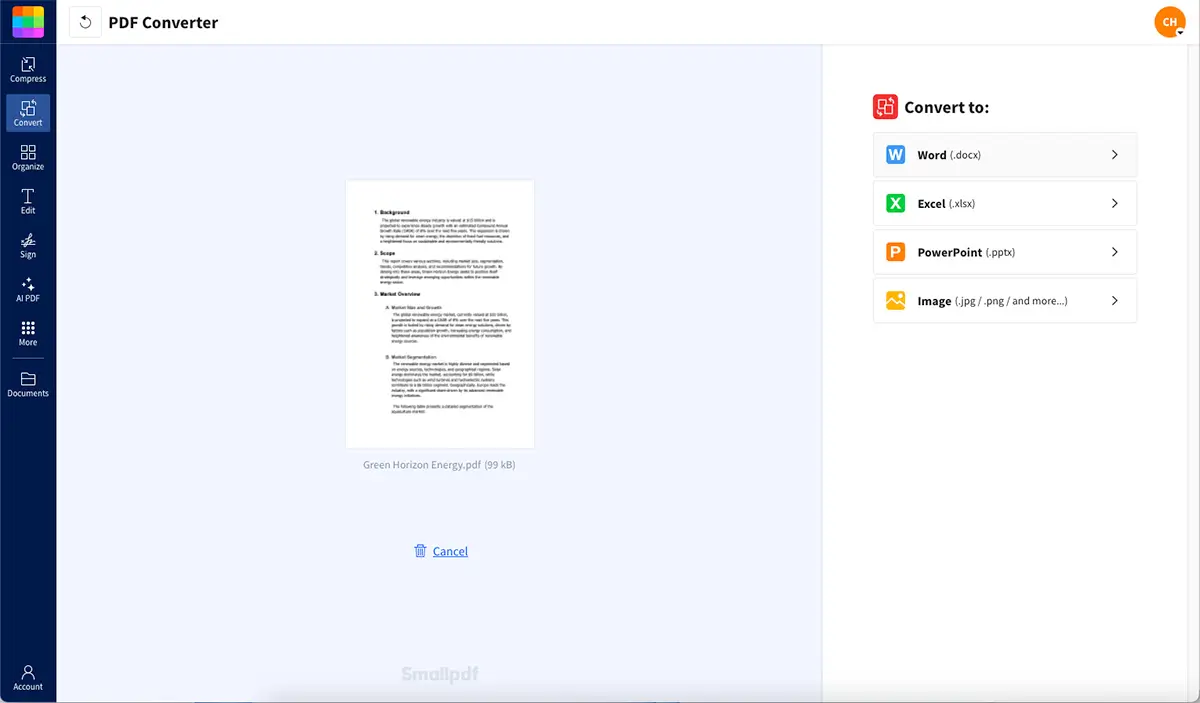
Commencez ici : Utilisez le convertisseur ci-dessous pour importer votre PDF et le convertir en Word afin de pouvoir ajuster l'interligne et le réenregistrer au format PDF.
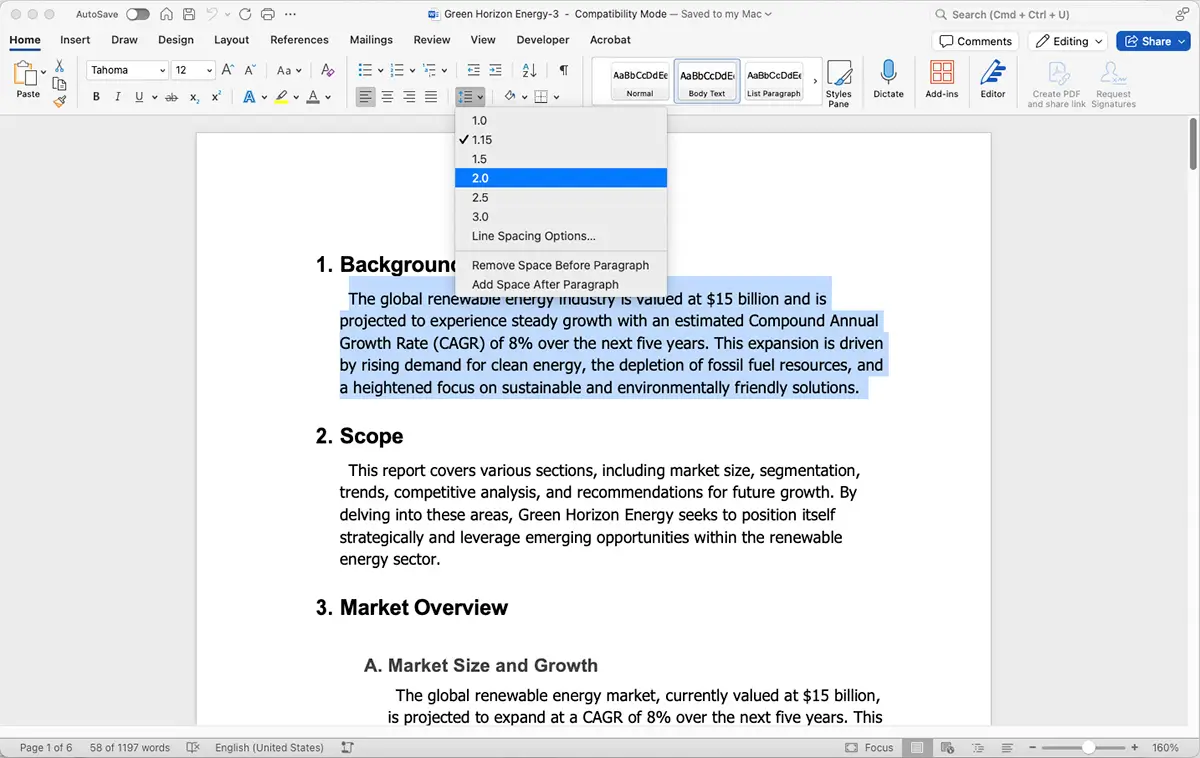
Bien sûr, l'enregistrement de vos modifications ne met à jour que le document Word. Pour le reconvertir au format PDF, vous pouvez choisir l'option « Enregistrer une copie… » dans Word et changer le format du fichier en PDF. Vous pouvez aussi retourner dans notre Convertisseur PDF, y importer le document Word, et il sera automatiquement reconverti en PDF.
Après la reconversion au format PDF, vérifiez le document pour vous assurer que l’espacement est cohérent.
Gardez aussi un œil sur l’alignement du texte et la taille de la police. Parfois, de petits ajustements suffisent à améliorer nettement l’aspect de votre document.
Résolution des problèmes d'interligne dans les PDF
Si votre PDF ne s'affiche pas tout à fait correctement après la conversion, quelques corrections rapides peuvent vous aider.
1. L'espacement du texte semble irrégulier
Ce problème survient souvent lorsque le PDF d’origine utilise des polices intégrées. Essayez de sélectionner tout le texte dans Word, choisissez une police standard (comme Arial ou Calibri), puis réappliquez un interligne simple avant de réenregistrer le fichier.
2. Des lignes vides supplémentaires apparaissent après la conversion
Word peut interpréter les sauts de paragraphe comme un double interligne. Utilisez Ctrl + A pour tout sélectionner, puis réglez « Espacement des lignes et des paragraphes » sur 1,0 et « Espacement avant/après » sur 0 pt.
3. La mise en forme change après l’enregistrement au format PDF
Si les marges ou l’alignement changent, utilisez l’option « Imprimer au format PDF » dans Word plutôt que « Enregistrer sous ». Elle préserve souvent la mise en page avec plus de précision.
4. L'espacement dans les champs de formulaire ne change pas
Les champs de formulaire de la plupart des PDF utilisent une mise en forme fixe. Vous ne pouvez pas ajuster l’espacement, sauf s’il s’agit de champs de texte enrichi. Dans ce cas, ouvrez le PDF dans un éditeur prenant en charge la mise en forme et réinitialisez l’espacement manuellement.
Pourquoi utiliser Smallpdf et Word ?
Si vous vous demandez pourquoi Smallpdf et Word forment la bonne combinaison pour cela, voici pourquoi :
Ils sont super faciles à utiliser. Vous n’avez pas besoin d’être un expert en technologie pour y arriver.
Les outils sont rapides et sécurisés, pour que vos fichiers restent en sécurité pendant que vous travaillez.
Smallpdf fonctionne sur tous les appareils, ce qui vous permet de convertir des PDF sur ordinateur, téléphone ou tablette.
Modifier l'espacement des paragraphes dans les PDF
Word vous permet d’ajuster l’espacement avant et après les paragraphes. Utilisez les commandes « Espacement avant/après » dans le menu de mise en forme des paragraphes.
Ajuster l'espacement des caractères (tracking) dans les PDF
Besoin d’ajuster l’espacement entre les lettres ? Dans Word, utilisez l’option « Espacement des caractères » sous l’onglet « Avancé » dans les paramètres de police.
Peut-on ajuster l'interligne dans les formulaires PDF ?
Ajuster l'interligne dans des formulaires PDF à remplir est délicat en raison du fonctionnement des champs de formulaire PDF. La plupart des champs de formulaire ont une mise en forme fixe basée sur la spécification ISO 32000. Cependant, si votre formulaire utilise des champs « Rich Text » (champs de texte multiligne avec options de mise en forme), vous pourrez peut-être ajuster l'espacement.
Conseil de pro: Essayez d’ajouter un espace au début ou à la fin de votre texte dans les champs de formulaire. Cela permet parfois de conserver la mise en forme souhaitée.
Ajuster gratuitement l'interligne dans les PDF
Prêt à corriger ces problèmes d’espacement dans vos PDF ? Smallpdf permet de convertir, modifier et retrouver très facilement un PDF parfaitement mis en forme.
Commencez dès maintenant à ajuster l'interligne de votre PDF—c’est gratuit pour les conversions de base !
Questions fréquentes sur l'interligne dans les PDF
Comment définir un interligne simple dans un PDF ?
Convertissez votre PDF en Word avec Smallpdf, sélectionnez votre texte, puis choisissez « 1,0 » dans « Espacement des lignes et des paragraphes ». Enregistrez ensuite le fichier ou reconvertissez-le en PDF.Comment modifier l'interligne dans un PDF ?
Convertissez le PDF en Word avec Smallpdf, ajustez-y l’interligne, puis réenregistrez-le au format PDF.Comment modifier les espaces dans un PDF ?
Convertissez votre PDF en Word, ajustez l'espacement (entre les lignes, les paragraphes ou les caractères), puis reconvertissez-le en PDF.Comment supprimer les espaces dans un PDF ?
Utilisez l’outil « Espacement des lignes et des paragraphes » de Word pour resserrer l’espacement ou supprimez manuellement les sauts de ligne superflus.Pouvez-vous ajuster l'espacement du texte dans les champs PDF ?
L'espacement du texte dans la plupart des champs PDF remplissables ne peut pas être ajusté. Seuls les champs « Rich Text » prennent en charge les modifications de mise en forme.Comment mettre un PDF en double interligne ?
Convertissez le fichier en Word et sélectionnez « 2.0 » dans les options d’espacement des lignes et des paragraphes, puis réenregistrez-le au format PDF.Pourquoi mon PDF ne conserve-t-il pas l'interligne que j'ai défini ?
Cela se produit généralement lorsque les polices ne sont pas correctement intégrées ou lorsque vous travaillez avec des champs de formulaire non Rich Text dont la mise en forme est fixe. Avec Smallpdf et Microsoft Word, vous pouvez ajuster l’interligne dans vos PDF rapidement et facilement, sans stress. Et vous n’avez pas besoin d’installer d’autre logiciel avant de commencer.Rendez l’espacement du texte plus net et plus cohérent avec les outils Pro
