- Início
- ›
- ›Como ajustar o espaçamento entre linhas em PDFs
Como ajustar o espaçamento entre linhas em PDFs
Ajuste rapidamente o espaçamento simples entre linhas nos seus PDFs com Smallpdf e Word. Converta, edite e salve com tudo organizado, sem perder o layout nem a qualidade.
Mais sobre PDF para Word
Mais sobre Word para PDF
Mais sobre o conversor de PDF
Os PDFs são feitos para ter a mesma aparência em qualquer lugar, mas essa consistência pode dificultar as edições — especialmente se você precisar definir o texto com espaçamento simples.
Com o Smallpdf, você pode converter rapidamente seu PDF em Word, ajustar o espaçamento entre linhas para simples e salvá-lo de volta como um PDF com aparência profissional.
Como ajustar o espaçamento entre linhas em PDFs (método rápido com Smallpdf + Word)
Comece aqui: Use o conversor abaixo para enviar seu PDF e convertê-lo em Word, para que você possa ajustar o espaçamento entre linhas e salvá-lo de volta como PDF.
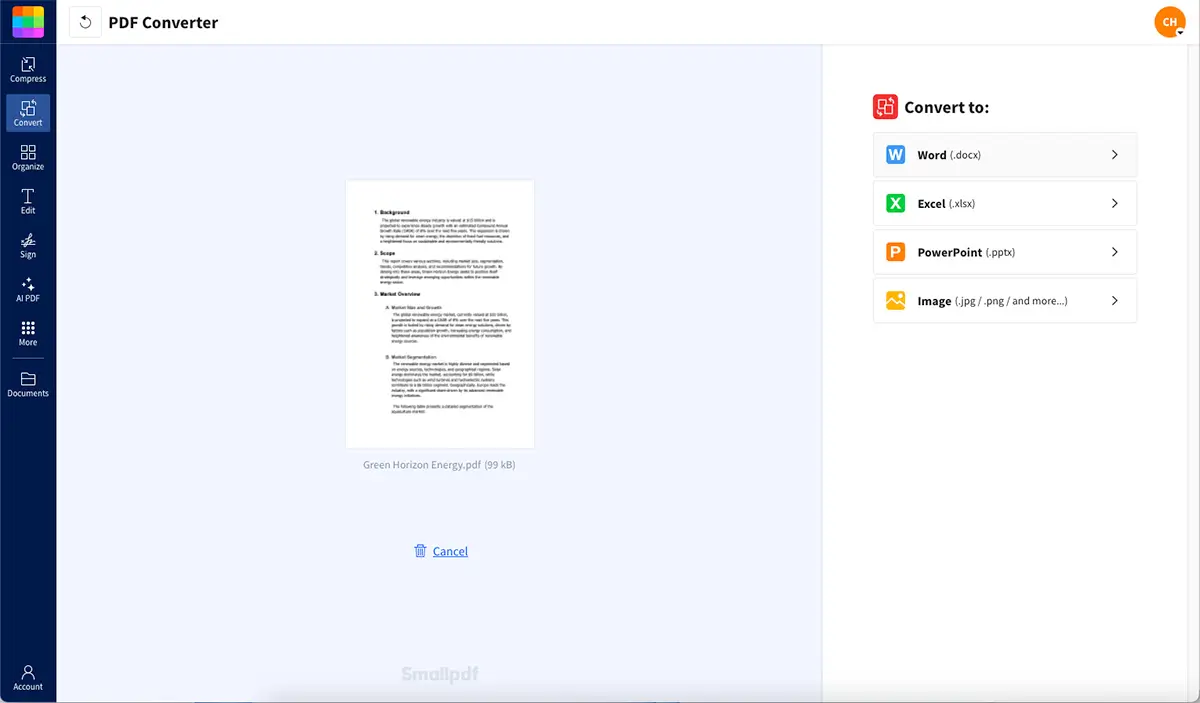
Claro, salvar suas alterações atualiza apenas o documento do Word. Para convertê-lo de volta para o formato PDF, você pode escolher a opção “Salvar uma cópia...” no Word e alterar o formato do arquivo para PDF. Como alternativa, você pode voltar ao nosso Conversor de PDF, enviar o documento do Word, e ele será automaticamente convertido de volta para PDF.
Depois de converter de volta para PDF, revise o documento para garantir que o espaçamento esteja consistente.
Fique de olho no alinhamento do texto e no tamanho da fonte. Às vezes, pequenos ajustes nisso podem fazer uma grande diferença na aparência do seu documento.
Como resolver problemas de espaçamento entre linhas em PDFs
Se o seu PDF não ficar com a aparência certa após a conversão, algumas correções rápidas podem ajudar.
1. O espaçamento do texto parece irregular
Isso costuma acontecer se o PDF original usava fontes incorporadas. Tente selecionar todo o texto no Word, escolher uma fonte padrão, como Arial ou Calibri, e reaplicar o espaçamento simples antes de salvar de novo.
2. Linhas em branco extras aparecem após a conversão
O Word pode interpretar quebras de parágrafo como espaçamento duplo. Use Ctrl + A para selecionar tudo e, em seguida, defina “Espaçamento entre linhas e parágrafos” como 1,0 e “Espaçamento antes/depois” como 0 pt.
3. A formatação muda depois de salvar de volta como PDF
Se as margens ou o alinhamento mudarem, use a opção “Imprimir como PDF” no Word em vez de “Salvar como”. Isso geralmente preserva o layout com mais precisão.
4. O espaçamento nos campos do formulário não muda
Os campos de formulário na maioria dos PDFs usam formatação fixa. Você não consegue ajustar o espaçamento, a menos que sejam campos de Rich Text. Nesse caso, abra o PDF em um editor que suporte formatação e redefina o espaçamento manualmente.
Por que usar Smallpdf e Word?
Se você está se perguntando por que Smallpdf e Word são a combinação certa para isso, aqui vai o motivo:
Eles são super fáceis de usar. Você não precisa ser especialista em tecnologia para fazer isso.
As ferramentas são rápidas e seguras, então seus arquivos ficam seguros enquanto você trabalha.
Smallpdf funciona em qualquer dispositivo, então você pode converter PDFs no computador, celular ou tablet.
Altere o espaçamento entre parágrafos em PDFs
O Word permite ajustar o espaço antes e depois dos parágrafos. Use os controles “Espaçamento antes/depois” no menu de formatação de parágrafo.
Ajuste o espaçamento entre caracteres (tracking) em PDFs
Precisa ajustar o espaço entre as letras? No Word, use a opção “Espaçamento entre caracteres” na guia “Avançado”, nas configurações de fonte.
É possível ajustar o espaçamento entre linhas em formulários PDF?
Ajustar o espaçamento entre linhas em formulários PDF preenchíveis é complicado por causa de como os campos de formulário em PDF funcionam. A maioria dos campos de formulário tem formatação fixa com base na especificação ISO 32000. No entanto, se o seu formulário usar campos de Rich Text, com várias linhas e opções de formatação, talvez seja possível ajustar o espaçamento.
Dica profissional: Tente adicionar um espaço no início ou no final do seu texto nos campos de formulário. Às vezes, isso ajuda a preservar a formatação que você quer.
Ajuste o espaçamento entre linhas em PDFs gratuitamente
Pronto para corrigir os problemas de espaçamento nos seus PDFs? O Smallpdf deixa super fácil converter, editar e voltar para um PDF com a formatação certinha.
Comece a ajustar o espaçamento entre linhas do seu PDF agora—é gratuito para conversões básicas!
Perguntas comuns sobre espaçamento entre linhas em PDFs
Como faço para definir espaçamento simples entre as linhas em um PDF?
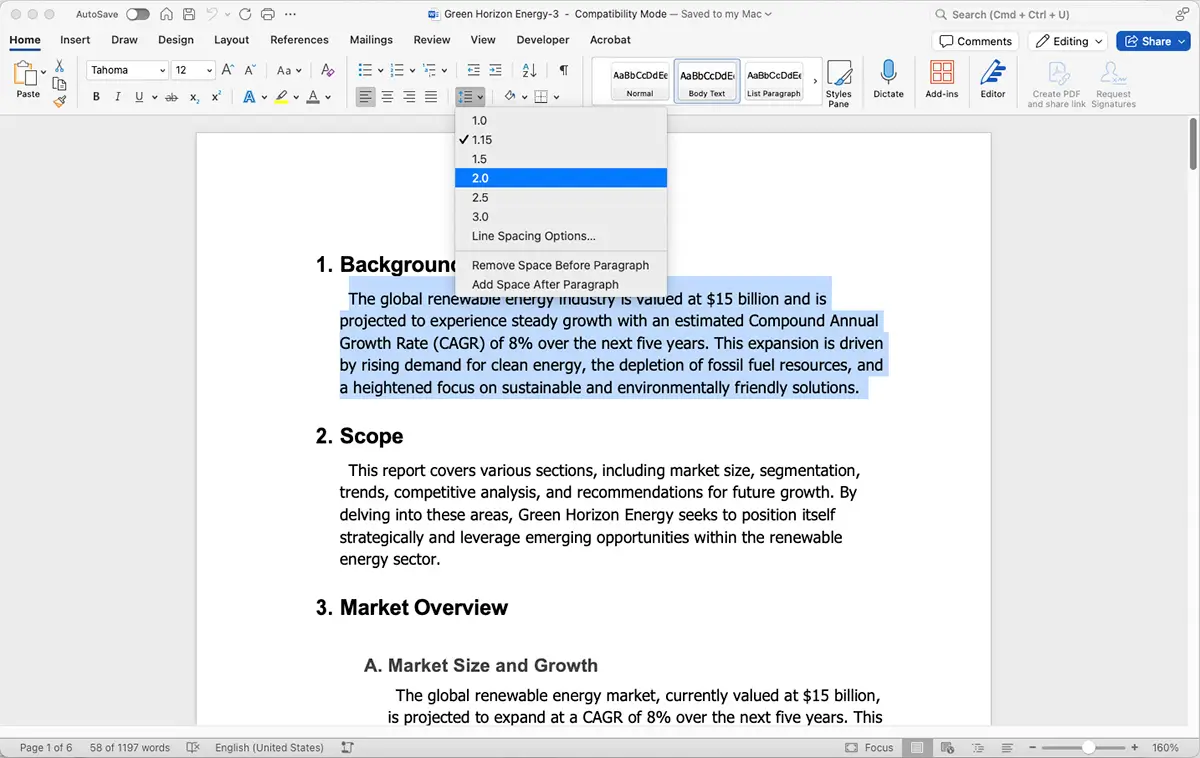
Converta seu PDF para Word usando o Smallpdf, selecione o texto e escolha “1,0” em Espaçamento entre linhas e parágrafos. Depois, salve ou converta de volta para PDF.Como altero o espaçamento entre linhas em um PDF?
Converta o PDF para Word usando o Smallpdf, ajuste o espaçamento entre linhas por lá e salve de volta como PDF.Como edito espaços em um PDF?
Converta seu PDF para Word, ajuste o espaçamento — entre linhas, parágrafos ou caracteres — e converta de volta para PDF.Como faço para remover espaços em um PDF?
Use a ferramenta “Espaçamento entre linhas e parágrafos” do Word para reduzir o espaçamento ou excluir manualmente quebras de linha extras.É possível ajustar o espaçamento do texto nos campos do PDF?
O espaçamento do texto na maioria dos campos preenchíveis de PDF não pode ser ajustado. Apenas os campos de Rich Text suportam alterações de formatação.Como faço para colocar espaçamento duplo em um PDF?
Converta para Word e selecione “2.0” nas opções de Espaçamento entre linhas e parágrafos, depois salve de volta como PDF.Por que meu PDF não mantém o espaçamento entre linhas que eu defini?
Isso geralmente acontece quando as fontes não são incorporadas corretamente ou quando você trabalha com campos de formulário que não são Rich Text e têm formatação fixa. Com o Smallpdf e o Microsoft Word, você pode ajustar o espaçamento entre linhas nos seus PDFs de forma rápida e fácil, sem estresse. E você não precisa instalar nenhum outro software antes de começar.Deixe o espaçamento do texto mais limpo e consistente com as ferramentas Pro
