Cómo ajustar el interlineado en PDF
Ajusta rápido el interlineado sencillo en tus PDF con Smallpdf y Word. Convierte, edita y guarda sin perder el diseño ni la calidad.
Más sobre PDF a Word
Más sobre Word a PDF
Más sobre el convertidor de PDF
Los PDF están diseñados para verse igual en todas partes, pero esa consistencia puede hacer que editarlos sea complicado, especialmente si necesitas poner el texto con interlineado sencillo.
Con Smallpdf, puedes convertir rápidamente tu PDF a Word, ajustar el interlineado a sencillo y volver a guardarlo como un PDF bien presentado.
Cómo ajustar el interlineado en PDF (método rápido con Smallpdf + Word)
Empieza aquí: Usa el convertidor de abajo para subir tu PDF y convertirlo a Word, de modo que puedas ajustar el interlineado y volver a guardarlo como PDF.
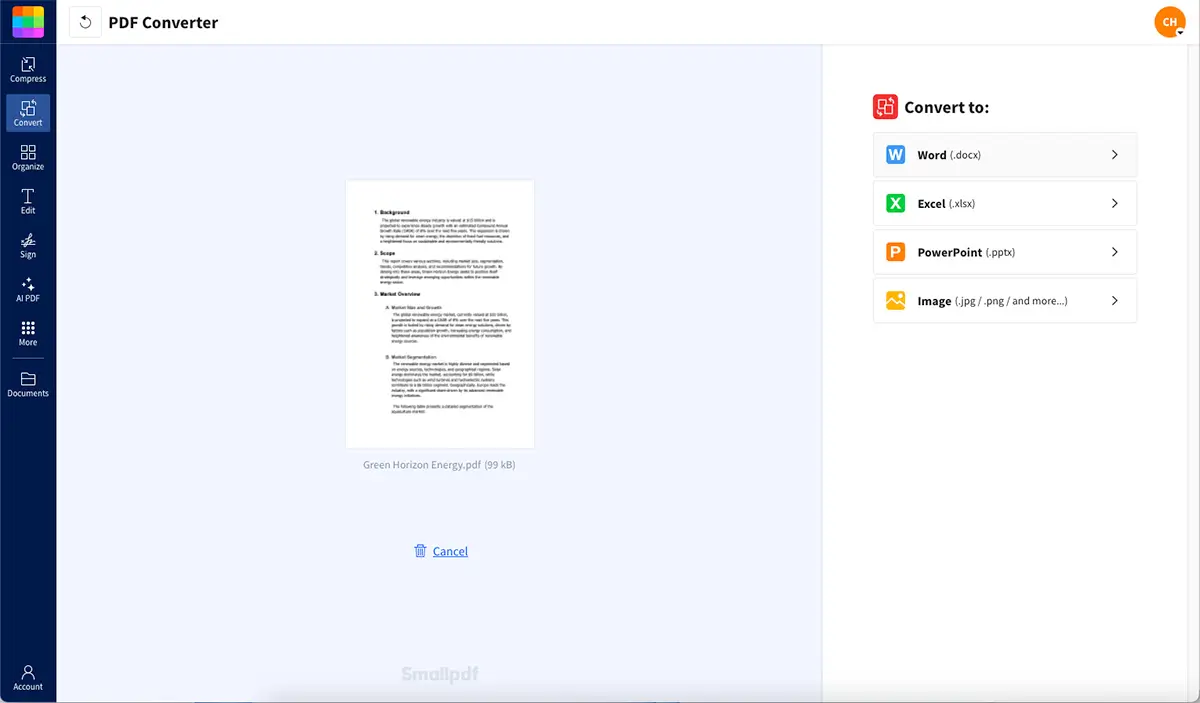
Claro, al guardar los cambios solo se actualiza el documento de Word. Para volver a convertirlo a formato PDF, puedes elegir la opción “Guardar una copia...” en Word y cambiar el formato del archivo a PDF. O bien, puedes volver a nuestro Convertidor de PDF, subir el documento de Word y se convertirá automáticamente de nuevo a PDF.
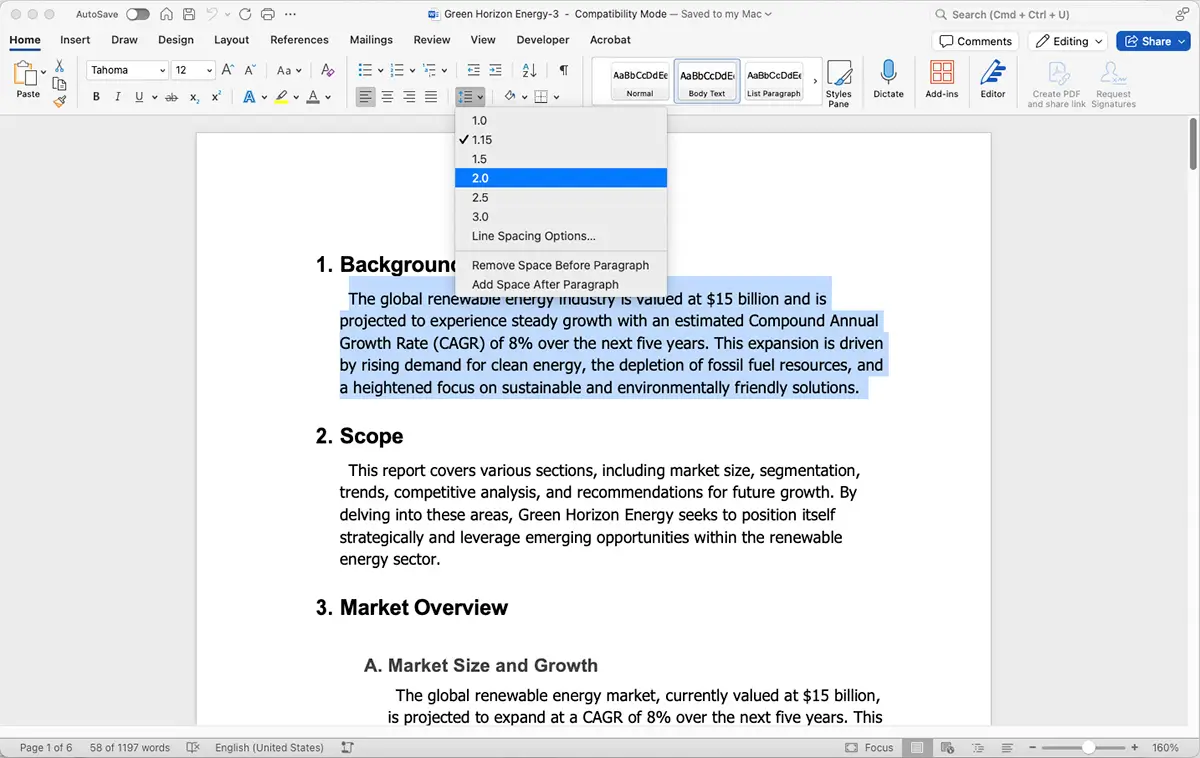
Después de volver a convertirlo a PDF, revisa el documento para asegurarte de que el espaciado sea consistente.
Fíjate en la alineación del texto y en el tamaño de la fuente. A veces, pequeños ajustes en esos detalles pueden hacer una gran diferencia en lo bien que se ve tu documento.
Cómo solucionar problemas de interlineado en PDF
Si tu PDF no se ve del todo bien después de la conversión, unas cuantas soluciones rápidas pueden ayudar.
1. El espaciado del texto se ve irregular
Esto suele pasar si el PDF original usaba fuentes incrustadas. Intenta seleccionar todo el texto en Word, elige una fuente estándar (como Arial o Calibri) y vuelve a aplicar interlineado sencillo antes de guardar otra vez.
2. Aparecen líneas en blanco adicionales después de la conversión
Word puede interpretar los saltos de párrafo como doble espacio. Usa Ctrl + A para seleccionar todo y luego configura “Interlineado y espaciado de párrafos” en 1.0 y “Espaciado antes/después” en 0 pt.
3. El formato cambia después de volver a guardar como PDF
Si los márgenes o la alineación cambian, usa la opción Imprimir a PDF en Word en lugar de “Guardar como”. A menudo conserva el diseño con más precisión.
4. El espaciado en los campos del formulario no cambia
Los campos de formulario en la mayoría de los PDF usan un formato fijo. No puedes ajustar el espaciado a menos que sean campos de texto enriquecido. En ese caso, abre el PDF en un editor que admita formato y restablece el espaciado manualmente.
¿Por qué usar Smallpdf & Word?
Si te preguntas por qué Smallpdf y Word son la combinación adecuada para esto, aquí te va la razón:
Son muy fáciles de usar. No necesitas ser un experto en tecnología para hacerlo.
Las herramientas son rápidas y seguras, así que tus archivos están seguros mientras trabajas.
Smallpdf funciona en cualquier dispositivo, así que puedes convertir PDF ya sea que estés en una computadora, un teléfono o una tablet.
Cambiar el espaciado entre párrafos en PDF
Word te permite ajustar el espacio antes y después de los párrafos. Usa los controles de “Espaciado antes/después” en el menú de formato de párrafo.
Ajustar el espaciado entre caracteres (tracking) en PDF
¿Necesitas ajustar el espacio entre letras? En Word, usa la opción “Espaciado entre caracteres” en la pestaña Avanzadas de la configuración de fuente.
¿Puedes ajustar el interlineado en formularios PDF?
Ajustar el interlineado en formularios PDF rellenables es complicado por la forma en que funcionan los campos de formulario en PDF. La mayoría de los campos de formulario tienen formato fijo según la especificación ISO 32000. Sin embargo, si tu formulario usa campos de texto enriquecido (campos de texto multilínea con opciones de formato), quizá puedas ajustar el interlineado.
Consejo pro: Intenta agregar un espacio al principio o al final del texto en los campos del formulario. A veces esto ayuda a conservar el formato que quieres.
Ajustar el interlineado en PDF gratis
¿Listo para corregir esos problemas de espaciado en tus PDF? Smallpdf hace que sea muy fácil convertir, editar y volver a obtener un PDF con el formato correcto.
Empieza a ajustar el interlineado de tu PDF ahora—¡es gratis para conversiones básicas!
Preguntas frecuentes sobre el interlineado en PDF
¿Cómo pongo interlineado sencillo en un PDF?
Convierte tu PDF a Word con Smallpdf, selecciona el texto y elige “1.0” en Interlineado y espaciado de párrafos. Luego guárdalo o conviértelo otra vez a PDF.¿Cómo cambio el interlineado en un PDF?
Convierte el PDF a Word con Smallpdf, ajusta ahí el interlineado y vuelve a guardarlo como PDF.¿Cómo edito los espacios en un PDF?
Convierte tu PDF a Word, ajusta el espaciado (entre líneas, párrafos o caracteres) y vuelve a convertirlo a PDF.¿Cómo elimino espacios en un PDF?
Usa la herramienta “Interlineado y espaciado de párrafos” de Word para reducir el espaciado o elimina manualmente los saltos de línea extra.¿Se puede ajustar el espaciado del texto en los campos de PDF?
El espaciado del texto en la mayoría de los campos de PDF rellenables no se puede ajustar. Solo los campos de texto enriquecido permiten cambios de formato.¿Cómo pongo doble espacio en un PDF?
Convierte el archivo a Word y selecciona “2.0” en las opciones de Interlineado y espaciado de párrafos; luego vuelve a guardarlo como PDF.¿Por qué mi PDF no mantiene el interlineado que configuré?
Esto suele pasar cuando las fuentes no están correctamente incrustadas o cuando trabajas con campos de formulario que no son de texto enriquecido y tienen formato fijo. Con Smallpdf y Microsoft Word, puedes ajustar el interlineado en tus PDF rápido y sin complicaciones. Y no necesitas instalar ningún otro software para empezar.Haz que el espaciado del texto se vea más limpio y consistente con herramientas Pro
