Cómo insertar un PDF en Word
Aprende varias formas de insertar PDF en documentos de Word —como objetos, imágenes o texto editable— con instrucciones paso a paso para cada caso.
Más sobre Word a PDF
Más sobre PDF a Word
Más sobre Editar PDF
Sí, Word te permite insertar un PDF en tu documento, pero el resultado depende del método que elijas.
Insertar un PDF como objeto o imagen te da una vista previa estática, mientras que convertir primero el archivo te permite llevar el contenido a Word como texto totalmente editable. Los pasos a continuación explican ambas opciones para que puedas elegir la que mejor se adapte a lo que necesitas.
En Smallpdf no solo nos encantan los PDF, también nos gusta hacer que trabajar con ellos sea fácil. Eso significa no solo ofrecerte un conjunto de herramientas, sino también compartir consejos y trucos para que aproveches al máximo tus archivos PDF.
En este artículo, aprenderás a añadir un PDF a un documento de Word en segundos, tanto como imagen como en un formato editable.
Resumen rápido sobre cómo insertar o importar un PDF en Word
Aquí tienes algunas opciones rápidas para llevar el contenido de un PDF a Word, según si quieres una vista previa simple, una imagen o texto editable.
Insertar como objeto (muestra la primera página)
Abre tu documento de Word.
Ve a «Insertar», luego elige «Objeto» y selecciona «Crear desde archivo».
Selecciona tu PDF y elige «Insertar».
Insertar como imagen (más control sobre el diseño)
Convierte tu PDF a JPG con el convertidor de PDF a JPG.
En Word, abre «Insertar», selecciona «Imágenes» y luego elige «Este dispositivo».
Elige el archivo de imagen convertido e insértalo.
Importar como texto editable (la mejor opción para editar)
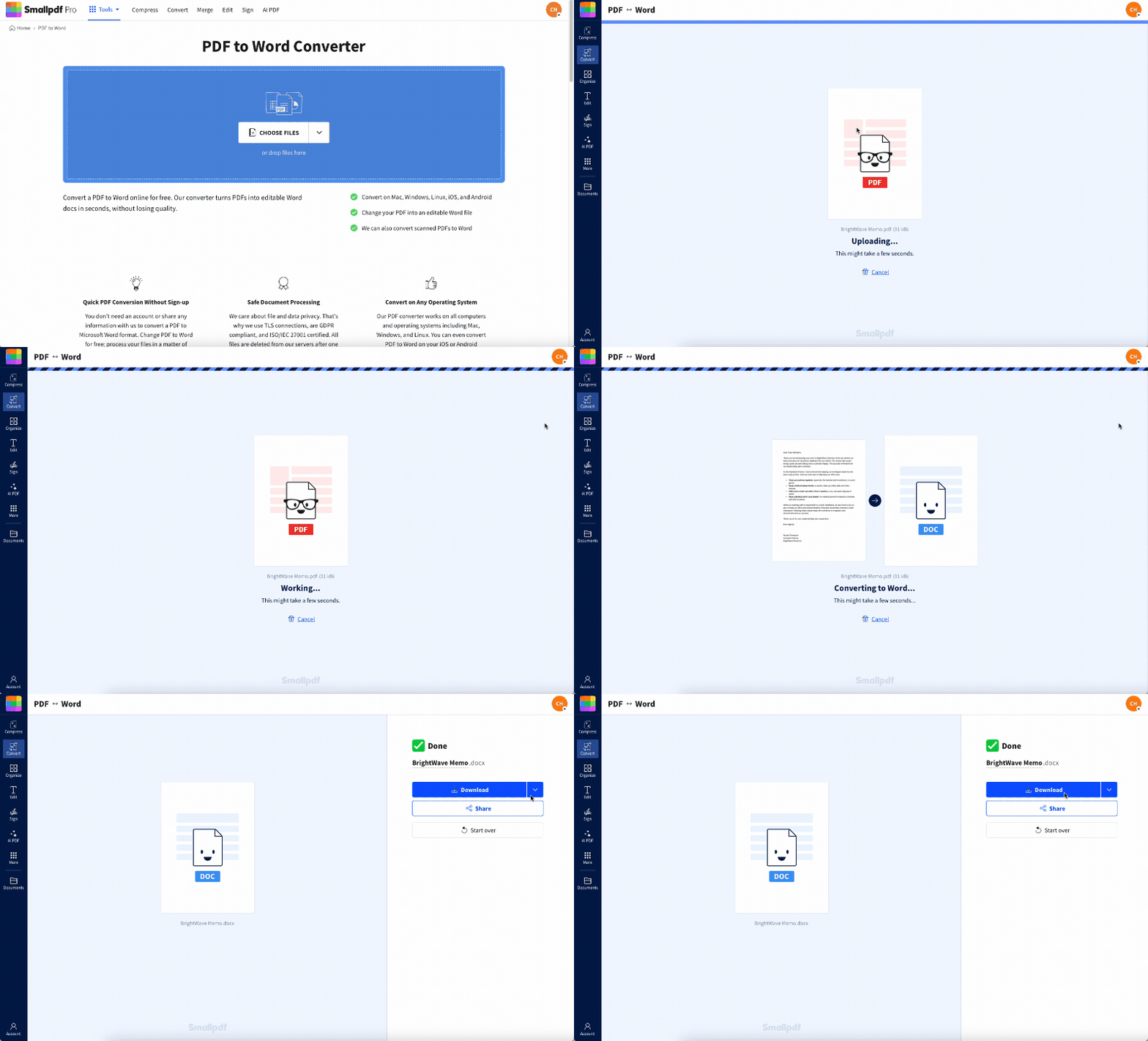
Sube tu PDF al Convertidor de PDF a Word.
Descarga el archivo de Word convertido.
Ábrelo en Word para editarlo o combinarlo con tu documento.
Para archivos PDF de varias páginas
Tienes un par de opciones con los PDF de varias páginas:
Divide el PDF con Dividir PDF e inserta cada página por separado
Convierte todo el archivo a Word para trabajar con todas las páginas a la vez.
Comparación de los métodos para insertar e importar PDF
| Método | Qué hace | Ideal para | Limitaciones |
|---|---|---|---|
| Insertar como objeto | Incrusta la primera página del PDF en tu documento de Word. | Mostrar una vista previa o adjuntar un PDF visualmente. | Solo aparece la primera página. El contenido no se puede editar. |
| Insertar como imagen | Convierte cada página del PDF en una imagen, que luego colocas en Word. | Control total sobre el diseño, el cambio de tamaño y la posición. | El texto no se puede editar. Los PDF de varias páginas requieren varias imágenes. |
| Convertir PDF a Word | Convierte todo el PDF en un archivo .docx editable. | Editar texto, copiar secciones o unir contenido con otros documentos. | Los diseños o las fuentes complejas pueden cambiar durante la conversión. |
| Dividir PDF + Insertar páginas | Separa el PDF en páginas individuales para colocarlas de forma selectiva. | Insertar páginas específicas en Word manteniendo la calidad. | No es adecuado para editar. Requiere más pasos en PDF largos. |
| Enlace al PDF | Inserta un enlace o un icono que abre el PDF original. | Mantener el tamaño del archivo de Word reducido y asegurarte de que el PDF esté actualizado. | El enlace deja de funcionar si el PDF se mueve o cambia de nombre. |
Cómo insertar un PDF en Word como objeto
La forma más común de insertar un PDF en Word es usar la función «Objeto». Este método incrusta el PDF directamente en tu documento y muestra la primera página como vista previa.
Abre tu documento de Word y coloca el cursor donde quieras que aparezca el PDF.
Ve a la pestaña «Insertar» en la cinta de opciones.
Haz clic en «Objeto» y luego selecciona «Crear desde archivo».
Haz clic en «Examinar» para buscar y seleccionar tu archivo PDF.
Haz clic en «Insertar» para incrustar el PDF en tu documento.
Una vez insertado, puedes hacer doble clic en el PDF incrustado para abrirlo en tu lector de PDF predeterminado. Ten en cuenta que este método solo muestra la primera página de tu PDF en la vista previa del documento de Word.
Insertar un PDF en Word como imagen
Si quieres tener más control sobre cómo se ve tu PDF en Word, convertirlo primero a imagen te da mejores opciones de formato. Empieza usando nuestro Convertidor de PDF a JPG para convertir tu PDF en una imagen de alta calidad.
Cómo insertar un PDF en Word como imagen
Este método te da control total sobre el cambio de tamaño, el recorte y la posición del contenido de tu PDF dentro de Word. Es perfecto cuando necesitas que el PDF se integre sin problemas con el diseño de tu documento.
Convertir PDF a contenido editable de Word
Cuando necesites editar el texto y el contenido real de tu PDF, la mejor opción es convertirlo a un formato Word editable. Word 2013 y las versiones posteriores pueden abrir PDF directamente, pero para obtener mejores resultados, usa nuestro conversor especializado.
Abre nuestro Convertidor de PDF a Word.
2. Sube tu archivo PDF a la herramienta.
3. Elige «Convertir solo el texto seleccionable» para conservar mejor el formato.
4. Espera a que Smallpdf procese tu archivo.
5. Descarga el documento de Word convertido.
Nuestro conversor mantiene mejor el formato y el diseño en comparación con la función integrada de reajuste de PDF de Word. Obtendrás texto editable que puedes modificar, copiar o unir con otro contenido de Word.
Insertar un PDF de varias páginas en Word
Al insertar un PDF como objeto o imagen, Word solo muestra la primera página. Para PDF de varias páginas, tienes varias opciones según lo que necesites.
Divide primero el PDF: Usa nuestra herramienta Dividir PDF para separar las páginas y luego insertar cada una por separado.
Convertir a imágenes: Nuestro convertidor de PDF a JPG puede crear imágenes separadas para cada página que puedes insertar una por una.
Convertir a Word: Usa nuestro Convertidor de PDF a Word para obtener todas las páginas como contenido editable en un solo documento de Word.
El método de conversión funciona mejor cuando necesitas que todo el contenido esté accesible y editable dentro de Word.
Vincular un PDF a tu documento de Word
En lugar de incrustar un PDF directamente, puedes enlazarlo. Esto mantiene tu archivo de Word más pequeño y garantiza que el PDF siempre muestre la versión más actual.
En Word, ve a «Insertar» y selecciona «Objeto».
Selecciona «Crear desde archivo».
Haz clic en «Examinar» y selecciona tu PDF.
Marca la opción «Vincular al archivo» antes de hacer clic en «Insertar».
Los PDF vinculados aparecen como iconos en tu documento. Al hacer doble clic, se abre el archivo PDF original. Recuerda que mover o cambiar de nombre el archivo PDF original hará que el enlace deje de funcionar.
Copiar y pegar contenido de PDF en Word
Para extraer texto de forma sencilla, puedes copiar el contenido directamente desde un PDF y pegarlo en Word.
Abre tu PDF en cualquier lector de PDF.
Selecciona el texto que quieras copiar.
Pulsa Ctrl+C (o Cmd+C en Mac) para copiar.
En tu documento de Word, pulsa Ctrl+V (o Cmd+V en Mac) para pegar.
Este método funciona bien para contenido solo de texto, pero puede perder el formato. Para diseños complejos o cuando el texto no se puede seleccionar, usa nuestro Convertidor de PDF a Word en su lugar.
Consejos para trabajar con PDF en Word
Aquí tienes algunos consejos útiles para evitar problemas comunes al insertar PDF en documentos de Word.
Limitaciones de Word Online
Word para la web no admite insertar objetos PDF directamente. Tendrás que usar la versión de escritorio de Word o convertir primero tu PDF en una imagen con nuestras herramientas en línea.
Solución de problemas de visualización de iconos
Si tu PDF aparece como icono en lugar de una vista previa, prueba desmarcando «Mostrar como icono» en el cuadro de diálogo Objeto. También puedes hacer clic derecho en el objeto y seleccionar «Convertir» para cambiar cómo aparece.
Proteger archivos PDF confidenciales antes de compartirlos
Antes de insertar archivos PDF confidenciales en documentos de Word compartidos, considera usar nuestra herramienta Proteger PDF para añadir protección con contraseña o redact sensitive information primero.
Solución de problemas comunes al insertar o importar PDF en Word
Si tu PDF no aparece como esperabas, estas comprobaciones rápidas suelen resolver el problema.
El PDF no se inserta en absoluto
Si Word se niega a incrustar tu PDF, puede que el archivo sea demasiado grande o que se haya guardado con restricciones. Intenta abrir el PDF en un lector y volver a guardarlo. Si el problema continúa, convierte el PDF en una imagen con PDF to JPG o impórtalo como texto editable con PDF to Word.
Solo aparece una parte del PDF
Cuando insertas un PDF como objeto, Word solo muestra la primera página. Para incluir el documento completo, divide el PDF en páginas separadas con Dividir PDF, luego inserta las páginas que necesites o convierte todo el archivo a Word.
El formato se ve distorsionado después de convertir
Algunos PDF contienen diseños complejos, capas o fuentes no estándar que no se transfieren bien. Convertir el archivo con PDF to Word suele dar el mejor resultado. Si el texto sigue moviéndose, prueba exportando el PDF original de nuevo o aplanándolo en tu lector de PDF antes de convertirlo.
El texto no se puede seleccionar después de insertarlo
Los PDF insertados como objetos o imágenes no ofrecen texto seleccionable ni editable. Si necesitas trabajar con el texto, convierte el PDF con PDF to Word y edita el archivo convertido.
Las imágenes insertadas se ven borrosas
Esto normalmente significa que la conversión creó una imagen de baja resolución. Vuelve a convertir el PDF usando la opción de mayor calidad disponible en PDF to JPG y luego inserta la nueva imagen en Word.
Comienza tu prueba gratuita para acceder a todas las herramientas de Smallpdf
Obtén acceso ilimitado a todo nuestro conjunto de herramientas PDF, incluidas funciones avanzadas de conversión y procesamiento por lotes. Es ideal para gestionar varios PDF de forma eficiente.
Preguntas frecuentes sobre cómo insertar un PDF en Word
¿Puedo insertar un PDF completo en Word?
Sí, pero el método depende de lo que necesites. Para visualizarlo, usa el método de inserción como objeto, aunque solo muestra la primera página. Para tener acceso completo a todas las páginas como contenido editable, usa nuestro Convertidor de PDF a Word.¿Cómo puedo insertar un PDF en Word sin que aparezca como icono?
Al usar «Insertar», «Objeto» y «Crear desde archivo», asegúrate de que la casilla «Mostrar como icono» no esté marcada. Si sigue apareciendo como icono, puede que tu PDF no tenga una vista previa disponible o que primero necesites convertirlo a un formato de imagen.¿Puedo editar un PDF después de insertarlo en Word?
Los PDF insertados como objetos o imágenes no se pueden editar directamente en Word. Para editar el contenido, primero tendrás que convertir el PDF a formato Word con nuestro conversor, que crea texto editable que puedes modificar.¿Es gratis insertar un PDF en Word?
Sí, las funciones de inserción integradas de Word son gratuitas. Nuestras herramientas de conversión de PDF ofrecen uso gratuito con algunas limitaciones, y Smallpdf Pro te da acceso ilimitado a todas las funciones.¿Cuál es la diferencia entre incrustar y enlazar un PDF?
Incrustar almacena los datos del PDF dentro de tu documento de Word, lo que hace que el archivo sea más grande, pero autónomo. Enlazar crea una referencia al archivo PDF original, lo que mantiene tu documento de Word más pequeño, pero requiere que el PDF original permanezca en la misma ubicación.¿Por qué no puedo insertar un PDF en Word Online?
Word para la web tiene capacidades limitadas para insertar objetos en comparación con la versión de escritorio. Tendrás que usar Word de escritorio o convertir tu PDF a un formato de imagen que se pueda insertar mediante la opción Imágenes en Word Online.Añade contenido de PDF a Word fácilmente con las funciones Pro
