- Inicio
- ›
- ›Cómo hacer más grande el texto en un PDF para leer, imprimir y formularios
Cómo hacer más grande el texto en un PDF para leer, imprimir y formularios
¿Te cuesta leer el texto pequeño de un PDF? Descubre cómo cambiar el tamaño del texto en un PDF para leer, imprimir y rellenar formularios con más facilidad. Es rápido, online y gratis.
Más sobre Editar PDF
Más sobre rellenar formularios PDF
Consejos y guías para imprimir PDF
Los PDF son ideales para conservar el formato, pero eso a menudo deja texto difícil de leer, imprimir o rellenar. Las fuentes pequeñas pueden hacerte perder tiempo, especialmente en formularios, informes o documentos escaneados.
Con Smallpdf, puedes hacer más grande el texto en un PDF directamente en tu navegador o en la app móvil y luego guardar un archivo más claro y fácil de leer para ti o para cualquier persona con la que lo compartas.
Respuesta rápida: Cómo cambiar el tamaño del texto en un PDF
Inicio rápido: Usa el editor que aparece a continuación para subir tu PDF y ajustar el tamaño del texto con los controles de fuente.
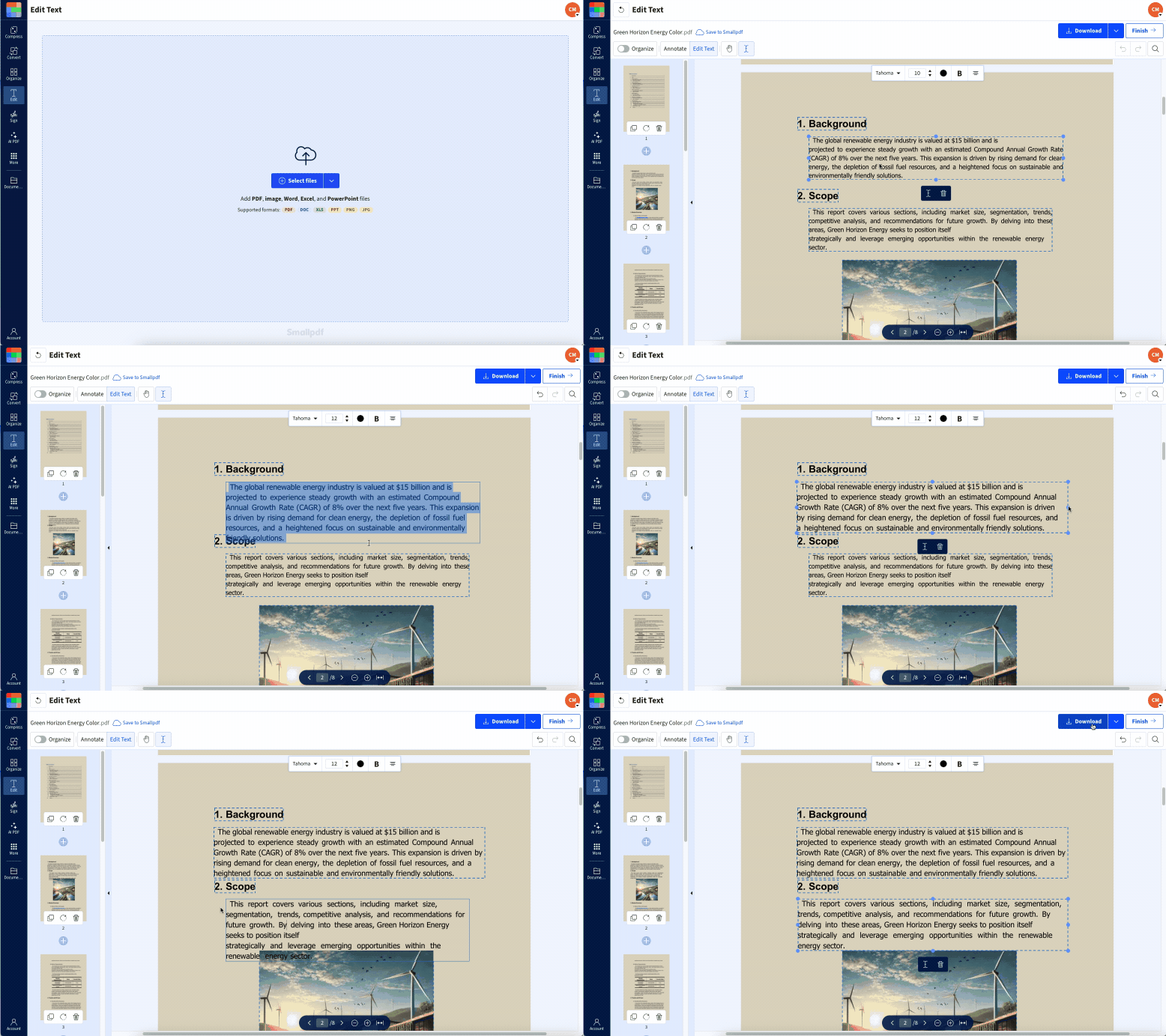
En iPhone o Android, puedes usar la app móvil de Smallpdf para tocar el texto, ajustar el tamaño con los controles en pantalla y guardar la nueva versión desde tu teléfono.
Por qué el texto del PDF se ve demasiado pequeño
Los PDF fijan el diseño, por lo que tu documento se ve igual en todas partes. Eso es excelente para la consistencia, pero también significa que:
El texto con una fuente pequeña sigue viéndose pequeño en cualquier dispositivo.
Los documentos escaneados se comportan como imágenes, no como texto editable.
Los campos de formulario suelen usar tamaños de fuente predeterminados muy pequeños.
Si estás leyendo en el celular, imprimiendo para alguien con baja visión o llenando un formulario denso, estas limitaciones se vuelven evidentes muy rápido. Por eso ayuda saber cómo cambiar el tamaño del texto en un PDF en lugar de solo hacer zoom.
Cómo cambiar el tamaño del texto en un PDF con Smallpdf
La mayoría empieza con ediciones simples en el navegador. Subes el archivo, haces clic, cambias el tamaño y guardas, todo dentro de una sola interfaz.
Paso 1: Abre Editar PDF
Ve a Editar PDF. Usa el área de carga para añadir tu archivo desde:
Tu computadora
Google Drive
Dropbox
OneDrive
Cuando termine la carga, verás cada página como miniatura y la página principal en el editor.
Paso 2: Selecciona el texto cuyo tamaño quieres cambiar
Haz clic directamente en el texto que quieras ajustar.
Aparecerá un recuadro alrededor del texto y una barra de herramientas mostrará opciones como fuente, tamaño y alineación.
En formularios o diseños de varias columnas, haz zoom para poder elegir el cuadro de texto correcto y evitar mover otras partes por accidente.
Paso 3: Ajusta el tamaño de la fuente y ordena el diseño
Usa el menú desplegable de tamaño de fuente o los controles de más y menos para hacer el texto más grande o más pequeño.
Fíjate en cómo se ajustan las líneas mientras cambias el tamaño para que los encabezados, párrafos y etiquetas sigan viéndose equilibrados.
Al cambiar el tamaño, revisa esto:
¿El texto se mantiene dentro de los márgenes de la página?
¿Se superpone con imágenes, líneas u otros campos?
¿Los saltos de línea se ven naturales para leer e imprimir?
Si hace falta, arrastra las esquinas del cuadro de texto para darle más espacio o mueve un poco el cuadro para mantener todo alineado.
Paso 4: Termina, descarga o sigue editando
Haz clic en “Download” para guardar el PDF actualizado con el nuevo tamaño de fuente.
Si quieres hacer más acciones, haz clic en “Finish” en su lugar. Puedes enviar el mismo archivo directamente a funciones como Comprimir PDF, PDF a Word o Firma electrónica sin volver a subirlo.
Editar PDF forma parte de Smallpdf Pro. Puedes probarlo gratis con una prueba para ver cómo cambiar el tamaño, reorganizar y reformatear encaja en tus documentos de todos los días.
Cambiar el tamaño del texto en formularios PDF
Los PDF rellenables suelen usar fuentes pequeñas dentro de los campos de entrada. Si el formulario no te deja agrandar esas fuentes, puedes colocar tu propio texto más grande encima.
Superponer texto más grande sobre campos pequeños de formulario
Llena tantos campos como puedas en tu visor habitual y luego guarda el archivo.
Abre el formulario guardado en Editar PDF.
Cambia a “Annotate” en la barra de herramientas superior y elige “Add text”.
Dibuja un cuadro de texto sobre el área del formulario que necesita texto más grande.
Escribe tu texto, elige un tamaño de fuente más grande y selecciona una fuente clara.
Coloca el cuadro de texto para que quede alineado con la etiqueta o la línea del campo original.
Descarga el PDF actualizado e imprime una página de prueba para confirmar que se lee bien.
En formularios donde solo unas pocas secciones son demasiado pequeñas, este enfoque te permite mantener la estructura original y aun así darles más claridad a ciertas respuestas.
Cambiar el tamaño del texto en PDF escaneados o bloqueados
Algunos PDF se comportan como imágenes o vienen con restricciones de edición. Smallpdf incluye opciones para manejar ambos casos.
Usar OCR para redimensionar texto en un documento PDF escaneado
Los PDF escaneados guardan cada página como una imagen. Para cambiar el tamaño del texto, primero tienes que convertir ese texto de imagen en texto editable.
Abre Editar PDF y sube tu PDF escaneado.
Cuando se te indique, activa el OCR para que Smallpdf pueda reconocer los caracteres.
Después del procesamiento, haz clic en el texto convertido para seleccionarlo.
Usa los controles de tamaño de fuente para agrandar o reducir el texto.
Ajusta los cuadros de texto para que encajen en el diseño original.
Descarga el nuevo PDF con texto seleccionable y redimensionable.
El OCR funciona mejor con escaneos nítidos y de alto contraste. Si el original está borroso o inclinado, puede que necesites hacer una pequeña limpieza manual después de la conversión.
Desbloquea PDF restringidos antes de editarlos
Si no puedes seleccionar ni editar nada, es posible que el archivo esté protegido.
Sube el PDF a Desbloquear PDF.
Ingresa la contraseña si la tienes o pídele acceso al propietario.
Una vez desbloqueado, abre el archivo en Editar PDF.
Intenta seleccionar y cambiar el tamaño del texto otra vez siguiendo los pasos habituales.
Algunos PDF certificados o muy protegidos no se pueden editar por completo sin una versión nueva del creador original. En esos casos, desbloquearlos puede que aun así no permita cambiar el tamaño de la fuente.
Consejos de accesibilidad para que el texto de un PDF sea más fácil de leer
Cuando compartes documentos con colegas, clientes o familiares, unas cuantas decisiones simples hacen que la lectura sea mucho más cómoda.
Procura usar al menos 12 pt para el texto del cuerpo y un tamaño mayor para los encabezados.
Usa alto contraste, por ejemplo, texto oscuro sobre un fondo claro.
Evita fuentes muy delgadas o decorativas en párrafos largos.
Mantén suficiente espacio entre líneas para que el texto no se sienta apretado.
Prueba el PDF en una pantalla pequeña para ver cómo se ven las etiquetas, notas y pies de foto.
Estos ajustes ayudan a las personas con baja visión y también reducen la fatiga visual de cualquiera que lea tu archivo.
Consejos rápidos para mantener limpio el texto redimensionado
Antes de enviar o imprimir un PDF después de cambiar el tamaño del texto, haz una revisión visual rápida.
Revisa cada página para detectar texto superpuesto o líneas cortadas.
Confirma que los encabezados sigan destacando frente al texto del cuerpo.
Comprueba que las etiquetas importantes cerca de los campos del formulario sigan alineadas.
Asegúrate de que los nuevos saltos de línea no separen nombres, fechas ni términos clave.
Imprime una muestra de una sola página si el documento se va a usar en papel.
Dedicar un minuto a esta revisión puede evitar confusiones más adelante cuando otra persona lea el archivo.
Cómo imprimir un PDF con un tamaño de fuente mayor
A veces solo necesitas texto más grande en papel, no dentro del archivo en sí. La mayoría de los visores de PDF ofrecen opciones de escala de impresión para ayudarte con eso.
Abre tu PDF y elige “Print”.
En el cuadro de diálogo de impresión, busca opciones como “Custom scale”, “Fit” o “Fit to printable area”.
Aumenta un poco el porcentaje de escala para que toda la página se imprima más grande.
Usa la vista previa para asegurarte de que no se corten márgenes ni detalles importantes.
Imprime primero una página y luego ajusta la escala si necesitas un tamaño más grande o un mejor encaje.
Si el resultado todavía se ve demasiado pequeño o el diseño queda apretado, vuelve a Editar PDF, cambia el tamaño del texto directamente en el PDF y luego imprime otra vez desde la versión actualizada.
Haz cambios de fuente en todo el documento con PDF a Word
En informes largos, contratos o manuales, puede que quieras cambiar el tamaño de la fuente en muchas secciones a la vez. Convertirlo a Word te da más control y luego puedes volver a PDF.
Sube tu PDF a Smallpdf PDF a Word, y aplica OCR a los archivos escaneados. Usa el área de PDF a Word que aparece a continuación para añadir tu archivo y activar el OCR durante la conversión.
Descarga el documento de Word y ábrelo en tu procesador de textos.
Usa estilos o la selección global para ajustar los tamaños de fuente de los encabezados y del texto del cuerpo en todo el archivo.
Guarda los cambios.
Sube el documento editado a Smallpdf Word to PDF para crear un nuevo PDF.
Si el tamaño del archivo aumenta, pásalo por Comprimir PDF para obtener una versión más ligera. Sube tu archivo en el área de Comprimir PDF que aparece a continuación para reducir el tamaño.
Haz que el texto de tus PDF sea más fácil de leer con Smallpdf
Smallpdf te ayuda a cambiar el tamaño del texto en un PDF, mejorar la legibilidad y mantener el diseño ordenado en cualquier dispositivo.
Puedes editar texto directamente, trabajar con archivos escaneados usando OCR o convertir a Word para cambios más grandes, y luego guardar un PDF pulido listo para compartir o imprimir.
Empieza subiendo un archivo a Editar PDF, prueba las opciones de cambio de tamaño en una sola página y luego aplica esos cambios a cada documento que necesite una fuente más grande y clara.
Preguntas frecuentes
¿Cómo cambio la fuente de todo un PDF?
Puedes cambiar el texto bloque por bloque con Editar PDF de Smallpdf. Para hacer cambios en todo el documento, convierte tu PDF a Word, ajusta las fuentes y tamaños en Word para encabezados y texto del cuerpo, y luego vuelve a convertirlo a PDF con Word a PDF. Así obtienes un formato consistente en todas las páginas.¿Hay una tecla de acceso rápido para aumentar el tamaño de la fuente en un PDF?
Las teclas de acceso rápido como Ctrl + (Windows) o Command + (Mac) solo hacen zoom en la vista. No cambian el tamaño de la fuente dentro del archivo. Para hacer el texto permanentemente más grande en un PDF, necesitas editar el documento con Editar PDF de Smallpdf o convertirlo a Word y ajustar ahí las fuentes.¿Puedo aumentar el tamaño de la fuente de un PDF que quiero imprimir?
Sí. Puedes cambiar el tamaño del texto en el PDF con Editar PDF y luego imprimirlo, o ajustar la configuración de impresión como “Custom scale” o “Fit to page” en tu visor. Editar primero el PDF te da resultados más predecibles para documentos o formularios importantes.¿Cómo puedo aumentar el tamaño del texto de un PDF?
Ve a Editar PDF en Smallpdf, sube tu archivo y haz clic en el texto que necesites ajustar. Aumenta el tamaño de la fuente en la barra de herramientas, ordena el diseño si hace falta y luego descarga el PDF actualizado. Todo sucede en tu navegador, sin instalar nada en tu computadora.¿Cómo cambio el tamaño de la fuente en un formulario PDF rellenable?
Si el formulario permite controles de fuente dentro de los campos, úsalos mientras escribes. Si no, abre el formulario en Editar PDF, cambia a “Annotate” y añade tus propios cuadros de texto con un tamaño de fuente mayor sobre las áreas que quieras destacar. Así tus respuestas se mantienen legibles en pantalla y en copias impresas.¿Cómo puedo cambiar el tamaño del texto en un PDF escaneado?
Sube el archivo escaneado a Editar PDF y activa OCR cuando se te indique para que Smallpdf pueda reconocer el texto. Después de la conversión, haz clic en el texto, ajusta el tamaño de la fuente con la barra de herramientas y corrige cualquier problema de espaciado. Luego descarga el nuevo PDF con texto más grande y seleccionable.¿Puedo cambiar el tamaño de la fuente en varios PDF a la vez?
Smallpdf edita un archivo a la vez. Para lotes de PDF similares, una forma práctica es convertir cada archivo a Word, aplicar ahí los mismos estilos y tamaños de fuente, volver a convertirlos con PDF with Word y luego usar Comprimir PDF si necesitas archivos más pequeños. Así mantienes un formato similar en muchos documentos.¿Por qué no puedo editar el texto de mi PDF?
El archivo podría estar protegido con contraseña, haberse creado con restricciones de edición o guardado como un escaneo plano. Prueba Desbloquear PDF en Smallpdf si tienes permiso y luego vuelve a abrir el archivo en Editar PDF. Para escaneos, aplica OCR dentro de Editar PDF o usa PDF a Word, ajusta el texto y vuelve a convertirlo a PDF.Mejora la legibilidad del texto de tus PDF para leer e imprimir con Smallpdf Pro
