- Inicio
- ›
- ›Microsoft Print to PDF: qué es, problemas y soluciones
Microsoft Print to PDF: qué es, problemas y soluciones
¿Tienes problemas con Microsoft Print to PDF? Descubre soluciones rápidas para funciones que no aparecen, errores sin conexión y una alternativa mejor.
Consejos y guías para imprimir PDF
Más sobre Editar PDF
Más sobre el convertidor de PDF
¿Usas la función Microsoft Print to PDF y a veces te frustra?
Aunque esta práctica función de Windows simplifica la conversión de tus documentos a PDF, a veces puede presentar problemas que te dejan rascándote la cabeza.
En este blog explicaremos qué es Microsoft Print to PDF, abordaremos problemas comunes como «Microsoft Print to PDF no funciona» (o «no aparece») y te daremos soluciones prácticas para que todo vuelva a funcionar correctamente. Además, te mostraremos una herramienta más eficiente: el Convertidor de PDF—que puede resolver estos problemas sin complicaciones.
¿Qué es Microsoft Print to PDF?
Microsoft Print to PDF es una función integrada en Windows que te permite «imprimir» un archivo como PDF. En lugar de imprimir una copia física, guarda una versión en PDF del documento.
Puedes usar esta función desde cualquier aplicación que incluya una opción de impresión; solo selecciona Microsoft Print to PDF como tu impresora.
¿Por qué es tan popular?
Facilidad de uso: Elimina la necesidad de usar software de terceros.
Versatilidad: Funciona con una amplia variedad de tipos de archivo, como documentos de Word, imágenes y páginas web.
Sin embargo, como cualquier herramienta, no está exenta de fallas. Muchos usuarios se topan con problemas como que la función PDF no funcione, que los archivos se guarden como .oxps en lugar de PDF o que desaparezca por completo.
Preguntas frecuentes rápidas sobre Microsoft Print to PDF
¿Microsoft Print to PDF es gratis?
Sí, es totalmente gratis y viene integrado en Windows 10 y 11.
¿De verdad imprime copias físicas?
No, no usará la tinta de tu impresora. En su lugar, crea archivos PDF digitales.
¿Cuál es la diferencia entre «Guardar como PDF» y «Imprimir a PDF»?
La opción «Guardar como PDF» conserva el formato original, mientras que «Imprimir a PDF» reproduce cómo se vería el documento al imprimirse.
¿Puedo usarlo con cualquier programa?
Sí, cualquier aplicación con función de impresión puede usar Microsoft Print to PDF.
Cómo usar Microsoft Print to PDF en Windows 10 y 11
Usar Microsoft Print to PDF es sencillo una vez que conoces los pasos:
Abre cualquier documento o página web que quieras convertir.
Presiona Ctrl+P o ve a «Archivo» y luego a «Imprimir».
Selecciona «Microsoft Print to PDF» en el menú desplegable de la impresora.
Haz clic en el botón «Imprimir».
Elige dónde guardarlo e introduce un nombre de archivo.
Haz clic en «Guardar» para crear tu PDF.
¡Eso es todo! Tu documento ahora se guarda como archivo PDF en la ubicación que elijas.
Cómo reinstalar o habilitar Microsoft Print to PDF
Si Microsoft Print to PDF no aparece en tu lista de impresoras, tendrás que habilitarlo o reinstalarlo. Aquí tienes dos métodos que funcionan:
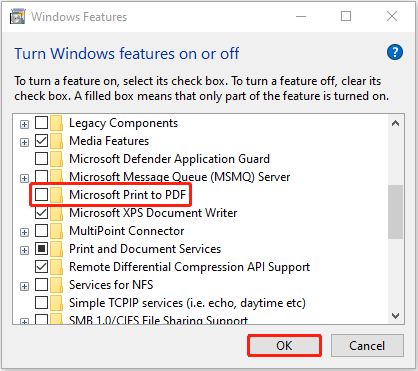
Habilitar Microsoft Print to PDF desde las funciones de Windows
Busca «Activar o desactivar las funciones de Windows» en el menú de inicio.
Desmarca «Microsoft Print to PDF», haz clic en «Aceptar» y reinicia tu computadora.
Vuelve al mismo menú, marca otra vez la función y haz clic en «Aceptar» de nuevo.
Agregar Microsoft Print to PDF manualmente
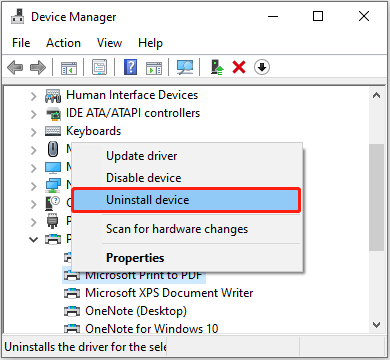
Haz clic derecho en el icono «Inicio» y ve a «Administrador de dispositivos».
Busca «Microsoft Print to PDF» en «Colas de impresión», haz clic derecho sobre él y selecciona «Desinstalar dispositivo».
Reinicia tu computadora y Windows debería reinstalar la impresora automáticamente.
Establecer Microsoft Print to PDF como predeterminado y ajustar las propiedades de la impresora
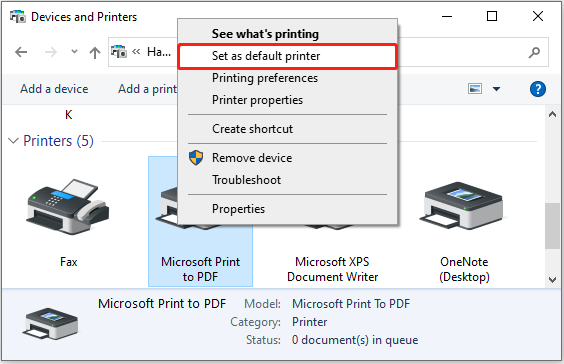
¿Quieres que Microsoft Print to PDF sea tu opción predeterminada? Aquí te explicamos cómo configurarla como impresora predeterminada:
Abre «Configuración», selecciona «Bluetooth & dispositivos» y «Impresoras y escáneres».
Desmarca «Permitir que Windows administre mi impresora predeterminada» si está activada.
Busca «Microsoft Print to PDF» en la lista y haz clic en él.
Haz clic en «Establecer como predeterminada» para convertirla en tu opción principal de impresión.
Si hace falta, también puedes ajustar las propiedades de la impresora para permisos específicos o configuraciones de seguridad desde el Panel de control.
Solucionar cuando Microsoft Print to PDF no funciona o no aparece
Si Microsoft Print to PDF da problemas, prueba estas soluciones específicas según tu caso.
Microsoft Print to PDF no aparece en la lista de impresoras
Si no encuentras Microsoft Print to PDF en tus opciones de impresión:
Ve a «Configuración», luego a «Bluetooth & dispositivos» y selecciona «Impresoras y escáneres».
Haz clic en «Agregar dispositivo» y selecciona «Agregar manualmente».
Selecciona «Agregar una impresora local o de red con configuración manual».
Selecciona «Usar un puerto existente» y elige «FILE: (Print to File)» en el menú desplegable.
Selecciona Microsoft como fabricante y «Microsoft Print To PDF» como impresora.
Microsoft Print to PDF aparece como sin conexión o no disponible
Si la impresora aparece sin conexión:
Abre Servicios presionando Win+R, escribiendo «services.msc» y presionando Enter.
Busca «Print Spooler» en la lista y haz clic derecho sobre él.
Selecciona «Reiniciar» para actualizar el servicio de impresión.
Comprueba si Microsoft Print to PDF ya está disponible.
Problemas con el controlador Microsoft Print to PDF
Para problemas relacionados con el controlador:
Abre el Administrador de dispositivos y despliega «Colas de impresión».
Haz clic derecho en Microsoft Print to PDF y selecciona «Actualizar controlador».
Selecciona «Buscar controladores automáticamente» y deja que Windows encuentre el controlador correcto.
Reinicia tu computadora cuando termine la actualización.
Consejo adicional: Asegúrate de que el nombre de tu archivo no incluya caracteres especiales, como comas o símbolos, ya que pueden afectar el funcionamiento. Cámbiale el nombre usando texto simple y vuelve a intentarlo.
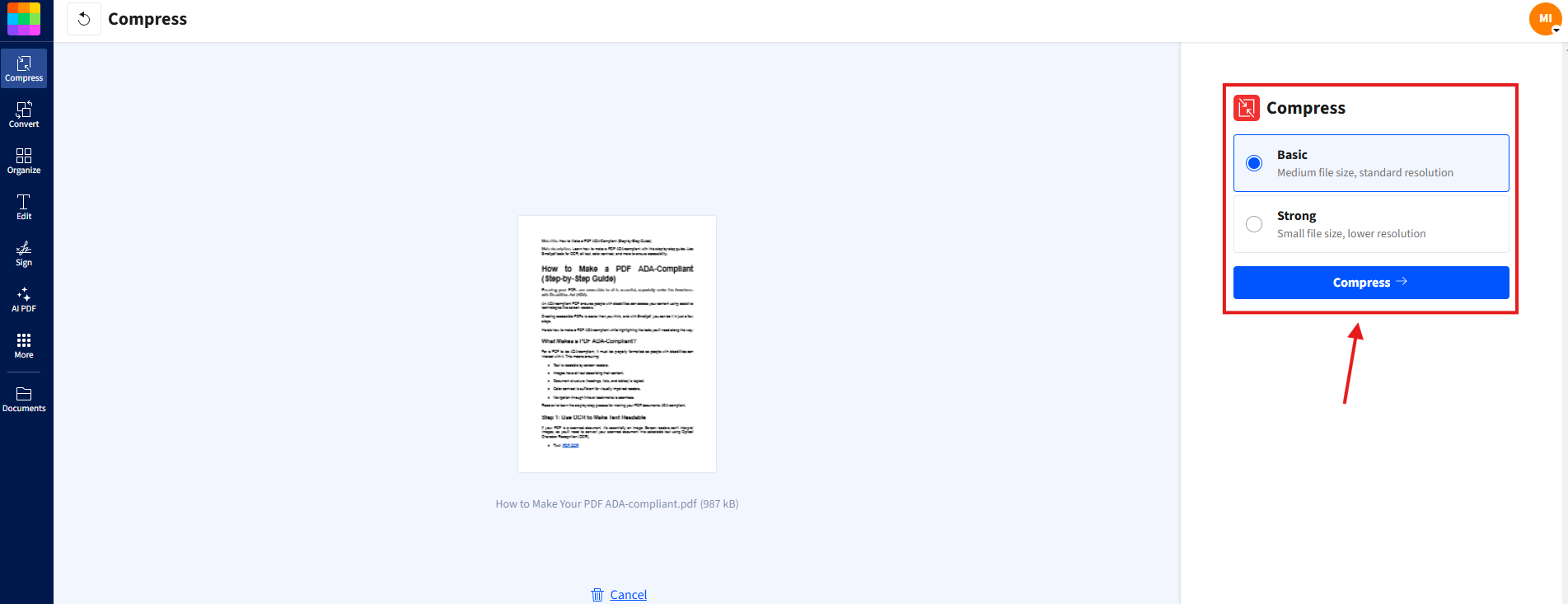
Si notas que tus archivos PDF son inusualmente grandes después de la conversión, usa nuestro Comprimir PDF para reducirlos sin perder calidad.
La mejor alternativa: convertir y gestionar archivos PDF en línea con Smallpdf
A veces, Microsoft Print to PDF se queda corto por errores o funciones limitadas. Ahí es donde Smallpdf entra como una solución confiable y fácil de usar.
Por qué los convertidores en línea pueden ser mejores que las herramientas integradas
No requiere instalación: funciona en cualquier dispositivo con internet
Capacidad de conversión por lotes para varios archivos
Funciones adicionales como OCR, edición y compresión
Rendimiento constante en diferentes sistemas operativos
Herramientas perfectas para solucionar problemas con archivos PDF
De PDF a Word, Excel o PPT: Convierte archivos PDF a formatos editables para solucionar problemas con tus archivos
JPG a PDF: Convierte imágenes en PDF rápida y fácilmente
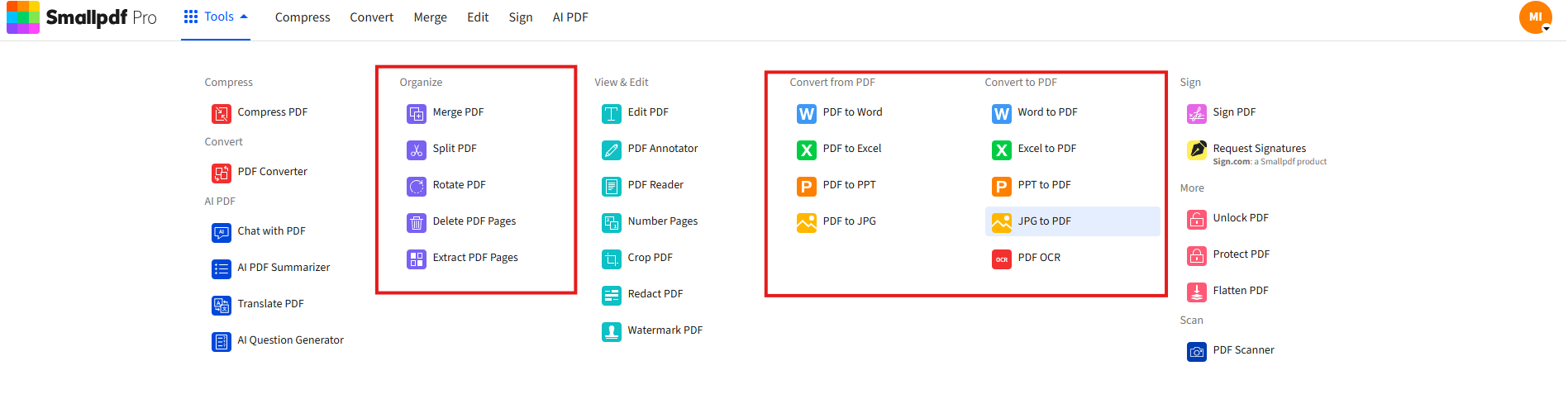
Características que hacen destacar a Smallpdf
Kit de herramientas completo: Convierte casi cualquier formato de archivo a PDF y viceversa.
Herramientas de IA: Usa Resumidor de PDF con IA o Generador de preguntas de IA para flujos de trabajo más inteligentes.
Anotar y editar: Marca y modifica archivos con las herramientas PDF Annotator y Editar PDF .
Firmar y proteger: Firma tus archivos o protégelos con Proteger el PDF.
Diseño intuitivo: Arrastra, suelta y descarga en segundos.
Seguridad de los datos: Protegido con cifrado TLS y Archivos eliminados automáticamente después de 1 hora.
Proceso sencillo de 4 pasos
Visita nuestro Convertidor de PDF o
Sube tu archivo: arrástralo y suéltalo en el área de carga de abajo, o haz clic para elegirlo.
3. Selecciona el formato de salida que quieras y haz clic en Convertir.
4. Descarga tu archivo terminado al instante.
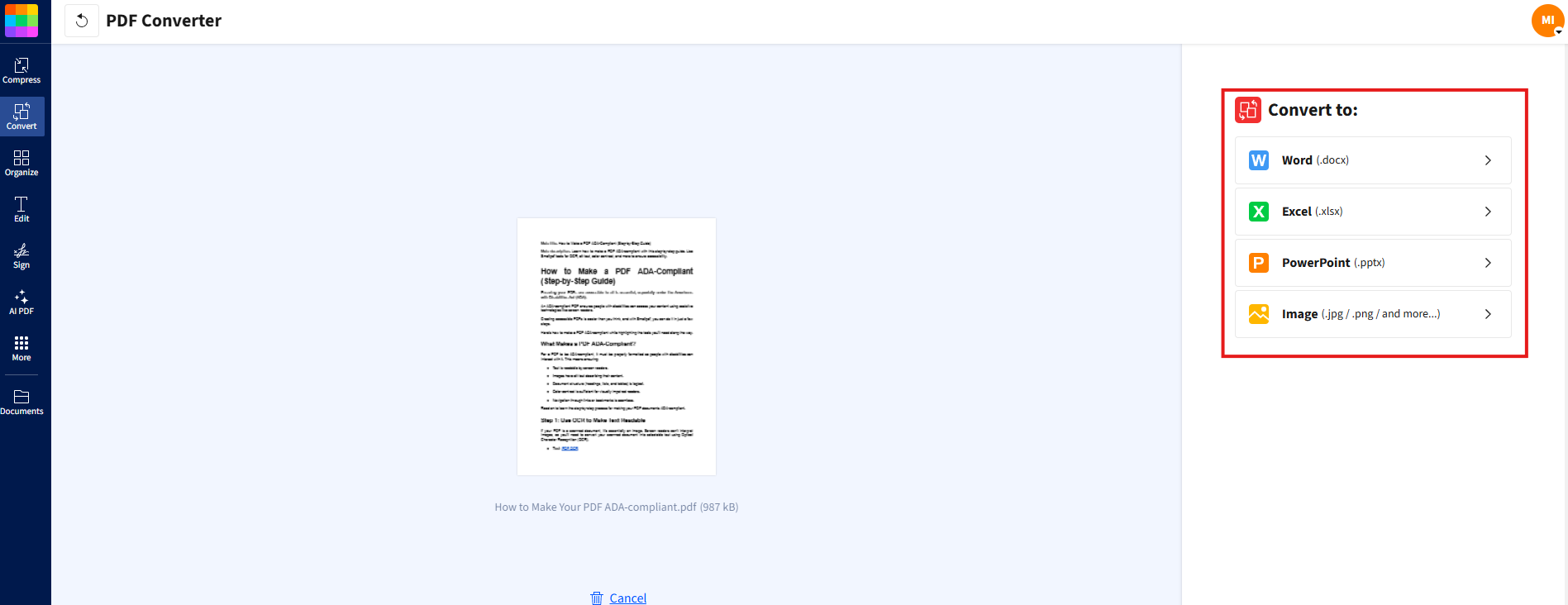
No necesitas ningún software especial ni instalación: funciona en cualquier sistema operativo y dispositivo.
Smallpdf tiene todo lo que necesitas para gestionar, corregir y mejorar tus archivos PDF de forma fácil y eficiente. Empieza tu prueba gratuita para acceder a todas las herramientas de Smallpdf.
Preguntas frecuentes
¿Cómo habilito Microsoft Print to PDF si no aparece?
Ve a «Activar o desactivar las funciones de Windows» en tu menú de inicio, marca la casilla «Microsoft Print to PDF» y reinicia tu computadora.¿Microsoft Print to PDF puede crear formularios rellenables?
No, Microsoft Print to PDF solo crea archivos PDF estáticos sin campos de formulario interactivos.¿Microsoft Print to PDF comprime archivos?
Aplica una compresión básica, pero los archivos pueden seguir siendo grandes según el contenido y las imágenes.¿Por qué Microsoft Print to PDF crea archivos tan grandes?
Las imágenes de alta resolución y el formato complejo pueden aumentar el tamaño del archivo, ya que se conserva la calidad de impresión.¿Puedo proteger archivos PDF con contraseña usando Microsoft Print to PDF?
No, necesitarás software de terceros, como la herramienta Proteger el PDF de Smallpdf, para protegerlos con contraseña.¿Cuál es el tamaño máximo de archivo para Microsoft Print to PDF?
No hay un límite oficial, pero los documentos muy grandes pueden causar problemas de rendimiento o tiempos de espera.Soluciona más rápido los problemas de impresión a PDF con Smallpdf
