- Accueil
- ›
- ›Microsoft Print to PDF : ce que c’est, problèmes et solutions
Microsoft Print to PDF : ce que c’est, problèmes et solutions
Vous rencontrez des problèmes avec Microsoft Print to PDF ? Découvrez des solutions rapides en cas de fonctionnalité manquante, d’erreurs hors ligne et une meilleure alternative.
Conseils et guides pour l’impression de PDF
Plus sur Modifier un PDF
Plus sur le convertisseur PDF
Utilisez-vous la fonctionnalité « Microsoft Print to PDF », mais vous vous sentez parfois frustré ?
Bien que cette fonctionnalité pratique de Windows simplifie la conversion de vos documents en PDF, elle peut parfois rencontrer des problèmes qui laissent les utilisateurs perplexes.
Cet article explique ce qu’est « Microsoft Print to PDF », aborde les problèmes courants comme « Microsoft Print to PDF ne fonctionne pas » (ou « est introuvable ») et propose des solutions pratiques pour que tout refonctionne correctement. De plus, nous vous présenterons un outil plus efficace : le Convertisseur PDFde Smallpdf, qui peut résoudre ces problèmes en toute simplicité.
Qu'est-ce que Microsoft Print to PDF ?
« Microsoft Print to PDF » est une fonctionnalité intégrée à Windows qui vous permet d’« imprimer » un fichier en PDF. Au lieu d’imprimer une copie papier, elle enregistre une version PDF du document.
Vous pouvez utiliser cette fonctionnalité depuis n'importe quelle application disposant d'une option d'impression : il suffit de sélectionner « Microsoft Print to PDF » comme imprimante.
Pourquoi est-ce si populaire ?
Facilité d’utilisation : Cela évite d’avoir recours à un logiciel tiers.
Polyvalence : Cela fonctionne avec un large éventail de types de fichiers, comme les documents Word, les images et les pages web.
Cependant, comme tout outil, il n’est pas sans défauts. De nombreux utilisateurs rencontrent des problèmes comme la fonctionnalité PDF qui ne fonctionne pas, l’enregistrement des fichiers au format .oxps au lieu de PDF, ou sa disparition complète.
FAQ rapide sur Microsoft Print to PDF
Microsoft Print to PDF est-il gratuit ?
Oui, c’est entièrement gratuit et intégré à Windows 10 et 11.
Est-ce que cela imprime réellement des copies papier ?
Non, cela n’utilise pas l’encre de votre imprimante ! Cette fonction crée à la place des PDF numériques.
Quelle est la différence entre « Enregistrer en PDF » et « Imprimer en PDF » ?
L’option « Enregistrer en PDF » conserve la mise en forme d’origine, tandis que « Imprimer en PDF » reproduit l’aspect du document tel qu’il apparaîtrait à l’impression.
Puis-je l'utiliser avec n'importe quel programme ?
Oui, toute application dotée d’une fonction d’impression peut utiliser Microsoft Print to PDF.
Comment utiliser Microsoft Print to PDF sur Windows 10 et 11
Utiliser Microsoft Print to PDF est simple une fois que vous connaissez les étapes :
Ouvrez le document ou la page web que vous souhaitez convertir.
Appuyez sur Ctrl+P ou allez dans « Fichier », puis « Imprimer ».
Sélectionnez « Microsoft Print to PDF » dans le menu déroulant des imprimantes.
Cliquez sur le bouton « Imprimer ».
Choisissez l'emplacement d'enregistrement et saisissez un nom de fichier.
Cliquez sur « Enregistrer » pour créer votre PDF.
Et voilà ! Votre document est désormais enregistré en tant que fichier PDF à l’emplacement de votre choix.
Comment réinstaller ou activer Microsoft Print to PDF
Si Microsoft Print to PDF ne figure pas dans votre liste d’imprimantes, vous devrez l’activer ou le réinstaller. Voici deux méthodes qui fonctionnent :
Activer Microsoft Print to PDF via les fonctionnalités de Windows
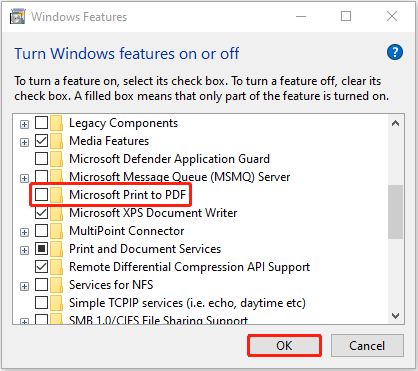
Recherchez « Activer ou désactiver les fonctionnalités de Windows » dans votre menu Démarrer.
Décochez « Microsoft Print to PDF », cliquez sur « OK » et redémarrez votre ordinateur.
Revenez dans le même menu, recochez la fonctionnalité, puis cliquez à nouveau sur « OK ».
Ajouter Microsoft Print to PDF manuellement
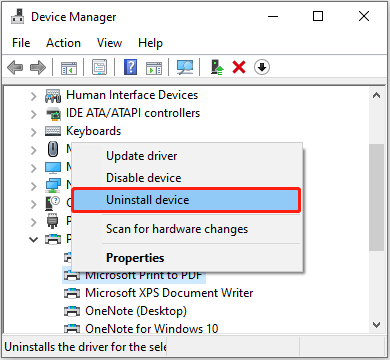
Cliquez avec le bouton droit sur l’icône « Démarrer » et accédez au « Gestionnaire de périphériques ».
Recherchez « Microsoft Print to PDF » dans « Files d’impression », cliquez dessus avec le bouton droit de la souris, puis sélectionnez « Désinstaller le périphérique ».
Redémarrez votre ordinateur, et Windows devrait réinstaller l’imprimante automatiquement.
Définir Microsoft Print to PDF par défaut et ajuster les propriétés de l’imprimante
Vous voulez faire de Microsoft Print to PDF votre option de référence ? Voici comment la définir comme imprimante par défaut :
Ouvrez « Paramètres », sélectionnez « Bluetooth & devices », puis « Printers & scanners ».
Décochez « Let Windows manage my default printer » si cette option est activée.
Recherchez « Microsoft Print to PDF » dans la liste et cliquez dessus.
Cliquez sur « Set as default » pour en faire votre option d’impression principale.
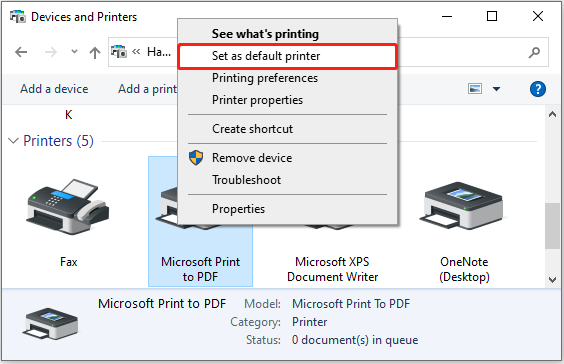
Vous pouvez aussi ajuster les propriétés de l’imprimante pour définir des autorisations spécifiques ou des paramètres de sécurité via le Panneau de configuration si nécessaire.
Corriger le problème « Microsoft Print to PDF ne fonctionne pas » ou est introuvable
Lorsque Microsoft Print to PDF présente des dysfonctionnements, essayez ces solutions ciblées en fonction de votre problème précis.
Microsoft Print to PDF est introuvable dans la liste des imprimantes
Si vous ne trouvez pas « Microsoft Print to PDF » dans vos options d’impression :
Accédez à « Paramètres », puis à « Bluetooth & devices », et sélectionnez « Printers & scanners ».
Cliquez sur « Add device » et sélectionnez « Add manually ».
Choisissez « Add a local printer or network printer with manual settings ».
Sélectionnez « Use an existing port » et choisissez « FILE: (Print to File) » dans le menu déroulant.
Sélectionnez « Microsoft » comme fabricant et « Microsoft Print To PDF » comme imprimante.
Microsoft Print to PDF s’affiche comme hors ligne ou indisponible
Si l’imprimante apparaît comme hors ligne :
Ouvrez Services en appuyant sur Win+R, en tapant « services.msc », puis en appuyant sur Entrée.
Recherchez « Print Spooler » dans la liste et cliquez dessus avec le bouton droit de la souris.
Sélectionnez « Restart » pour actualiser le service d’impression.
Vérifiez si Microsoft Print to PDF est désormais disponible.
Problèmes liés au pilote Microsoft Print to PDF
En cas de problèmes liés au pilote :
Ouvrez le Gestionnaire de périphériques et développez « Files d’attente d’impression ».
Cliquez avec le bouton droit sur « Microsoft Print to PDF » et sélectionnez « Update driver ».
Choisissez « Search automatically for drivers » et laissez Windows trouver le bon pilote.
Redémarrez votre ordinateur une fois la mise à jour terminée.
Conseil supplémentaire : Assurez-vous que le nom de votre fichier ne contient aucun caractère spécial, comme des virgules ou des symboles, qui pourraient perturber le fonctionnement. Renommez-le avec du texte simple et réessayez.
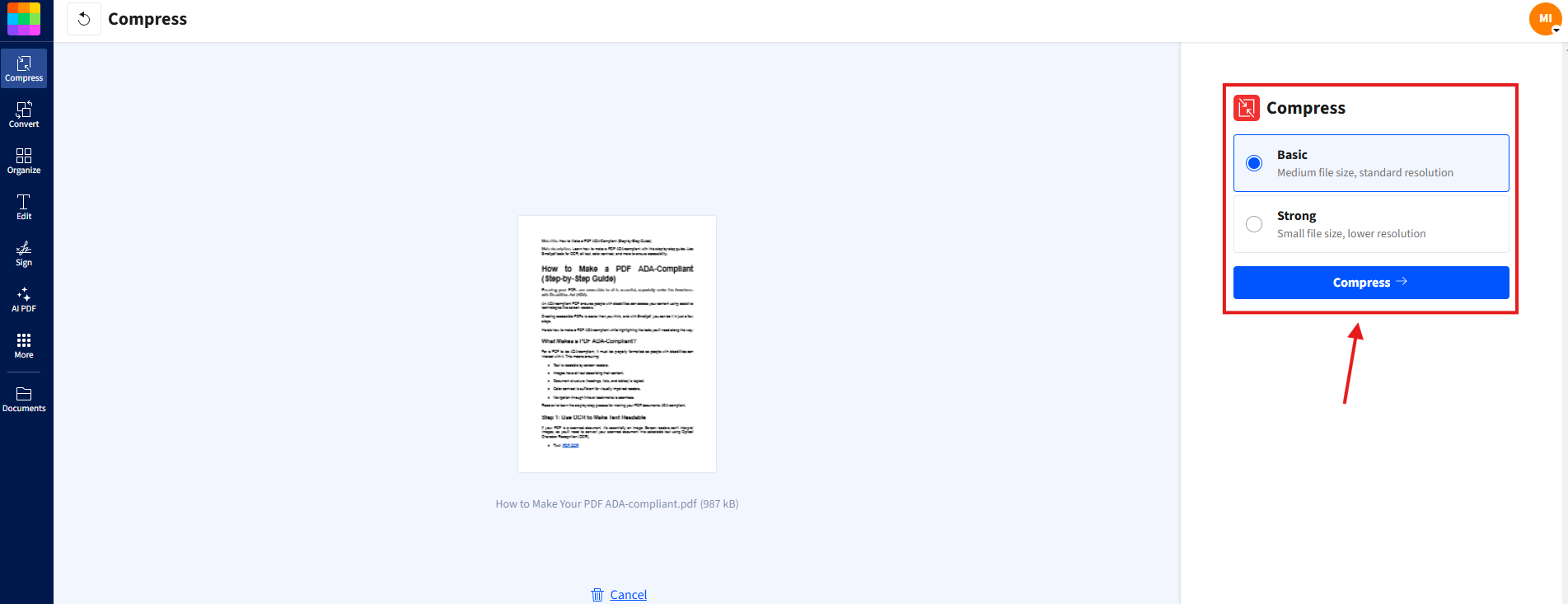
Si vos fichiers PDF sont anormalement volumineux après la conversion, utilisez notre outil Compresser PDF pour les réduire sans perte de qualité.
Meilleure alternative : convertir et gérer des PDF en ligne avec Smallpdf
Parfois, Microsoft Print to PDF montre ses limites à cause de bugs ou de fonctionnalités limitées. C’est là que Smallpdf intervient comme solution fiable et facile à utiliser.
Pourquoi les convertisseurs en ligne peuvent être plus efficaces que les outils intégrés
Aucune installation requise — fonctionne sur n'importe quel appareil disposant d'une connexion internet
Fonctionnalités de conversion par lots pour plusieurs fichiers
Fonctionnalités supplémentaires comme l’OCR, l’édition et la compression
Des performances constantes sur différents systèmes d’exploitation
Des outils parfaits pour corriger les problèmes de PDF
PDF vers Word, Excel ou PPT : convertissez les PDF en formats modifiables pour résoudre les problèmes liés aux fichiers
JPG vers PDF: convertissez rapidement et facilement des images en PDF
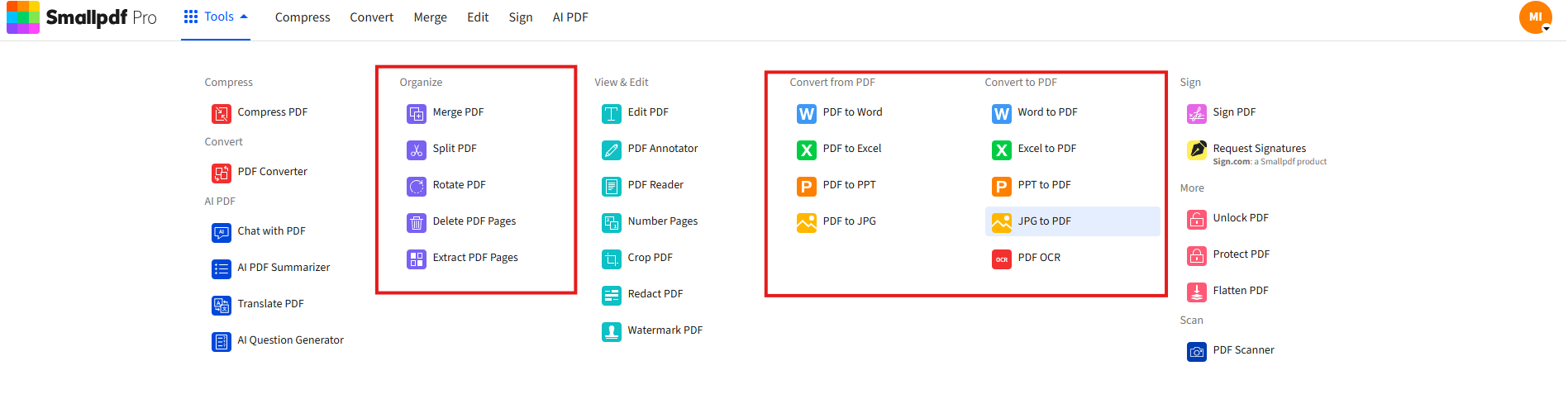
Les fonctionnalités qui distinguent Smallpdf
Boîte à outils complète : Convertissez presque n'importe quel format de fichier en PDF et inversement.
Outils d’IA : Utilisez Résumeur de PDF par IA ou Générateur de questions IA pour des flux de travail plus efficaces.
Annoter et modifier : Annotez et modifiez des fichiers avec les outils PDF Annotator et Modifier PDF .
Signer et protéger : Signez vos fichiers ou sécurisez-les avec Protéger PDF.
Conception conviviale : Glissez, déposez et téléchargez en quelques secondes.
Sécurité des données : Fichiers protégés par un chiffrement TLS et Fichiers supprimés automatiquement après une heure de traitement.
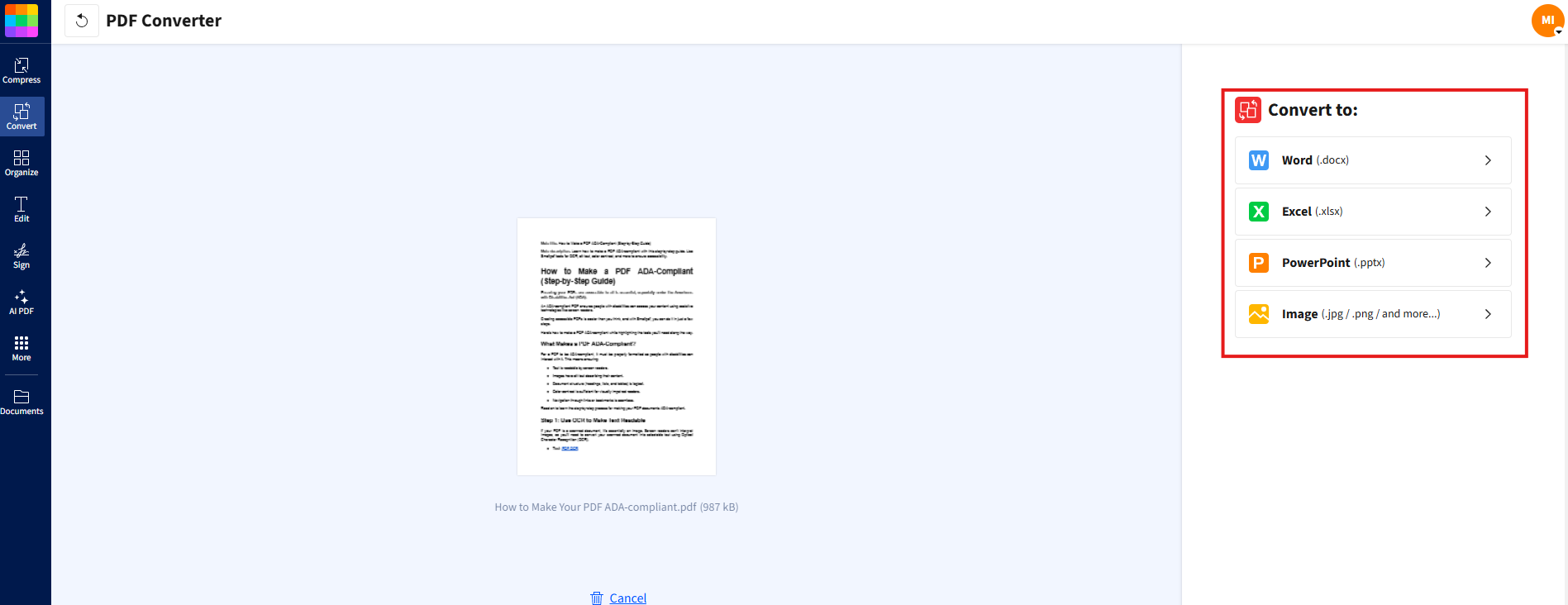
Processus simple en 4 étapes
Consultez notre Convertisseur PDF ou
Importez votre fichier : glissez-déposez-le dans la zone de téléchargement ci-dessous pour aller plus vite, ou cliquez pour le sélectionner.
3. Sélectionnez le format de sortie souhaité et cliquez sur Convertir.
4. Téléchargez instantanément votre fichier finalisé.
Aucun logiciel ni installation particulière n’est requis : cela fonctionne sur n’importe quel système d’exploitation et appareil !
Smallpdf a tout ce qu’il vous faut pour gérer, corriger et améliorer vos fichiers PDF facilement et efficacement. Commencez votre essai gratuit pour accéder à tous les outils Smallpdf.
Foire aux questions
Comment activer Microsoft Print to PDF s’il est introuvable ?
Accédez à « Activer ou désactiver les fonctionnalités de Windows » dans votre menu Démarrer, cochez la case « Microsoft Print to PDF », puis redémarrez votre ordinateur.Microsoft Print to PDF peut-il créer des formulaires à remplir ?
Non, Microsoft Print to PDF crée uniquement des PDF statiques, sans champs de formulaire interactifs.Microsoft Print to PDF compresse-t-il les fichiers ?
Une compression de base est appliquée, mais les fichiers peuvent tout de même être volumineux en fonction du contenu et des images.Pourquoi Microsoft Print to PDF crée-t-il des fichiers volumineux ?
Les images haute résolution et les mises en forme complexes peuvent augmenter la taille du fichier, car la qualité d’impression est préservée.Puis-je protéger des fichiers PDF par mot de passe avec Microsoft Print to PDF ?
Non, vous aurez besoin d’un logiciel tiers comme l’outil « Protéger PDF » de Smallpdf pour la protection par mot de passe.Quelle est la taille maximale de fichier pour Microsoft Print to PDF ?
Il n’y a pas de limite officielle, mais les documents très volumineux peuvent entraîner des problèmes de performance ou des délais d’expiration.Résolvez plus vite les problèmes d’impression en PDF avec Smallpdf
