- Accueil
- ›
- ›10 problèmes courants d'impression de PDF et comment les résoudre
10 problèmes courants d'impression de PDF et comment les résoudre
L'impression ne ressemble pas au résultat attendu ? Utilisez notre liste de contrôle et nos solutions pour les pages blanches, les coupures et les problèmes de police sur Mac, Windows ou Chrome.
Conseils et guides pour l’impression de PDF
Plus sur Modifier un PDF
Plus sur l’aplatissement de PDF
Imprimer un PDF devrait être simple, jusqu’à ce que ça ne le soit plus. Un fichier s’imprime parfaitement. Le suivant sort vierge, coupe les marges, fait disparaître du texte ou envoie votre imprimante dans une boucle sans fin.
La plupart des problèmes d’impression de PDF s’expliquent par quelques causes courantes : des problèmes de mise à l’échelle, la gestion des polices, les paramètres de la visionneuse ou la façon dont le fichier a été créé au départ.
Ci-dessous, nous décomposons tout cela simplement. Pour chaque problème, vous verrez à quoi il ressemble, pourquoi il se produit et les solutions qui permettent généralement de le résoudre. Sur Mac, Windows et Chrome. En plus, nous vous montrerons comment mieux préparer vos fichiers à l’impression avec Smallpdf.
Liste de contrôle rapide pour dépanner l'impression d'un PDF
Si vous obtenez encore des erreurs, passez directement au problème correspondant ci-dessous.
Comment résoudre les problèmes d’impression de PDF : guide étape par étape
Étape 1 : Vérifiez qu’il s’agit bien d’un problème lié au PDF et non à l’imprimante
Imprimez un simple fichier non PDF (comme une page web). Si cela échoue aussi, concentrez-vous d’abord sur la connexion de l’imprimante, la file d’attente ou le pilote avant d’accuser le PDF.
Étape 2 : Télécharger le PDF et l'imprimer à partir d'une visionneuse dédiée
Enregistrez le PDF sur votre appareil et ouvrez-le dans un lecteur en dehors de l’aperçu de votre navigateur. Les visionneuses de navigateur peuvent mal gérer les calques, les polices et la mise à l’échelle.
Étape 3 : Corrigez la mise en page avant de réessayer
Dans la boîte de dialogue d’impression, vérifiez le format du papier (A4 ou Letter), l’orientation et le redimensionnement. Commencez par « Ajuster à la page », puis testez « Taille réelle » si vous avez besoin de dimensions exactes.
Étape 4 : Aplatir le PDF si la mise en page, les calques ou les formulaires semblent anormaux
L'aplatissement fusionne le contenu en plusieurs calques en un seul, ce qui permet souvent une impression plus prévisible. Smallpdf Aplatir le PDF le fait en ligne, puis vous imprimez la copie aplatie.
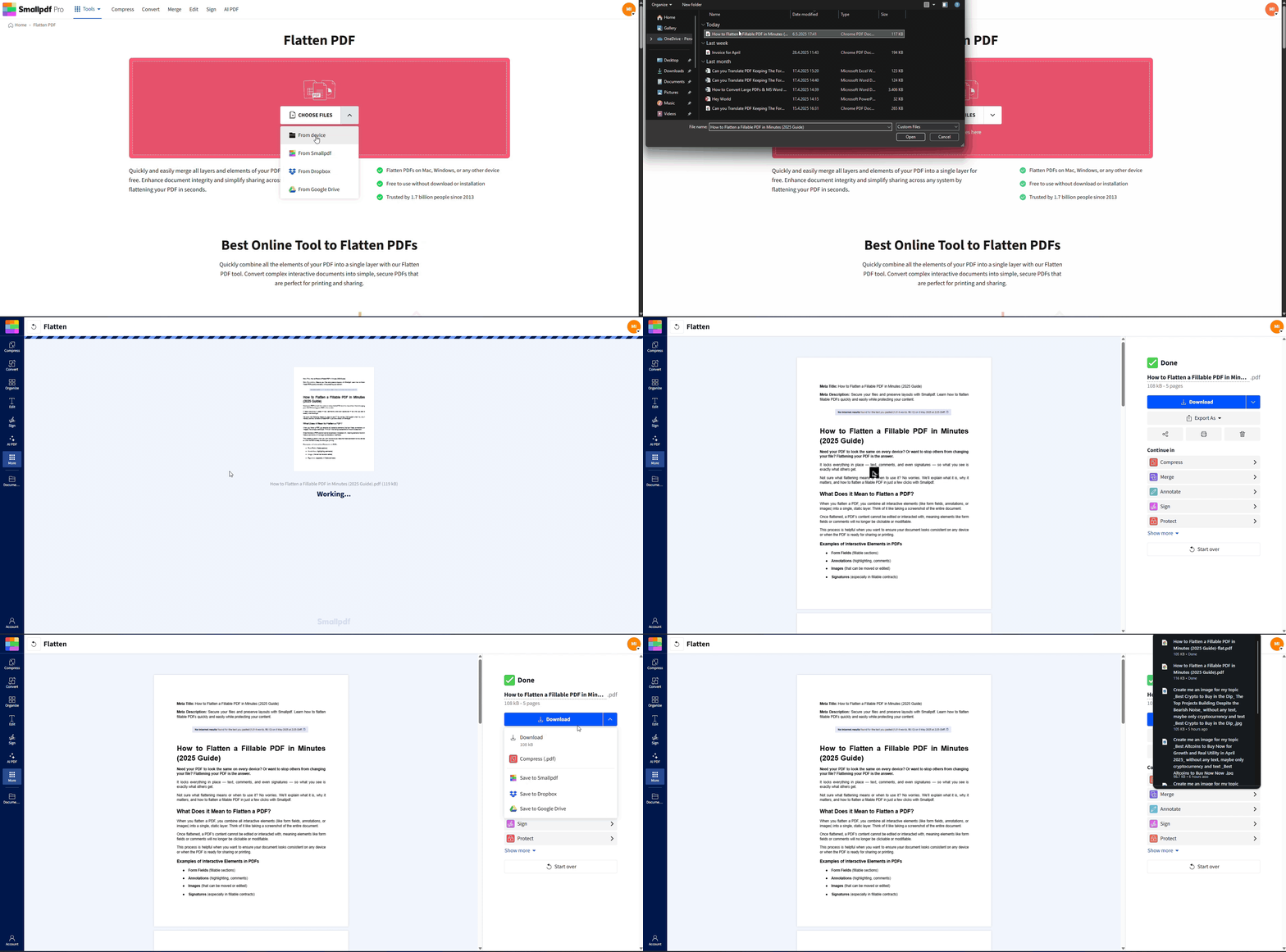
Étape 5 : Réduire la complexité du fichier si l'impression est lente ou échoue en cours de tâche
Si le PDF est très volumineux, compressez-le d’abord, puis imprimez-le à nouveau. La compression peut aider les imprimantes plus anciennes qui ont du mal avec les grandes images ou les pages vectorielles complexes. Téléchargez votre fichier dans la zone « Compresser PDF » ci-dessous pour réduire sa taille avant l'impression.
Problème n° 1 : le PDF ne s'imprime pas du tout
Vous cliquez sur « Imprimer », et rien ne se passe. Aucune page, aucune erreur utile, parfois juste une tâche bloquée.
Voici comment corriger cela :
Commencez par les vérifications de base qui fonctionnent vraiment.
Vérifiez que l’imprimante est allumée et connectée (Wi-Fi, Ethernet ou USB).
Imprimez un autre PDF. Si cela fonctionne, le problème vient du fichier d’origine.
Videz la file d’attente d’impression, puis réessayez.
Mettez à jour le pilote de votre imprimante depuis le site d'assistance du fabricant.
Si cela ne bloque que dans une seule application, changez de visionneuse et réessayez.
Problème 2 : le PDF imprime des pages blanches
L'imprimante se met en marche, le papier sort et les pages sont vides.
Voici comment corriger cela :
Une sortie blanche vient généralement de problèmes de rendu.
Téléchargez le PDF et imprimez-le depuis Aperçu (Mac) ou Microsoft Edge (Windows).
Dans votre boîte de dialogue d’impression, recherchez une option avancée comme « Imprimer en tant qu’image ». Utilisez-la si elle existe.
Aplatissez le PDF, puis imprimez la copie aplatie.
Si le fichier est un scan, essayez de l’enregistrer à nouveau ou de le réexporter depuis l’application source, puis imprimez-le de nouveau.
Problème n° 3 : le PDF s'imprime trop clair, délavé ou avec un faible contraste
Le texte semble délavé. Les lignes fines disparaissent. Les gris paraissent pâles.
Voici comment corriger cela :
Le problème vient souvent des paramètres, pas du PDF.
Désactivez le mode « Brouillon » et choisissez un niveau de qualité supérieur.
Désactivez les modes « Éco » ou d’économie de toner.
N'imprimez en niveaux de gris que si vous en avez vraiment besoin.
Si le PDF utilise de la transparence ou des superpositions claires, aplatissez-le d'abord, puis imprimez-le.
Si l’impression reste pâle, vérifiez les niveaux d’encre ou de toner et lancez un test des buses ou de la tête d’impression.
Problème n° 4 : polices manquantes ou caractères illisibles
Des lettres se transforment en symboles, l'espacement se dérègle ou certains mots disparaissent complètement.
Voici comment corriger cela :
Les problèmes de police viennent généralement de polices non intégrées ou de glyphes manquants.
Demandez une nouvelle exportation à l'expéditeur, avec les polices intégrées.
Essayez de l'imprimer depuis une autre visionneuse (certaines gèrent mieux les polices de remplacement).
Aplatissez le PDF si le texte fait partie d’un empilement complexe de calques.
Si vous avez créé le PDF à partir de Word ou de Google Docs, l’exporter de nouveau règle souvent le problème, surtout si vous avez changé les polices juste avant d’enregistrer.
Problème n° 5 : les images ou graphiques s’impriment de façon déformée
Les photos se décalent, les logos se pixellisent ou les formes ne ressemblent pas à ce que vous voyez à l'écran.
Voici comment corriger cela :
La distorsion peut venir de la transparence, des masques d’écrêtage ou d’illustrations vectorielles complexes.
Essayez « Imprimer en tant qu’image » si votre boîte de dialogue d’impression le permet.
Aplatir le PDF, puis imprimez la copie aplatie.
Si une seule page pose problème, fractionnez le PDF et imprimez cette page seule pour isoler le problème. Téléchargez votre fichier dans la zone « Fractionner PDF » ci-dessous pour extraire la page concernée.
Problème n° 6 : le contenu est tronqué (marges, en-têtes ou pages entières)
Le bord droit disparaît. Les pieds de page sont coupés. La page s’imprime « agrandie ».
Voici comment corriger cela :
C’est presque toujours un problème de mise à l’échelle ou de format de papier non correspondant.
Faites correspondre le format du papier à celui de la page PDF (A4 ou Letter).
Essayez « Ajuster à la page » ou « Réduire les pages trop grandes ».
Vérifiez l'orientation (portrait ou paysage).
Désactivez l'impression sans marge sauf si vous en avez besoin.
Si le PDF provient d’une feuille de calcul, réexportez-le avec une zone d’impression définie et vérifiez que la mise à l’échelle n’est pas réglée sur une valeur étrange comme 110 %.
Problème 7 : le fichier est trop volumineux et l'impression échoue ou se bloque
L'impression démarre, puis cale. La mémoire de l'imprimante se remplit. Les pages sortent lentement.
Voici comment corriger cela :
Les gros PDF peuvent saturer la mémoire de l'imprimante, surtout avec des images en haute résolution.
Compresser PDF, puis imprimez la version plus légère.
Fractionnez le PDF en parties plus petites et imprimez-les par sections.
Si vous imprimez de gros fichiers tous les jours, une imprimante avec plus de mémoire peut aider.
La compression est aussi un bon test simple. Si une copie compressée s'imprime correctement, c'est que l'original était simplement trop lourd.
Problème n° 8 : la file d’attente d’impression ou le spouleur se bloque
Les tâches restent indéfiniment dans la file d'attente ou affichent « Erreur » sans pouvoir être supprimées.
Voici comment corriger cela :
Annulez la tâche, puis redémarrez l'imprimante.
Sous Windows, videz la file d’attente d’impression, puis redémarrez le service « Spouleur d’impression ».
Réinstallez ou mettez à jour le pilote d'imprimante si la mise en file d'attente échoue régulièrement.
Si vous voyez la même tâche bloquée réapparaître, supprimez-la, redémarrez, puis imprimez d'abord un PDF de test d'une page.
Problème 9 : problèmes d'impression sur Mac
Vous obtenez des pages blanches, des éléments manquants ou une mise à l’échelle étrange, même si le PDF semble correct.
Voici comment corriger cela :
Ouvrez le PDF dans Aperçu et imprimez-le de nouveau.
Mettez à jour macOS et le pilote de votre imprimante.
Si Aperçu a du mal avec un fichier complexe, aplatissez-le d’abord, puis imprimez-le.
Si un PDF contient beaucoup de formulaires, l’aplatissement du PDF peut empêcher les champs de formulaire de se décaler à l’impression.
Problème n° 10 : problèmes d’impression de PDF dans Chrome
Chrome imprime une mise en page qui ne correspond pas à ce que vous voyez, ou les images disparaissent.
Voici comment corriger cela :
Téléchargez le PDF et imprimez-le depuis une visionneuse dédiée plutôt que depuis l'aperçu de Chrome.
Dans la boîte de dialogue d’impression de Chrome, cochez « Ajuster » et vérifiez les marges dans l’aperçu.
Si le PDF contient des calques ou de la transparence, aplatissez-le d’abord, puis imprimez-le.
Chrome est très pratique pour un affichage rapide. Pour les tâches d’impression récalcitrantes, une visionneuse dédiée est généralement plus fiable.
Autres problèmes d’impression de PDF utiles à vérifier
Ils sont moins fréquents, mais ils font perdre beaucoup de temps quand ils surviennent.
1. Le mot de passe ou les autorisations bloquent l’impression
Si le PDF est protégé, il peut autoriser la consultation tout en bloquant l’impression. Utilisez le mot de passe si vous l’avez, ou demandez à l’expéditeur une copie autorisant l’impression.
2. Plusieurs formats de page dans un même PDF
Un PDF qui contient à la fois des pages A4 et Letter peut provoquer des coupures aléatoires. Imprimez une page à la fois ou fractionnez le fichier par format de page.
3. L'impression recto verso se retourne dans le mauvais sens
Si les pages recto verso sortent à l'envers, passez de « Retourner sur le bord long » à « Retourner sur le bord court », ou inversement.
4. Les couleurs s’impriment mal
Si les couleurs de votre marque ne sont pas bonnes, désactivez « Économiser le toner », essayez une autre option de profil colorimétrique ou imprimez depuis une autre visionneuse.
5. Les codes-barres ou les lignes fines ne se scannent pas
Imprimez en « taille réelle » et utilisez des paramètres de qualité supérieurs. Le redimensionnement peut rapidement nuire à la lisibilité des codes-barres.
Solutions avancées pour les problèmes d’impression de PDF tenaces
Si vous rencontrez toujours les mêmes problèmes d’impression de PDF, il peut être utile de créer d’abord une copie prête à imprimer.
1. Aplatir avant d'imprimer
L’outil Aplatir le PDF de Smallpdf fusionne le contenu en un seul calque, ce qui peut limiter les mauvaises surprises avec la transparence, les champs de formulaire et les graphiques en calques.
2. Compresser sans nuire à la lisibilité
Si le problème vient de la taille du fichier ou de la mémoire de l’imprimante, commencez par compresser le document avec Compresser PDF. Imprimez ensuite la version plus légère.
3. Ce qu’il faut savoir sur la rotation des zones de texte dans Smallpdf
Pour l'instant, Smallpdf Modifier PDF ne permet pas de faire pivoter directement des zones de texte individuelles. Nous présentons des solutions simples, comme ajouter une nouvelle zone de texte ou faire pivoter toute la page à la place.
Nous continuons à développer les options d’édition, donc c’est un point à surveiller si la mise en page du texte fait partie de votre préparation à l’impression.
Retrouvez des impressions PDF nettes
La plupart des problèmes d’impression de PDF se résument à trois choses : la mise en page, le rendu et la complexité du fichier. Commencez par la liste de contrôle rapide, puis associez votre symptôme à la bonne solution.
Si un PDF continue de poser problème, créez d’abord une copie prête à imprimer. Aplatissez-le pour supprimer les calques, compressez-le pour réduire la charge sur votre imprimante, puis imprimez la version nettoyée.
Foire aux questions
Comment résoudre un problème d’impression de PDF ?
Commencez par vérifier le format du papier, la mise à l’échelle et l’impression à partir d’un fichier téléchargé dans une visionneuse dédiée. Si la mise en page reste cassée, aplatissez le PDF et imprimez la copie aplatie.Pourquoi un PDF ne s'imprime-t-il pas correctement ?
La plupart des problèmes viennent d’un format de page non correspondant, de polices qui ne se restituent pas de la même façon selon les visionneuses ou d’éléments de mise en page superposés. Changer de visionneuse et aplatir le PDF suffit généralement à régler le problème.Comment corriger une erreur d'impression au format PDF ?
Vérifiez que votre imprimante « Imprimer au format PDF » est activée, puis redémarrez la file d'attente et réessayez. Si l'échec ne concerne qu'un seul fichier, compressez ou aplatissez le PDF et réessayez.Comment réparer un fichier PDF corrompu ?
Téléchargez d’abord à nouveau le PDF. Si cela échoue encore, essayez de l’ouvrir dans une autre visionneuse et d’exporter une nouvelle copie, ou demandez à l’expéditeur de renvoyer le fichier source d’origine.Comment rendre lisible un PDF illisible ?
Si le texte est flou parce qu’il s’agit d’un scan, vous aurez peut-être besoin de l’OCR pour extraire un texte lisible. S’il s’agit d’un problème de mise en page, l’aplatissement peut au moins rendre l’impression cohérente.Puis-je faire pivoter une zone de texte dans Smallpdf avant l’impression ?
Pas directement pour le moment. La solution la plus courante consiste à ajouter une nouvelle zone de texte ou à faire pivoter la page sur laquelle se trouve le texte, puis à imprimer le PDF mis à jour.Est-il sûr de téléverser un PDF sur Smallpdf pendant le dépannage ?
Oui. Fichiers protégés par un chiffrement TLS. Certifié ISO/IEC 27001. Fichiers supprimés automatiquement après une heure pour la plupart des outils.Résoudre les problèmes courants d'impression de PDF avec Smallpdf
