- Accueil
- ›
- ›Comment ajouter un en-tête et un pied de page à un PDF
Comment ajouter un en-tête et un pied de page à un PDF
Ajouter un en-tête et un pied de page à un PDF vous aide à garder chaque page claire, numérotée et facile à suivre. Voici comment faire.
Plus sur Modifier un PDF
Plus sur le filigrane PDF
Conseils et ressources PDF
Vous aurez peut-être besoin d’un titre de document en haut, de numéros de page en bas, ou d’une simple mention « Confidentiel » sur chaque page. Le faire à la main prend du temps, surtout si votre fichier comporte de nombreuses pages.
Avec Smallpdf Modifier PDF, vous pouvez ajouter du texte d’en-tête et de pied de page là où vous en avez besoin, puis le recopier dans tout le document en quelques clics.
Nous vous guiderons pas à pas pour ajouter des en-têtes et des pieds de page, les utiliser avec des numéros de page, corriger les problèmes de mise en page courants et travailler avec des PDF numérisés.
Comment ajouter un en-tête à un PDF
Utilisez cette méthode si vous souhaitez un titre ou un libellé clair en haut de chaque page.
Étape 1 : Ouvrez votre PDF dans « Modifier PDF »
Accédez à Smallpdf Modifier PDF.
Importez votre fichier depuis votre appareil, Google Drive, Dropbox ou OneDrive.
Attendez que le PDF se charge dans l’éditeur.
Une fois le fichier ouvert, vous verrez un aperçu en direct de chaque page.
Commencez ici : Utilisez l’éditeur ci-dessous pour importer ou glisser-déposer votre PDF et l’ouvrir dans l’aperçu en direct.
Étape 2 : Insérez le texte d’en-tête en haut de la page
Sélectionnez l’option « Texte » dans la barre d’outils d’édition.
Cliquez près de la marge supérieure de la première page.
Saisissez votre en-tête, par exemple :
Titre du document
Nom du projet
Nom du client ou de l’auteur
Vous pourrez ensuite ajuster :
Taille et style de police
Couleur du texte
Alignement (à gauche, au centre ou à droite)
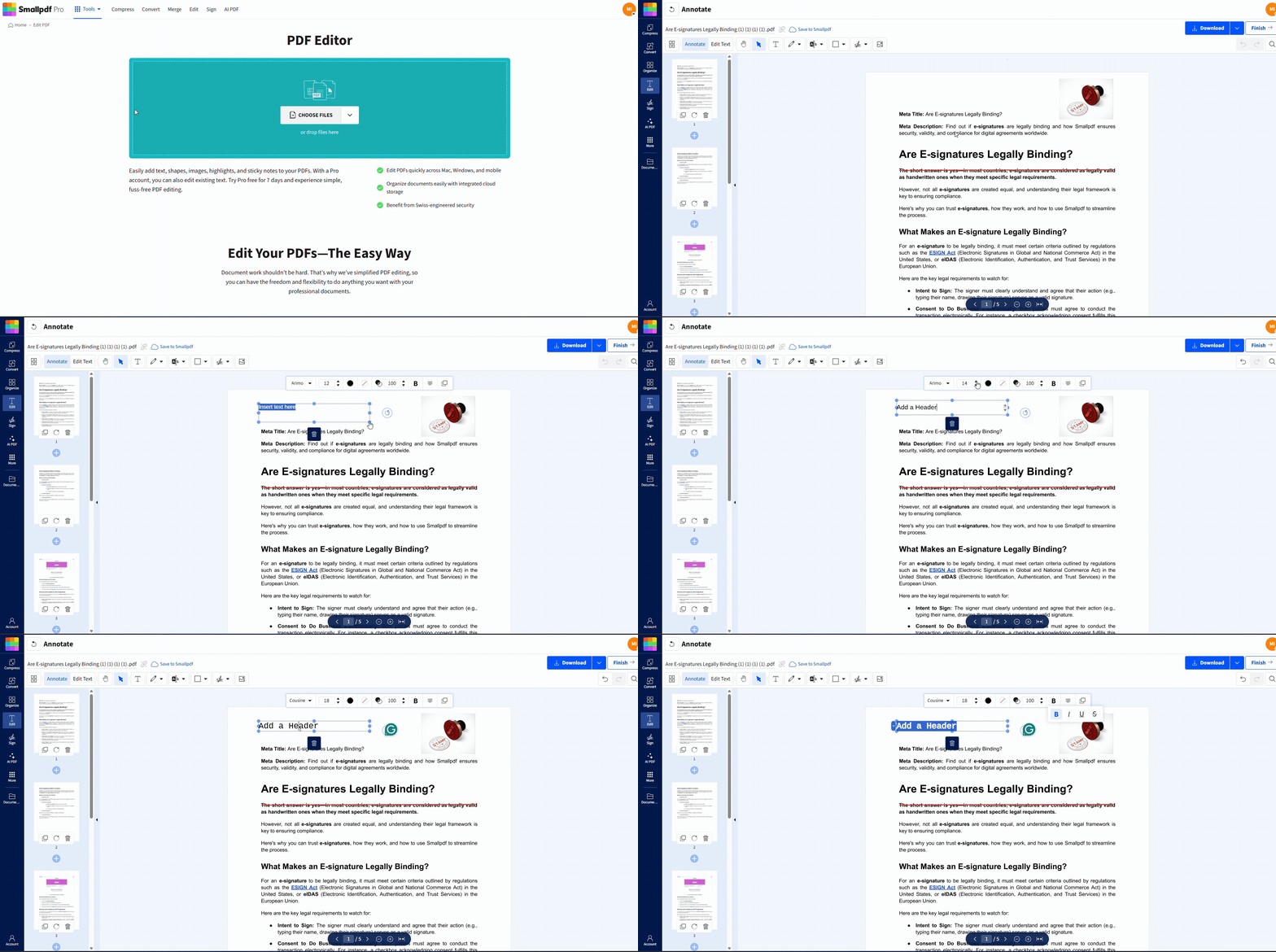
Étape 3 : Positionnez et mettez en forme l’en-tête
Pour que votre en-tête reste lisible et soigné :
Placez-le légèrement en dessous du bord supérieur afin qu’il ne soit pas collé à la bordure.
Utilisez une taille de police plus petite que celle du corps du texte.
Gardez un texte court pour éviter qu’il ne passe sur deux lignes.
Zoomez si vous avez besoin d’un placement plus précis.
Étape 4 : Copiez l’en-tête sur d’autres pages
Pour les PDF de plusieurs pages :
Sélectionnez la zone de texte de l’en-tête.
Copiez-la (Ctrl+C ou Cmd+C).
Passez à la page suivante et collez-la (Ctrl+V ou Cmd+V).
Répétez l’opération pour toutes les pages qui doivent avoir le même en-tête.
Pour les documents longs, il est utile de :
Ajouter les en-têtes aux pages par lots.
Conservez l’en-tête au même endroit en le plaçant près de la même référence visuelle (par exemple, aligné sur la marge de gauche).
Comment ajouter un pied de page à un PDF
Les pieds de page sont parfaits pour les dates, les identifiants de documents et les numéros de page. Accordons-leur la même attention.
Étape 1 : Ouvrez le PDF dans « Modifier PDF »
Importez votre fichier dans Modifier PDF si ce n’est pas déjà fait.
Assurez-vous que toutes les pages sont chargées avant de commencer à modifier le fichier.
Vous pouvez faire défiler les vignettes sur le côté pour le vérifier.
Étape 2 : Ajoutez le texte du pied de page près du bas
Cliquez à nouveau sur « Texte » dans la barre d’outils.
Cliquez près de la marge inférieure de la première page.
Saisissez votre pied de page, par exemple :
© 2025 Nom de l’entreprise
Dernière mise à jour : mars 2025
Interne - Ne pas diffuser
Vous pouvez l’aligner :
À gauche, pour des éléments comme les identifiants de documents
Au centre, pour les numéros de page ou les notes courtes
À droite, pour les dates ou les libellés d’état
Étape 3 : Mettez en forme et espacez le pied de page
Pour éviter les coupures de texte ou les chevauchements :
Utilisez une taille de police légèrement plus petite que celle de votre texte principal.
Laissez un peu d’espace au-dessus du bord inférieur afin que les imprimantes ne le rognent pas.
Conservez le même alignement et la même taille sur chaque page pour un rendu soigné.
Si vous prévoyez d’imprimer le fichier, testez d’abord une page.
Étape 4 : Appliquez le pied de page sur toutes les pages
Comme pour les en-têtes :
Sélectionnez la zone de texte du pied de page sur la première page.
Copiez-la et collez-la au même endroit sur chaque page.
Ajustez légèrement son emplacement si certaines pages ont des marges différentes ou du contenu proche du bas de la page.
Vous pouvez également créer différents pieds de page pour différentes sections, par exemple un pied de page pour le contenu principal et un autre pour les annexes.
Ajouter les numéros de page dans un en-tête ou un pied de page
Vous pouvez inclure les numéros de page dans le texte de votre en-tête ou de votre pied de page.
Numérotation manuelle des pages
Pour les documents plus courts :
Saisissez « Page 1, Page 2 », etc. dans votre pied de page ou votre en-tête.
Copiez et adaptez le numéro sur chaque page.
Cette méthode fonctionne bien lorsque vous n’avez que quelques pages à étiqueter.
Numérotation automatique des pages avec Smallpdf
Pour les documents plus longs, il est plus simple de laisser Smallpdf gérer la numérotation des pages.
Ouvrez votre fichier dans Ajouter les numéros de page.
Choisissez la position (en haut ou en bas, à gauche, au centre ou à droite).
Appliquez les modifications et téléchargez le PDF mis à jour.
Si vous souhaitez à la fois des en-têtes personnalisés et une numérotation automatique des pages, vous pouvez :
Ajoutez d’abord les numéros de page.
Ouvrez ensuite le PDF numéroté dans « Modifier PDF » pour ajouter du texte supplémentaire en en-tête ou en pied de page autour de ces éléments.
Appliquer les en-têtes et les pieds de page à toutes les pages ou sections
Vous ne souhaitez pas toujours que des en-têtes et des pieds de page apparaissent sur chaque page. Par exemple, vous pouvez vouloir laisser la page de garde vierge.
Voici une approche simple :
Ajoutez le texte d’en-tête et de pied de page à partir de la page 2 au lieu de la page 1.
Ignorez les pages de titre, les pages de garde ou les visuels pleine page si elles doivent rester vides.
Utilisez le même en-tête ou pied de page sur chaque page d’un chapitre ou d’une section pour garder un libellé cohérent.
Si le contenu existant se trouve très près du haut ou du bas :
Utilisez Recadrer PDF pour ajuster les marges visibles.
Placez ensuite votre en-tête ou votre pied de page légèrement à l’intérieur de la nouvelle ligne de marge.
Cela vous permet d’éviter de masquer du contenu important.
Modifier ou supprimer les en-têtes et les pieds de page dans un PDF
Vous devrez peut-être mettre à jour une date, modifier le nom d’un projet ou supprimer un ancien libellé. Vous n’avez pas besoin de recréer le PDF pour cela.
Modifier les en-têtes ou pieds de page existants
Ouvrez le document dans « Modifier PDF ».
Cliquez sur la zone de texte de l’en-tête ou du pied de page que vous souhaitez modifier.
Modifiez le texte, la taille de la police ou l’alignement.
Enregistrez le fichier lorsque vous avez terminé.
Vous n’avez besoin de répéter cette opération que sur les pages où le texte diffère.
Supprimer complètement les en-têtes et les pieds de page
Si vous avez ajouté des en-têtes ou des pieds de page avec Modifier PDF :
Sélectionnez la zone de texte de l’en-tête ou du pied de page.
Appuyez sur « Supprimer » ou « Retour arrière ».
Répétez l’opération sur toutes les pages où cela apparaît encore.
Enregistrez le PDF en tant que nouvelle version au cas où vous souhaiteriez restaurer l’ancienne mise en page plus tard.
Cela n’affecte pas le reste de votre contenu.
Résoudre les problèmes courants d’en-têtes et de pieds de page
Quelques petits ajustements suffisent généralement à résoudre la plupart des problèmes de mise en page.
Le texte du pied de page est tronqué à l’impression
Essayez ces solutions :
Déplacez le pied de page légèrement plus haut sur la page.
Vérifiez la « zone d’impression » et les marges de votre imprimante.
Utilisez « Recadrer PDF » pour vous laisser un peu plus de marge en bas.
Les pieds de page ou les en-têtes ne s’alignent pas d’une page à l’autre
Pour que tout reste aligné :
Utilisez le même niveau de zoom lorsque vous placez le texte sur chaque page.
Alignez visuellement les en-têtes et les pieds de page sur la marge gauche ou droite du contenu.
Gardez un seul style d’alignement (tout centré, tout à gauche ou tout à droite).
Le texte chevauche du contenu existant
Si un nouveau texte d’en-tête ou de pied de page chevauche le corps du texte :
Réduisez légèrement la taille de la police.
Rapprochez l’en-tête ou le pied de page du bord, tout en veillant à ce qu’il reste dans la zone imprimable.
Raccourcissez le texte pour qu’il tienne sur une seule ligne.
Si une page est déjà très chargée, vous pouvez omettre l’en-tête ou le pied de page sur cette page uniquement.
Ajouter des en-têtes et des pieds de page à des PDF numérisés avec l’OCR
Si votre PDF est un scan, il se comporte comme une image. Cela rend l’alignement des en-têtes et des pieds de page un peu plus difficile.
Pour améliorer la précision :
Traitez d’abord le fichier avec OCR PDF pour créer un PDF consultable basé sur du texte.
Ouvrez le nouveau fichier dans « Modifier PDF ».
Ajoutez votre texte d’en-tête et de pied de page comme d’habitude.
Cela vous donne des repères visuels plus clairs et un résultat final plus professionnel, surtout pour les longs rapports ou les contrats numérisés.
Ajouter un pied de page à un PDF
Foire aux questions
Quelle est la différence entre un en-tête et un pied de page dans un PDF ?
Un en-tête se place en haut de chaque page et contient généralement des titres, des noms de documents ou des libellés de section. Un pied de page se place en bas et comprend souvent des numéros de page, des dates ou des mentions de droits d’auteur.Puis-je ajouter des en-têtes différents selon les pages ?
Oui. Utilisez « Modifier PDF », sélectionnez « Texte », puis ajoutez un texte d’en-tête unique sur chaque page. Cela fonctionne bien pour les titres de chapitres, les noms de sections ou les différentes parties d’un document.Comment ajouter des numéros de page au pied de page de mon PDF ?
Vous pouvez saisir manuellement les numéros de page dans la zone de texte du pied de page. Pour les fichiers longs, utilisez « Ajouter les numéros de page » pour appliquer une numérotation automatique à toutes les pages.Pourquoi le texte de mon pied de page est-il tronqué ?
Le pied de page est peut-être trop proche du bord inférieur ou en dehors de la zone d’impression. Déplacez-le légèrement vers le haut et vérifiez les marges de votre imprimante si vous prévoyez d’imprimer le document.Puis-je ajouter un logo dans l’en-tête ou le pied de page ?
Oui. Dans « Modifier PDF », choisissez l’option « Image », importez votre logo et placez-le dans la zone de l’en-tête ou du pied de page. Vous pouvez le redimensionner pour qu’il ne prenne pas le dessus sur le texte.Comment supprimer d’anciens en-têtes et pieds de page d’un PDF ?
Ouvrez le PDF dans « Modifier PDF », cliquez sur chaque zone de texte d’en-tête ou de pied de page que vous souhaitez supprimer, puis appuyez sur Suppr. Enregistrez votre fichier en tant que nouvelle version afin de conserver la copie d’origine si nécessaire.Ajouter des en-têtes et des pieds de page aux documents PDF avec Smallpdf
