- Início
- ›
- ›Como adicionar cabeçalho e rodapé a um PDF
Como adicionar cabeçalho e rodapé a um PDF
Adicionar um cabeçalho e um rodapé a um PDF ajuda a manter todas as páginas identificadas, numeradas e fáceis de acompanhar. Veja como fazer isso.
Mais sobre Editar PDF
Mais sobre marca d’água em PDF
Dicas e recursos sobre PDF
Talvez você precise de um título do documento no topo, números de página na parte inferior ou uma simples nota “Confidencial” em cada página. Fazer isso manualmente é demorado, especialmente se o seu arquivo tiver muitas páginas.
Com o Smallpdf Editar PDF, você pode adicionar texto de cabeçalho e rodapé onde precisar e, em seguida, copiá-lo para todo o documento com apenas alguns cliques.
Vamos mostrar como adicionar cabeçalhos e rodapés, usá-los com números de página, corrigir problemas comuns de layout e trabalhar com PDFs digitalizados.
Como adicionar um cabeçalho a um PDF online
Use este método quando quiser um título ou rótulo claro no topo de cada página.
Passo 1: Abra seu PDF no Editar PDF
Acesse Smallpdf Editar PDF.
Envie seu arquivo do seu dispositivo, Google Drive, Dropbox ou OneDrive.
Aguarde o PDF carregar no editor.
Assim que ele abrir, você verá uma pré-visualização em tempo real de cada página.
Comece aqui: Use o editor abaixo para enviar ou arrastar e soltar seu PDF e abri-lo na visualização em tempo real.
Etapa 2: Insira o texto do cabeçalho no topo
Selecione a opção “Texto” na barra de ferramentas de edição.
Clique perto da margem superior da primeira página.
Digite seu cabeçalho, por exemplo:
Título do documento
Nome do projeto
Nome do cliente ou do autor
Você pode então ajustar:
Tamanho e estilo da fonte
Cor do texto
Alinhamento (à esquerda, centralizado ou à direita)
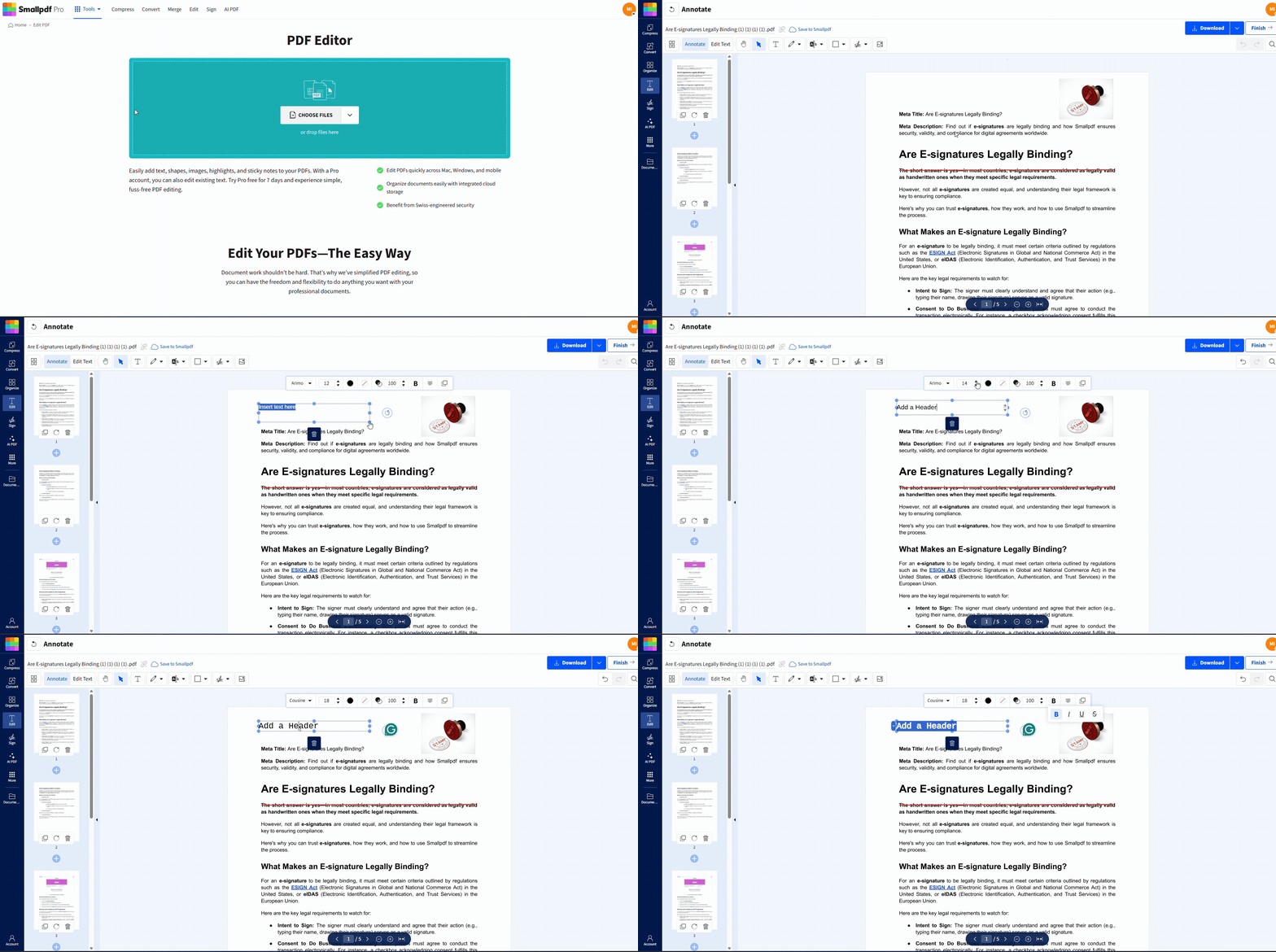
Etapa 3: Posicione e estilize o cabeçalho
Para manter seu cabeçalho legível e organizado:
Coloque-o um pouco abaixo da borda superior para que não fique encostado nela.
Use um tamanho de fonte menor do que o do corpo principal do texto.
Mantenha o texto curto para que não quebre em duas linhas.
Aproxime o zoom se precisar de um posicionamento mais preciso.
Etapa 4: Copie o cabeçalho para outras páginas
Para PDFs com várias páginas:
Selecione a caixa de texto do cabeçalho.
Copie-a (Ctrl+C ou Cmd+C).
Vá para a próxima página e cole (Ctrl+V ou Cmd+V).
Repita em todas as páginas que precisarem do mesmo cabeçalho.
Para documentos longos, ajuda fazer o seguinte:
Adicione cabeçalhos às páginas em lotes.
Mantenha o cabeçalho na mesma posição, colocando-o perto da mesma referência visual (por exemplo, alinhado à margem esquerda).
Como adicionar um rodapé a um PDF
Os rodapés são ideais para datas, IDs de documentos e números de página. Vamos dar a eles a mesma atenção.
Passo 1: Abra o PDF no Editar PDF
Envie seu arquivo para Editar PDF se ele ainda não estiver aberto.
Certifique-se de que todas as páginas tenham carregado antes de começar a editar.
Você pode rolar pelas miniaturas na lateral para conferir.
Etapa 2: Adicione o texto do rodapé perto da parte inferior
Clique em “Texto” novamente na barra de ferramentas.
Clique perto da margem inferior da primeira página.
Digite seu rodapé, por exemplo:
© 2025 Nome da Empresa
Última atualização: março de 2025
Interno – Não distribuir
Você pode alinhá-lo:
À esquerda, para itens como IDs de documentos
Centralizado, para números de página ou notas curtas
À direita, para datas ou rótulos de status
Etapa 3: Formate e ajuste o espaçamento do rodapé
Para evitar texto cortado ou sobreposições:
Use um tamanho de fonte um pouco menor do que o do texto principal.
Deixe um pouco de espaço acima da borda inferior para que as impressoras não o cortem.
Mantenha o mesmo alinhamento e tamanho em todas as páginas para um visual mais organizado.
Se você pretende imprimir o arquivo, teste uma página primeiro.
Etapa 4: Aplique o rodapé em todas as páginas
Assim como com os cabeçalhos:
Selecione a caixa de texto do rodapé na primeira página.
Copie-a e cole-a na mesma posição em cada página.
Ajuste um pouco o posicionamento caso alguma página tenha margens diferentes ou conteúdo perto da parte inferior.
Você também pode criar rodapés diferentes para seções diferentes, como um rodapé para o conteúdo principal e outro para os apêndices.
Adicione números de página no cabeçalho ou no rodapé
Você pode incluir números de página como parte do texto do cabeçalho ou do rodapé.
Numeração manual de páginas
Para documentos mais curtos:
Digite “Página 1, Página 2” e assim por diante no rodapé ou no cabeçalho.
Copie e ajuste o número em cada página.
Isso funciona bem quando você tem apenas algumas páginas para identificar.
Numeração automática de páginas com o Smallpdf
Para documentos mais longos, é mais fácil deixar que o Smallpdf cuide dos números de página.
Abra seu arquivo em Adicionar números de página.
Escolha a posição (topo ou parte inferior, à esquerda, centralizado ou à direita).
Aplique as alterações e baixe o PDF atualizado.
Se você quiser cabeçalhos personalizados e números de página automáticos, pode fazer o seguinte:
Adicione os números de página primeiro.
Depois, abra o PDF numerado no Editar PDF para adicionar texto extra de cabeçalho ou rodapé ao redor deles.
Aplique cabeçalhos e rodapés a todas as páginas ou seções
Você nem sempre vai querer cabeçalhos e rodapés em todas as páginas. Por exemplo, talvez prefira deixar a página de rosto limpa.
Aqui vai uma abordagem simples:
Adicione o texto do cabeçalho e do rodapé a partir da página 2, em vez da página 1.
Ignore páginas de título, capas ou imagens de página inteira, caso devam permanecer em branco.
Use o mesmo cabeçalho ou rodapé em cada página dentro de um capítulo ou seção para manter a identificação consistente.
Se o conteúdo existente estiver muito perto do topo ou da parte inferior:
Use Recortar PDF para ajustar as margens visíveis.
Depois, posicione seu cabeçalho ou rodapé um pouco para dentro da nova linha de margem.
Isso ajuda a evitar que conteúdo importante seja coberto.
Edite ou remova cabeçalhos e rodapés em um PDF
Talvez você precise atualizar uma data, mudar o nome de um projeto ou remover um rótulo antigo. Você não precisa refazer o PDF por causa disso.
Edite cabeçalhos ou rodapés existentes
Abra o documento no Editar PDF.
Clique na caixa de texto do cabeçalho ou rodapé que você quer alterar.
Edite o texto, o tamanho da fonte ou o alinhamento.
Salve o arquivo quando terminar.
Você só precisa repetir isso nas páginas em que o texto for diferente.
Remova cabeçalhos ou rodapés completamente
Se você adicionou cabeçalhos ou rodapés com o Editar PDF:
Selecione a caixa de texto do cabeçalho ou rodapé.
Pressione “Delete” ou “Backspace”.
Repita em todas as páginas que ainda mostrarem isso.
Salve o PDF como uma nova versão caso você queira restaurar o layout antigo depois.
Isso não afeta o restante do seu conteúdo.
Solução de problemas comuns com rodapés e cabeçalhos
Alguns pequenos ajustes geralmente resolvem a maioria dos problemas de layout.
O texto do rodapé fica cortado na impressão
Tente estas soluções:
Mova o rodapé um pouco mais para cima na página.
Verifique a “área imprimível” e as margens da sua impressora.
Use o Recortar PDF para ganhar um pouco mais de margem inferior.
Os rodapés ou cabeçalhos não se alinham entre as páginas
Para manter tudo alinhado:
Use o mesmo nível de zoom ao posicionar o texto em cada página.
Alinhe rodapés e cabeçalhos visualmente com a margem esquerda ou direita do conteúdo.
Mantenha um único estilo de alinhamento (tudo centralizado, tudo à esquerda ou tudo à direita).
O texto se sobrepõe ao conteúdo existente
Se um novo texto de cabeçalho ou rodapé se sobrepuser ao corpo do texto:
Reduza um pouco o tamanho da fonte.
Aproxime o cabeçalho ou rodapé da borda, mas mantenha-o dentro da área imprimível.
Encurte o texto para que caiba em uma linha.
Se uma página já estiver muito cheia, você pode pular o cabeçalho ou o rodapé só nela.
Adicione cabeçalhos e rodapés a PDFs digitalizados com OCR
Se o seu PDF for uma digitalização, ele se comporta como uma imagem. Isso deixa o alinhamento de cabeçalhos e rodapés um pouco mais difícil.
Para melhorar a precisão:
Passe o arquivo por OCR de PDF primeiro para criar um PDF pesquisável e baseado em texto.
Abra o novo arquivo no Editar PDF.
Adicione o texto do cabeçalho e do rodapé normalmente.
Isso dá a você referências visuais mais claras e um resultado final mais profissional, especialmente em relatórios longos ou contratos digitalizados.
Adicione rodapé ao PDF de graça
Perguntas frequentes
Qual é a diferença entre um cabeçalho e um rodapé em um PDF?
Um cabeçalho fica no topo de cada página e normalmente traz títulos, nomes de documentos ou rótulos de seção. Um rodapé fica na parte inferior e muitas vezes inclui números de página, datas ou avisos de direitos autorais.Posso adicionar cabeçalhos diferentes em páginas diferentes?
Sim. Use o Editar PDF, selecione “Texto” e adicione um texto de cabeçalho diferente em cada página. Isso funciona bem para títulos de capítulos, nomes de seções ou partes diferentes do documento.Como faço para adicionar números de página ao rodapé do meu PDF?
Você pode digitar os números de página manualmente dentro de uma caixa de texto do rodapé. Para arquivos longos, use “Adicionar números de página” para aplicar a numeração automática em todas as páginas.Por que o texto do meu rodapé está sendo cortado?
O rodapé pode estar muito perto da borda inferior ou fora da área imprimível. Mova-o um pouco para cima e verifique as margens da sua impressora se você pretende imprimir o documento.Posso adicionar um logotipo ao cabeçalho ou rodapé?
Sim. No Editar PDF, escolha a opção “Imagem”, envie seu logotipo e coloque-o na área do cabeçalho ou do rodapé. Você pode redimensioná-lo para que não fique maior do que o texto.Como faço para remover cabeçalhos e rodapés antigos de um PDF?
Abra o PDF no Editar PDF, clique em cada caixa de texto do cabeçalho ou rodapé que você quer remover e pressione Delete. Salve o arquivo como uma nova versão para manter a cópia original, se precisar.Adicione cabeçalhos e rodapés a documentos PDF usando o Smallpdf
