- Home
- ›
- ›Come aggiungere intestazione e piè di pagina a un PDF
Come aggiungere intestazione e piè di pagina a un PDF
Aggiungere un’intestazione e un piè di pagina a un PDF ti aiuta a mantenere ogni pagina etichettata, numerata e facile da seguire. Ecco come fare.
Altro su Modifica PDF
Altro sui watermark nei PDF
Consigli e risorse sui PDF
Potresti aver bisogno del titolo del documento in alto, dei numeri di pagina in basso o di una semplice nota “Riservato” su ogni pagina. Farlo a mano richiede tempo, soprattutto se il file ha molte pagine.
Con Smallpdf Modifica PDF, puoi aggiungere il testo di intestazione e piè di pagina dove ti serve, poi copiarlo in tutto il documento in pochi clic.
Ti spiegheremo come aggiungere intestazioni e piè di pagina, usarli con i numeri di pagina, risolvere i problemi di impaginazione più comuni e lavorare con PDF scansionati.
Come aggiungere un’intestazione a un PDF online
Usa questo metodo quando vuoi un titolo o un’etichetta chiara nella parte superiore di ogni pagina.
Passaggio 1: apri il tuo PDF in Modifica PDF
Vai a Smallpdf Modifica PDF.
Carica il tuo file dal dispositivo, da Google Drive, Dropbox o OneDrive.
Attendi che il PDF venga caricato nell’editor.
Una volta aperto, vedrai un’anteprima in tempo reale di ogni pagina.
Inizia qui: Usa l’editor qui sotto per caricare o trascinare il tuo PDF e aprirlo nell’anteprima in tempo reale.
Passaggio 2: inserisci il testo dell’intestazione in alto
Seleziona l’opzione “Testo” nella barra degli strumenti di modifica.
Fai clic vicino al margine superiore della prima pagina.
Digita l’intestazione, ad esempio:
Titolo del documento
Nome del progetto
Nome del cliente o dell’autore
Poi puoi regolare:
Dimensione e stile del carattere
Colore del testo
Allineamento (a sinistra, al centro o a destra)
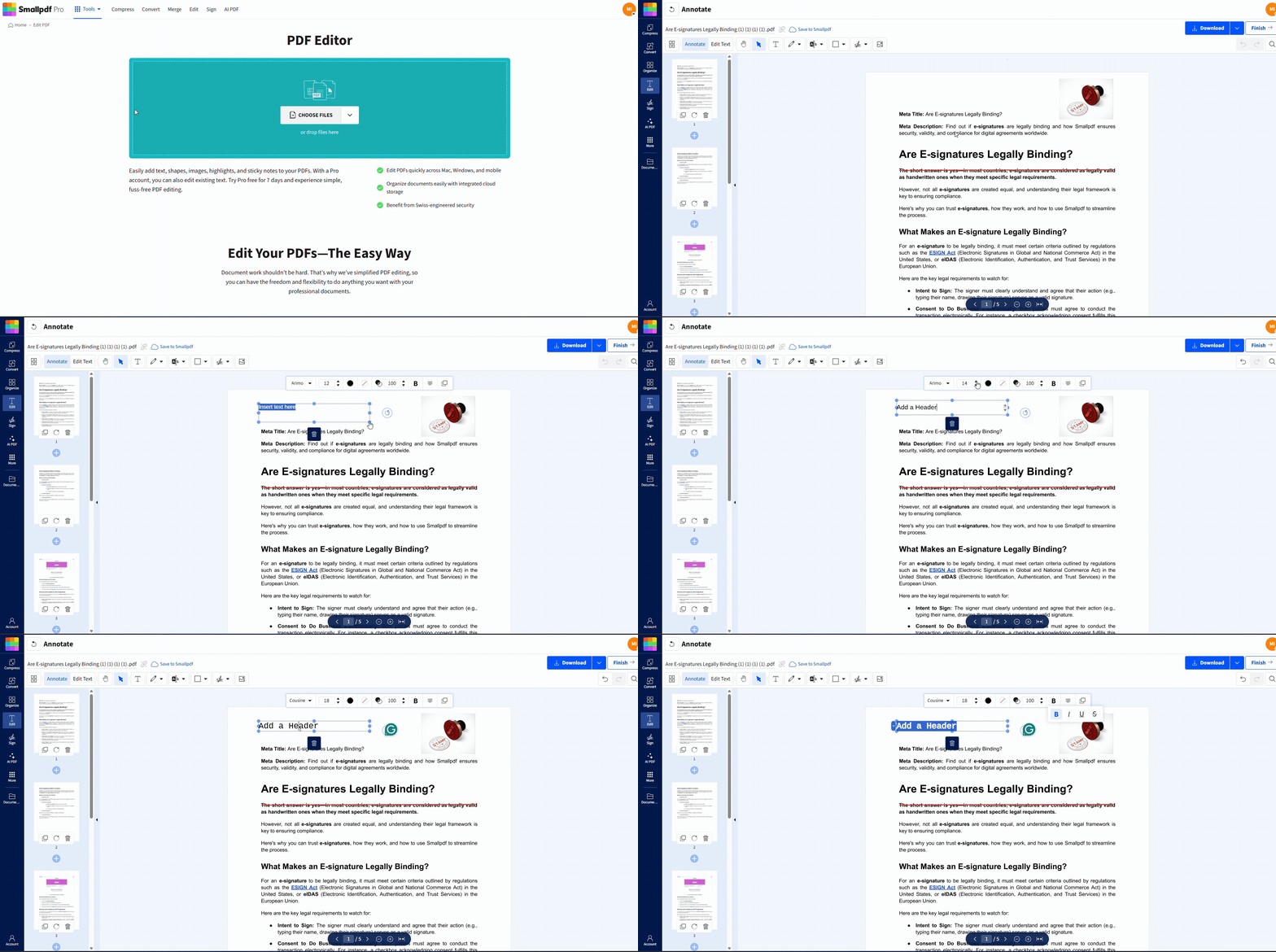
Passaggio 3: posiziona e formatta l’intestazione
Per mantenere l’intestazione leggibile e ordinata:
Posizionala leggermente sotto il bordo superiore, così non finirà sul bordo.
Usa una dimensione del carattere più piccola rispetto al testo principale.
Mantieni il testo breve, così non andrà su due righe.
Aumenta lo zoom se hai bisogno di un posizionamento più preciso.
Passaggio 4: copia l’intestazione nelle altre pagine
Per i PDF con più pagine:
Seleziona la casella di testo dell’intestazione.
Copriala (Ctrl+C o Cmd+C).
Passa alla pagina successiva e incollala (Ctrl+V o Cmd+V).
Ripeti l’operazione per tutte le pagine che richiedono la stessa intestazione.
Per i documenti lunghi, può essere utile:
Aggiungere le intestazioni alle pagine a gruppi.
Mantenere l’intestazione nella stessa posizione, collocandola vicino allo stesso riferimento visivo (ad esempio allineata al margine sinistro).
Come aggiungere un piè di pagina a un PDF
I piè di pagina sono ideali per date, ID documento e numeri di pagina. Vediamo anche questo.
Passaggio 1: apri il PDF in Modifica PDF
Carica il tuo file su Modifica PDF se non è già aperto.
Assicurati che tutte le pagine siano caricate prima di iniziare a modificare.
Puoi scorrere le miniature sul lato per controllare.
Passaggio 2: aggiungi il testo del piè di pagina vicino al bordo inferiore
Fai di nuovo clic su “Testo” nella barra degli strumenti.
Fai clic vicino al margine inferiore della prima pagina.
Digita il piè di pagina, ad esempio:
© 2025 Nome dell’azienda
Ultimo aggiornamento: marzo 2025
Interno - Non distribuire
Puoi allinearlo:
A sinistra, per elementi come gli ID documento
Al centro, per numeri di pagina o brevi note
A destra, per date o etichette di stato
Passaggio 3: formatta e distanzia il piè di pagina
Per evitare che il testo venga tagliato o si sovrapponga:
Usa una dimensione del carattere leggermente più piccola rispetto al testo principale.
Lascia un po’ di spazio sopra il bordo inferiore, così la stampante non lo taglierà.
Mantieni lo stesso allineamento e la stessa dimensione su ogni pagina per un risultato ordinato.
Se prevedi di stampare il file, prova prima una pagina.
Passaggio 4: applica il piè di pagina a tutte le pagine
Proprio come per le intestazioni:
Seleziona la casella di testo del piè di pagina nella prima pagina.
Copiala e incollala nella stessa posizione su ogni pagina.
Regola leggermente la posizione se alcune pagine hanno margini diversi o contenuti vicini al bordo inferiore.
Puoi anche creare piè di pagina diversi per sezioni diverse, ad esempio un piè di pagina per il contenuto principale e un altro per le appendici.
Aggiungi i numeri di pagina nell’intestazione o nel piè di pagina
Puoi includere i numeri di pagina nel testo dell’intestazione o del piè di pagina.
Numerazione manuale delle pagine
Per documenti più brevi:
Inserisci “Pagina 1, Pagina 2” e così via nel piè di pagina o nell’intestazione.
Copia e aggiorna il numero su ogni pagina.
Questo metodo funziona bene quando hai solo poche pagine da etichettare.
Numerazione automatica delle pagine con Smallpdf
Per i documenti più lunghi, è più semplice lasciare che Smallpdf gestisca i numeri di pagina.
Apri il tuo file in Aggiungi i numeri di pagina.
Scegli la posizione (in alto o in basso, a sinistra, al centro o a destra).
Applica le modifiche e scarica il PDF aggiornato.
Se vuoi sia intestazioni personalizzate sia la numerazione automatica delle pagine, puoi:
Aggiungere prima i numeri di pagina.
Poi aprire il PDF numerato in Modifica PDF per aggiungere altro testo nell’intestazione o nel piè di pagina attorno ai numeri.
Applica intestazioni e piè di pagina a tutte le pagine o a sezioni specifiche
Non sempre vuoi intestazioni e piè di pagina su ogni pagina. Ad esempio, potresti voler lasciare pulita la copertina.
Ecco un approccio semplice:
Aggiungi il testo di intestazione e piè di pagina a partire dalla pagina 2 invece che dalla pagina 1.
Salta le pagine del titolo, le copertine o le immagini a pagina intera se devono rimanere vuote.
Usa la stessa intestazione o lo stesso piè di pagina su ogni pagina di un capitolo o di una sezione, così l’etichettatura resterà coerente.
Se il contenuto esistente è molto vicino alla parte superiore o inferiore della pagina:
Usa Ritaglia PDF per regolare i margini visibili.
Poi posiziona l’intestazione o il piè di pagina leggermente all’interno della nuova linea di margine.
Così eviterai di coprire contenuti importanti.
Modifica o rimuovi intestazioni e piè di pagina in un PDF
Potresti dover aggiornare una data, cambiare il nome di un progetto o rimuovere una vecchia etichetta. Non devi ricreare il PDF per farlo.
Modifica intestazioni o piè di pagina esistenti
Apri il documento in Modifica PDF.
Fai clic sulla casella di testo dell’intestazione o del piè di pagina che vuoi modificare.
Modifica il testo, la dimensione del carattere o l’allineamento.
Salva il file quando hai finito.
Devi ripetere questa operazione solo nelle pagine in cui il testo è diverso.
Rimuovi completamente intestazioni e piè di pagina
Se hai aggiunto intestazioni o piè di pagina con Modifica PDF:
Seleziona la casella di testo dell’intestazione o del piè di pagina.
Premi “Canc” o “Backspace”.
Ripeti l’operazione su tutte le pagine in cui è ancora presente.
Salva il PDF come nuova versione, nel caso in cui tu voglia ripristinare il layout precedente in seguito.
Questo non influisce sul resto del contenuto.
Risoluzione dei problemi comuni relativi a piè di pagina e intestazioni
Di solito bastano poche piccole modifiche per risolvere la maggior parte dei problemi di impaginazione.
Il testo del piè di pagina viene tagliato durante la stampa
Prova queste soluzioni:
Sposta il piè di pagina leggermente più in alto nella pagina.
Controlla l’“area stampabile” e i margini della stampante.
Usa Ritaglia PDF per avere un po’ più di margine inferiore.
Piè di pagina o intestazioni non sono allineati tra le pagine
Per mantenere tutto allineato:
Usa lo stesso livello di zoom quando posizioni il testo su ogni pagina.
Allinea visivamente piè di pagina e intestazioni al margine sinistro o destro del contenuto.
Mantieni un solo stile di allineamento (tutto al centro, tutto a sinistra o tutto a destra).
Il testo si sovrappone al contenuto esistente
Se il nuovo testo dell’intestazione o del piè di pagina si sovrappone al testo principale:
Riduci leggermente la dimensione del carattere.
Sposta l’intestazione o il piè di pagina più vicino al bordo, ma sempre all’interno dell’area stampabile.
Accorcia il testo in modo che stia su una sola riga.
Se una pagina è già molto piena, puoi saltare intestazione o piè di pagina solo in quella pagina.
Aggiungi intestazioni e piè di pagina ai PDF scansionati con l’OCR
Se il tuo PDF è una scansione, si comporta come un’immagine. Questo rende un po’ più difficile allineare intestazioni e piè di pagina.
Per migliorare la precisione:
Passa prima il file in OCR da PDF per creare un PDF ricercabile basato sul testo.
Apri il nuovo file in Modifica PDF.
Aggiungi il testo dell’intestazione e del piè di pagina come fai di solito.
Così avrai riferimenti visivi più chiari e un risultato finale più professionale, soprattutto per report lunghi o contratti scansionati.
Aggiungi un piè di pagina al PDF gratuitamente
Domande frequenti
Qual è la differenza tra un’intestazione e un piè di pagina in un PDF?
L’intestazione si trova nella parte superiore di ogni pagina e di solito contiene titoli, nomi di documenti o etichette di sezione. Il piè di pagina si trova in basso e spesso include numeri di pagina, date o note sul copyright.Posso aggiungere intestazioni diverse su pagine diverse?
Sì. Usa Modifica PDF, seleziona “Testo” e aggiungi un testo di intestazione diverso su ogni pagina. Questo metodo funziona bene per i titoli dei capitoli, i nomi delle sezioni o le diverse parti del documento.Come faccio ad aggiungere i numeri di pagina al piè di pagina del mio PDF?
Puoi digitare i numeri di pagina manualmente all’interno di una casella di testo del piè di pagina. Per i file lunghi, usa “Aggiungi i numeri di pagina” per applicare la numerazione automatica a tutte le pagine.Perché il testo del mio piè di pagina viene tagliato?
Il piè di pagina potrebbe essere troppo vicino al bordo inferiore o fuori dall’area stampabile. Spostalo leggermente verso l’alto e controlla i margini della stampante se intendi stampare il documento.Posso aggiungere un logo all’intestazione o al piè di pagina?
Sì. In Modifica PDF, scegli l’opzione “Immagine”, carica il tuo logo e posizionalo nell’area dell’intestazione o del piè di pagina. Puoi ridimensionarlo in modo che non sovrasti il testo.Come posso rimuovere vecchie intestazioni e piè di pagina da un PDF?
Apri il PDF in Modifica PDF, fai clic su ogni casella di testo dell’intestazione o del piè di pagina che vuoi rimuovere e premi Canc. Salva il file come nuova versione, così potrai conservare la copia originale se necessario.Aggiungi intestazioni e piè di pagina ai documenti PDF con Smallpdf
