- Home
- ›
- ›Come inserire un timbro trasparente in un documento PDF?
Come inserire un timbro trasparente in un documento PDF?
Hai bisogno di un timbro trasparente che non copra il testo? Scopri come aggiungere un timbro PNG trasparente al tuo PDF in pochi minuti e mantenere il layout pulito e leggibile.
Altro sui watermark nei PDF
Altro su Modifica PDF
Altro sull’annotazione dei PDF
Puoi aggiungere un timbro trasparente a qualsiasi PDF inserendo un’immagine PNG con sfondo trasparente esattamente nel punto che ti serve.
Un timbro trasparente ti aiuta a personalizzare i file, segnare le approvazioni o aggiungere firme senza coprire il contenuto. Puoi inserire un logo o una firma come sovrapposizione discreta che si integra nella pagina.
Useremo Modifica PDF per i timbri immagine e Firma PDF per i timbri con firma, così ottieni sempre risultati puliti e professionali.
Passaggi rapidi: come aggiungere un timbro trasparente a un PDF
Passaggi rapidi: Usa l’editor qui sotto per caricare il tuo PDF e aggiungere il tuo timbro PNG trasparente con “Aggiungi immagine”.
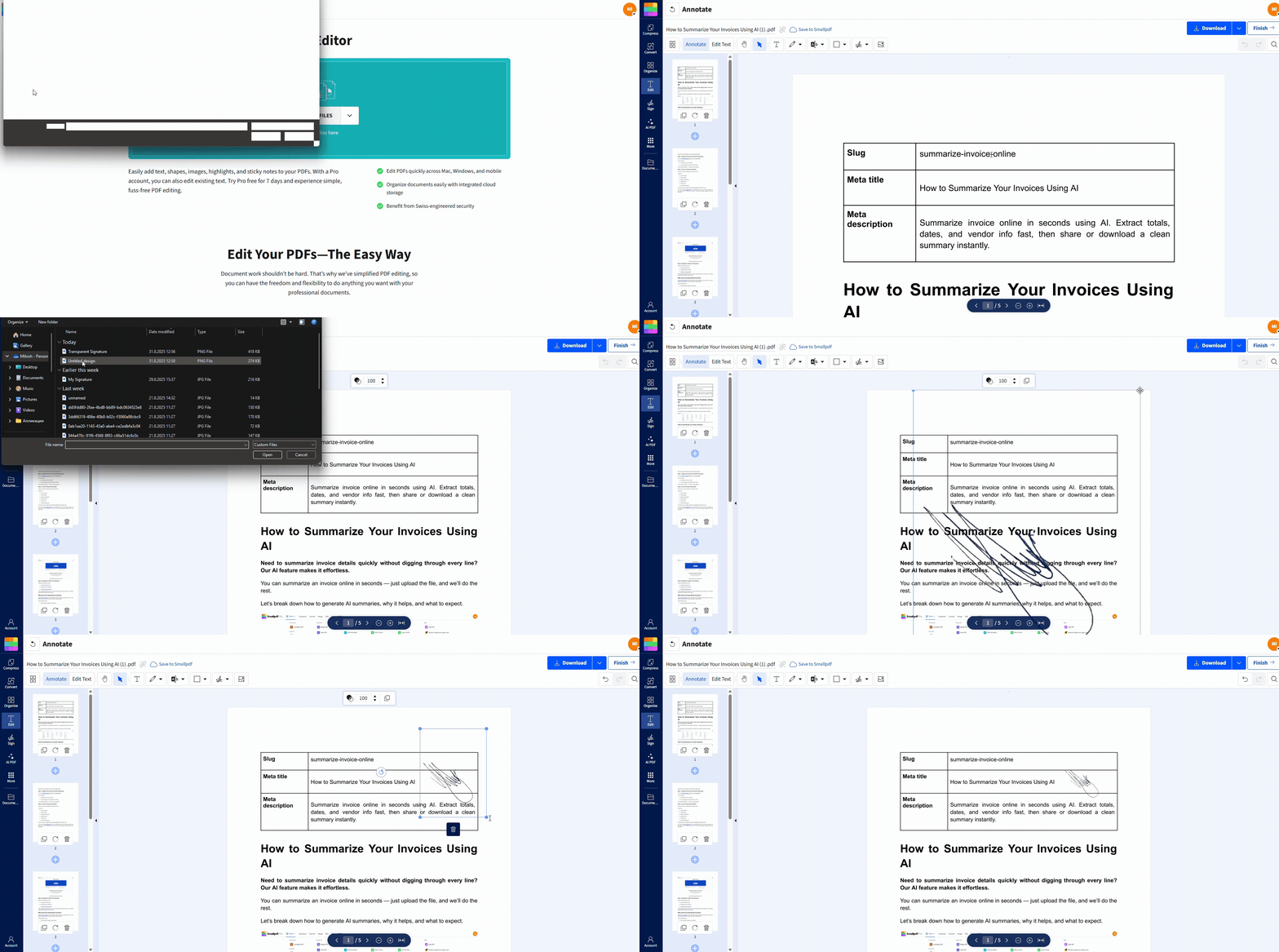
Per istruzioni dettagliate e timbri con firma, continua a leggere qui sotto.
Come si presenta un buon timbro trasparente
Prima di iniziare, è utile sapere quale risultato vuoi ottenere.
Una pagina timbrata correttamente dovrebbe apparire così:
Il tuo timbro ha nessun riquadro bianco dietro.
Il testo sotto il timbro rimane completamente leggibile.
I bordi del timbro appaiono nitidi, non sfocati.
Il colore del timbro appare intenzionale, senza risultare eccessivo.
Se vedi un rettangolo bianco, il tuo file immagine non è davvero trasparente. Vai alla sezione “Risoluzione dei problemi relativi ai timbri trasparenti” qui sotto e correggi prima il PNG.
Che cos’è un timbro trasparente per i PDF?
Un timbro trasparente è di solito un’immagine PNG con sfondo trasparente. Questa trasparenza è memorizzata nel file PNG stesso, quindi lo sfondo scompare e la pagina resta visibile attraverso l’immagine.
Ecco perché il formato PNG è importante. Il JPG non supporta la trasparenza, quindi porta sempre con sé uno sfondo pieno. Se vuoi un timbro che si sovrapponga al contenuto senza bloccarlo, il formato giusto è PNG.
I timbri trasparenti sono comuni per:
Loghi nelle intestazioni o nei piè di pagina.
Timbri di approvazione come “APPROVATO”, “PAGATO” o “REVISIONATO”.
Filigrane come “RISERVATO” o “BOZZA”.
Immagini di firma che dovrebbero apparire naturali sulla pagina.
Come aggiungere un timbro trasparente a un PDF con Smallpdf Modifica PDF
Inserirai un PNG con sfondo trasparente usando Modifica PDF. Funziona per loghi, sigilli e qualsiasi elemento grafico esportato come PNG.
Passaggio 1: Apri Smallpdf Modifica PDF
Apri “Modifica PDF” nel browser. Ti troverai nella schermata di caricamento con un invito chiaro ad aggiungere il file.
Passaggio 2: Carica il tuo PDF
Caricalo dal tuo dispositivo oppure importalo da Google Drive, Dropbox o OneDrive. Una volta caricato, vedrai l’anteprima della pagina PDF nell’editor.
Se il tuo PDF ha più pagine, puoi scorrerle e applicare il timbro su ciascuna prima di esportarlo.
Passaggio 3: Scegli il tuo PNG
Fai clic su “Aggiungi immagine” nell’editor, poi scegli il file PNG del timbro.
Il timbro appare sulla pagina come un oggetto spostabile, pronto per essere trascinato nel punto giusto.
Passaggio 4: Posiziona e ridimensiona il timbro
Trascina il timbro dove deve stare, poi ridimensionalo usando le maniglie agli angoli.
Questi consigli di posizionamento aiutano a farlo sembrare inserito con criterio:
Ridimensiona partendo da un angolo per mantenere proporzioni corrette.
Evita di allungare l’immagine in larghezza o in altezza rispetto alla forma originale.
Parti da un timbro ad alta risoluzione, così i bordi restano nitidi dopo il ridimensionamento.
Se noti un rettangolo bianco dietro il timbro, il PNG non è stato esportato con la trasparenza. Correggi prima l’immagine, poi aggiungila di nuovo.
Passaggio 5: Esporta e salva il tuo PDF con il timbro
Fai clic su “Esporta”, poi scarica il tuo PDF con il timbro. Se hai iniziato da Google Drive, Dropbox o OneDrive, puoi anche salvarlo di nuovo nella stessa posizione.
Se devi inviare il file per la revisione, esportare una copia finale pulita è di solito la scelta più sicura, perché tutti vedranno la stessa versione timbrata.
Crea un timbro firma trasparente con Smallpdf eSign
Se stai applicando una firma, usa Smallpdf eSign invece di inserire manualmente un’immagine della firma. È pensato per i flussi di firma e le firme vengono posizionate come sovrapposizioni pulite, senza sfondi poco eleganti.
Passaggio 1: Apri Smallpdf eSign e carica il PDF
Apri eSign, poi carica il tuo PDF dal dispositivo oppure importalo da Google Drive, Dropbox o OneDrive.
Passaggio 2: Crea la tua firma
Scegli l’opzione più adatta alla tua situazione:
“Disegna” per firmare con il mouse, il trackpad o il dito.
“Digita” per creare una firma stilizzata.
“Carica” per usare un’immagine della firma che hai già.
Passaggio 3: Posiziona, ridimensiona e salva
Fai clic nel punto in cui deve andare la firma, ridimensionala, poi conferma il posizionamento. Scarica il PDF firmato oppure salvalo di nuovo nel tuo spazio di archiviazione cloud.
Un timbro con firma dovrebbe stare sopra il contenuto della pagina senza coprire la riga sottostante.
Come rendere trasparente un timbro prima di aggiungerlo
Se l’immagine del timbro ha uno sfondo, rimuovilo prima di applicarla. Altrimenti avrai il classico problema del riquadro bianco.
In pratica, di solito si risolve così:
Strumenti online per rimuovere lo sfondo e ripulire rapidamente loghi e firme
App di grafica che ti permettono di rimuovere gli sfondi ed esportare PNG trasparenti
Editor di immagini con strumenti di selezione o gomma per risultati precisi
Quando esporti, cerca impostazioni come “Sfondo trasparente” o “PNG con trasparenza”. Poi prova il PNG posizionandolo su uno sfondo scuro. Se lo sfondo scompare, va bene.
Esempi: quando i timbri trasparenti funzionano meglio
I timbri trasparenti danno il meglio quando ti serve un segno visibile che non interferisca con il documento.
Fatture e ricevute: Aggiungi un logo o un timbro “PAGATO” senza coprire i totali.
Contratti e accordi: Inserisci “APPROVATO” nel margine così i termini restano leggibili.
Bozze interne: Aggiungi “BOZZA” o “RISERVATO” senza rendere il testo difficile da leggere.
Moduli: Aggiungi un sigillo aziendale vicino alla riga della firma senza nascondere i campi.
Certificati e lettere: Posiziona un emblema in un angolo senza coprire i nomi.
Se ti serve anche un flusso di lavoro tradizionale per i timbri, la nostra guida su come aggiungere un timbro a un PDF può esserti utile.
Consigli pratici per timbri trasparenti dall’aspetto professionale
Un timbro trasparente dovrebbe apparire nitido e integrarsi in modo naturale nella pagina. Questi consigli ti aiutano a mantenerne l’aspetto professionale.
Parti da un file sorgente pulito. Un PNG nitido è sempre meglio di uno screenshot.
Mantieni dimensioni realistiche. I timbri troppo grandi distolgono l’attenzione dal contenuto.
Scegli con attenzione dove posizionarlo. Per approvazioni e loghi, angoli e margini di solito sono la scelta migliore.
Usa colori più chiari per le filigrane. L’obiettivo è rendere il timbro visibile senza sovrastare il testo.
Mantieni coerenza tra le pagine. Stesse dimensioni e stesso posizionamento danno ai PDF multipagina un aspetto più curato.
Salva il tuo PNG originale. Riutilizzare lo stesso timbro aiuta a mantenere il branding coerente in tutti i documenti.
Se il tuo timbro include del testo, esportalo a una risoluzione più alta così le lettere non si sfocano quando lo ridimensioni.
Risoluzione dei problemi relativi ai timbri trasparenti
Se il tuo timbro non ha l’aspetto giusto, di solito la soluzione è rapida. Parti dal problema che stai vedendo.
1. Riquadro bianco attorno al timbro
Significa che il file non è trasparente. Prova così:
Esporta di nuovo l’immagine come PNG trasparente.
Rimuovi di nuovo lo sfondo, poi esporta con la trasparenza attivata.
Prova il PNG su uno sfondo scuro per verificare che sia davvero trasparente.
2. Il timbro appare sfocato o sgranato
Di solito succede quando il PNG è troppo piccolo oppure l’hai ridimensionato troppo. Ecco cosa può aiutare:
Parti da un’immagine del timbro a risoluzione più alta.
Evita di allungare un timbro piccolo per coprire un’area grande.
Quando possibile, ridimensionalo verso il basso invece che verso l’alto.
3. Il timbro copre troppo testo
Il timbro potrebbe essere troppo grande o troppo scuro. Prova così:
Riduci le dimensioni del timbro e spostalo in un margine.
Usa una versione più chiara del timbro per ottenere un effetto filigrana.
Posizionalo in un angolo che non si sovrapponga a tabelle o firme importanti.
4. Il timbro si sposta dopo l’esportazione
Se posizioni il timbro molto vicino al bordo della pagina, dopo l’esportazione può sembrare disallineato. Prova così:
Ingrandisci prima di posizionare il timbro.
Allinealo usando elementi vicini come i margini o le linee della tabella.
Esporta di nuovo e controlla la prima pagina prima di timbrare tutte le altre.
5. Il file PNG non si carica o non appare
Spesso è un problema del file. Prova così:
Controlla che il file si apra normalmente sul tuo dispositivo.
Salva di nuovo il PNG dal tuo editor, poi caricalo un’altra volta.
Se il timbro è salvato nel cloud, scaricalo prima sul tuo dispositivo e poi caricalo.
Fai in modo che i tuoi timbri appaiano puliti e ben studiati
Un timbro trasparente dovrebbe aggiungere chiarezza, non disordine. Se parti da un vero PNG trasparente e lo inserisci con Smallpdf Modifica PDF, otterrai una sovrapposizione pulita che mantiene il testo leggibile.
Per le firme, Smallpdf eSign ti offre un modo più fluido per inserire firme e iniziali senza problemi di sfondo, così il PDF finale sembrerà fatto bene fin dal primo tentativo.
Domande frequenti
Come si inserisce un timbro trasparente in un documento PDF?
Apri Smallpdf Modifica PDF, carica il tuo PDF, clicca su “Aggiungi immagine”, seleziona il tuo PNG trasparente, posizionalo, poi clicca su “Esporta” per scaricare il PDF con il timbro.Come si inserisce un’immagine trasparente in un PDF?
Usa Smallpdf Modifica PDF e aggiungi l’immagine con “Aggiungi immagine”. Se il tuo PNG ha una vera trasparenza, si sovrapporrà alla pagina senza coprire ciò che c’è sotto.Perché il mio timbro mostra un riquadro bianco nel PDF?
Il tuo file immagine non è davvero trasparente. Rimuovi di nuovo lo sfondo ed esportalo come PNG trasparente prima di aggiungerlo al PDF.Come si aggiunge una filigrana trasparente a un PDF?
Crea una filigrana PNG trasparente e leggera, poi inseriscila con Smallpdf Modifica PDF. Mantienila discreta, così il testo principale resta leggibile.Posso rendere trasparente un timbro dentro un PDF?
La trasparenza deve esistere nel file immagine stesso. Se il tuo timbro ha uno sfondo, rimuovilo prima, esportalo come PNG trasparente e poi applicalo al PDF.Posso usare un file JPG per un timbro trasparente?
No. Il formato JPG non supporta la trasparenza. Usa il formato PNG per un timbro che richiede uno sfondo trasparente.Come si crea un timbro firma trasparente?
Usa Smallpdf eSign per creare e inserire la tua firma. È pensato apposta per le firme e mantiene lo sfondo pulito.Come faccio ad applicare lo stesso timbro PNG su più pagine?
Aggiungi il timbro PNG a ogni pagina in cui ti serve, mantieni il posizionamento coerente, poi esporta una sola volta alla fine così non perdi le modifiche.Aggiungi timbri trasparenti ai PDF con Smallpdf
