- Home
- ›
- ›Come aggiungere caselle di controllo ai tuoi PDF
Come aggiungere caselle di controllo ai tuoi PDF
Aggiungi facilmente caselle di controllo ai PDF per moduli, sondaggi o checklist rapide gratuitamente con Smallpdf, su qualsiasi dispositivo, oppure con Anteprima su macOS.
Altro sull’annotazione dei PDF
Altro su Modifica PDF
Altro sulla compilazione di moduli PDF
È una semplice verità: le caselle di controllo semplificano la vita. Ti aiutano a organizzare le attività, trasformano i moduli noiosi in strumenti interattivi e rendono i sondaggi molto più intuitivi. Che tu stia lavorando a un progetto professionale o creando una lista di cose da fare personale, le caselle di controllo aggiungono chiarezza e utilità.
Con Annotatore PDF
Guida rapida: Usa lo strumento di annotazione qui sotto per caricare o trascinare il tuo PDF e aggiungere rettangoli per le caselle di controllo con Forme.
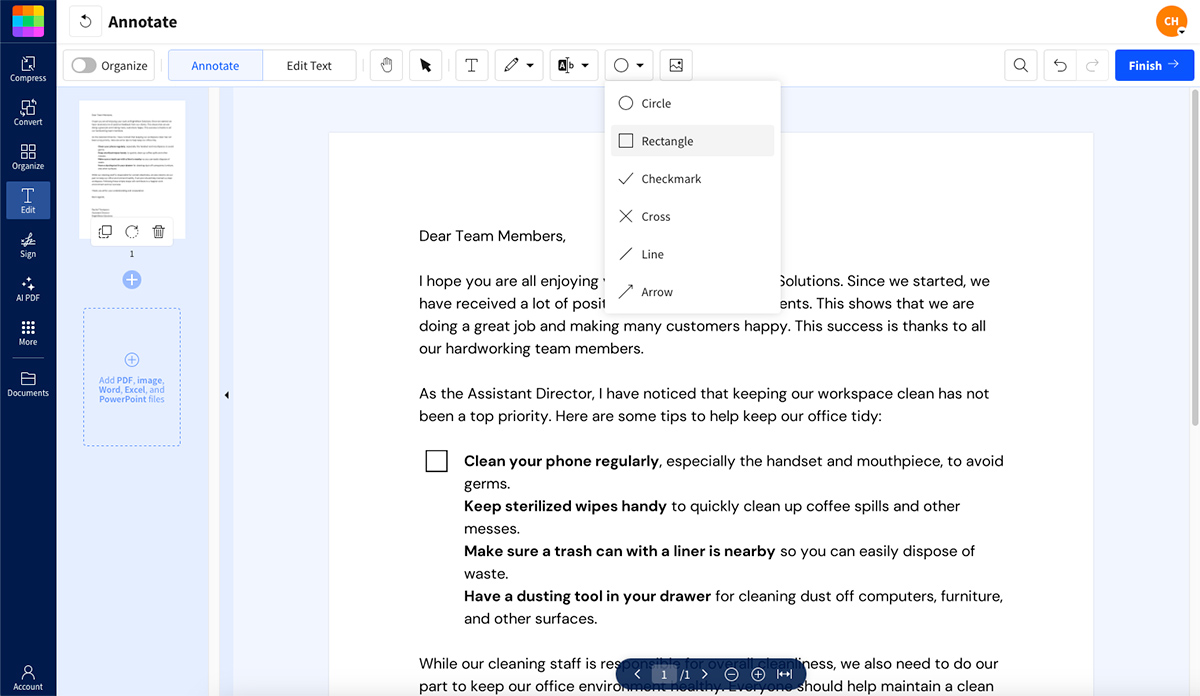
Con Annotatore PDF, puoi modificare dimensioni e colore delle caselle di controllo e persino aggiungere etichette di testo accanto. È tutto basato sul cloud, quindi puoi modificare i tuoi PDF quando vuoi e ovunque ti trovi. E il documento originale non viene mai alterato.
Come spuntare le caselle in un modulo PDF
Devi spuntare caselle di controllo già presenti in un PDF? Ecco cosa devi sapere:
Moduli PDF interattivi: Se si tratta di un modulo PDF interattivo, ti basta cliccare sulla casella: è semplicissimo.
PDF non interattivi: Se non è interattivo, usa lo strumento Modifica PDF per aggiungere manualmente un segno di spunta. Ti serve un abbonamento Pro, ma puoi iscriverti a una prova gratuita di 7 giorni per accedere a questa e ad altre funzionalità Pro.
Come aggiungere caselle di controllo a PDF non compilabili
Stai lavorando con un PDF che non ha campi modulo? Nessun problema: puoi comunque aggiungere caselle di controllo usando gli strumenti forma o Anteprima su Mac.
Con Anteprima su Mac
Per aggiungere una casella di controllo a un PDF su Mac, puoi usare l’app Anteprima integrata. Fa il suo lavoro, ma non funziona sul telefono. Ecco cosa fare:
Apri il tuo PDF in Anteprima.
Vai su “Visualizza” e attiva la barra degli strumenti di markup se non è già visibile.
Fai clic su “Forme” e seleziona l’opzione rettangolo.
Ridimensiona e posiziona la casella di controllo. Un consiglio: tieni premuto il tasto Maiusc mentre ridimensioni per mantenerla perfettamente quadrata.
Quando sei soddisfatto del risultato, vai su “File” e clicca su “Salva”.
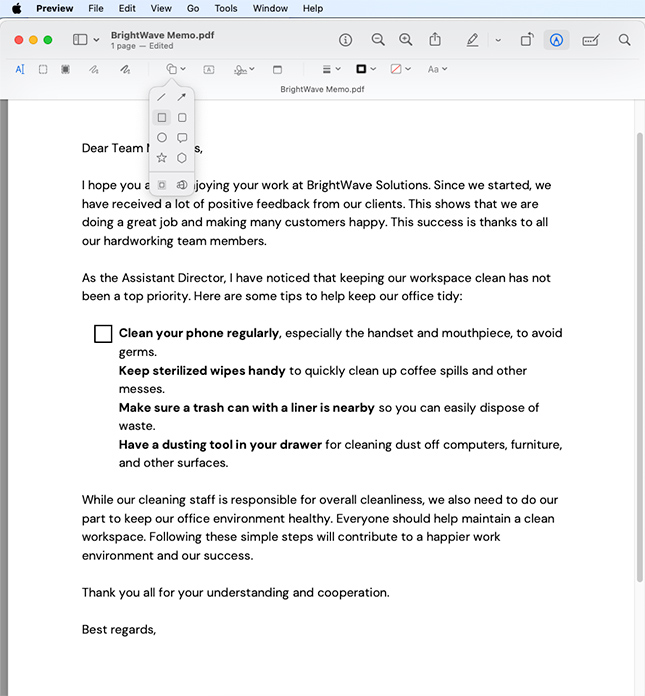
Anteprima ti permette di modificare bordo e colore delle caselle di controllo, quindi non preoccuparti se le impostazioni predefinite non ti convincono. Usare Anteprima sostituisce il file originale, quindi fai una copia di backup se pensi di poterne avere bisogno più avanti.
Risoluzione dei problemi comuni con le caselle di controllo nei PDF
Le caselle di controllo sembrano disallineate o irregolari
Ingrandisci durante la modifica per regolare con precisione il posizionamento. Ridisegnale se serve: le piccole variazioni si notano di più in stampa.
Non riesci a spuntare le caselle in un modulo PDF
Il file probabilmente non è interattivo. Usa invece lo strumento Modifica PDF di Smallpdf per aggiungere manualmente un segno di spunta.
Le modifiche non si salvano
Assicurati di cliccare su “Fine” prima di scaricare. Alcuni browser mostrano solo un’anteprima invece di salvare le modifiche.
Le dimensioni del file sono aumentate dopo aver aggiunto le caselle
Forme e annotazioni possono aumentare leggermente le dimensioni del file. Usa lo strumento Comprimi PDF per ridurle prima di condividerlo.
Inizia la tua prova gratuita per accedere a tutti gli strumenti Smallpdf
Vuoi sbloccare ancora più funzionalità di modifica PDF? Con Smallpdf Pro hai accesso a strumenti di modifica avanzati, conversioni illimitate e assistenza prioritaria. Inizia la tua prova gratuita oggi stesso e scopri cos’altro puoi fare con i tuoi PDF.
Domande frequenti su come aggiungere caselle di controllo ai PDF
Come aggiungere gratuitamente una casella di controllo a un PDF?
Usa l’Annotatore PDF di Smallpdf. Carica il tuo file, aggiungi caselle di controllo al PDF e scarica il documento modificato, tutto senza spendere un centesimo né creare un account.Come spuntare una casella di controllo in un modulo PDF?
Se si tratta di un modulo PDF interattivo, ti basta cliccare sulla casella: è semplicissimo. Se non è interattivo, usa lo strumento Modifica PDF di Smallpdf per aggiungere manualmente un segno di spunta. Ti serve un abbonamento Pro, ma puoi iscriverti a una prova gratuita di 7 giorni per accedere a questa e ad altre funzionalità Pro.Come faccio ad aggiungere un campo compilabile a un PDF?
Per aggiungere un campo compilabile, usa l’Annotatore PDF di Smallpdf. Segui gli stessi passaggi che useresti per aggiungere una casella di controllo, ma crea un rettangolo abbastanza grande da contenere il testo. Ridimensionalo, posizionalo e scarica il file aggiornatoPerché non riesco a spuntare le caselle in un PDF?
Non tutti i documenti PDF sono interattivi, quindi anche se hanno caselle di controllo e altri campi compilabili, non puoi spuntarli o aggiungere testo semplicemente cliccandoci sopra. Usa lo strumento Modifica PDF di Smallpdf per aggiungere manualmente i segni di spunta: è una soluzione semplice.Come si inserisce un segno di spunta in un documento PDF?
Carica il tuo PDF nello strumento Modifica PDF di Smallpdf. Da lì, aggiungi segni di spunta o digita direttamente nei campi compilabili. Clicca su “Fine” quando hai finito e scarica il PDF modificato.Come creare una checklist in PDF?
Vuoi creare una checklist? Ti basta aggiungere più caselle di controllo con lo strumento Annotatore PDF e allinearle accanto a ogni voce. È gratuito, veloce e funziona su qualsiasi dispositivo.Posso creare caselle di controllo interattive che gli utenti possano spuntare in digitale?
Smallpdf e Word non possono generare campi modulo completamente interattivi, ma puoi comunque aggiungere caselle di controllo visive per la stampa o l’uso manuale. Se ti servono caselle di controllo che le persone possano cliccare per selezionarle o deselezionarle in digitale, prova prima a creare moduli PDF compilabili in LibreOffice e poi esportali come PDF. È un’opzione semplice e open source per creare elementi interattivi.Come posso allineare o ridimensionare più caselle di controllo in modo ordinato?
Nell’Annotatore Smallpdf non sono disponibili né la griglia né la funzione di allineamento automatico. Per risultati più uniformi, ingrandisci durante la modifica e trascina con attenzione le forme nella posizione giusta. Su Mac, puoi tenere premuto Maiusc mentre ridimensioni in Anteprima per mantenere i riquadri perfettamente quadrati.Posso usare Smallpdf per trasformare un modulo esistente in un PDF compilabile?
Smallpdf non rileva né converte automaticamente i campi modulo, ma puoi facilmente disegnare caselle di controllo, caselle di testo o evidenziazioni per far sembrare compilabile un PDF. Chiunque potrà poi spuntare, digitare o disegnare usando lo stesso strumento di annotazione.Aggiungi caselle di controllo ai PDF con più precisione con Pro
