- Home
- ›
- ›Come ridurre il testo per farlo entrare in moduli e campi PDF
Come ridurre il testo per farlo entrare in moduli e campi PDF
Compili un modulo PDF e all’improvviso il testo è troppo grande. Ti mostreremo modi semplici per modificare la dimensione del carattere nei moduli PDF compilabili, così tutto entra.
Altro sulla compilazione di moduli PDF
Altro su Modifica PDF
Altro sui font PDF
Il testo troppo grande in un campo del modulo può rovinare rapidamente il layout. Le righe vanno a capo in modo strano, il testo scompare o dettagli importanti finiscono fuori dal riquadro.
In questa guida ti spieghiamo come modificare la dimensione del carattere nei moduli PDF compilabili con Smallpdf e Microsoft Word.
Perché il testo non sempre entra
Compilare un PDF dovrebbe essere semplice. E invece le parole che hai digitato con cura escono dal riquadro, scompaiono a metà o appaiono con un carattere troppo grande per essere letto.
Questo di solito accade quando il layout del modulo è bloccato e ti ritrovi a far entrare a forza le tue informazioni in campi che non sono stati progettati per contenerle.
Ma ci sono alcuni modi intelligenti per risolvere il problema senza strapparsi i capelli. Che tu voglia ridurre il testo inserito in un PDF o modificare la dimensione del carattere nei moduli PDF compilabili, c’è una soluzione che fa per te.
Come modificare la dimensione del carattere in un modulo PDF compilabile
Questa sezione si concentra solo sui moduli compilabili. Troverai due opzioni principali: sovrapporre il testo con Modifica PDF di Smallpdf oppure convertire in Word per avere il pieno controllo.
Metodo 1: Sovrapponi il testo con Modifica PDF di Smallpdf
Questo è il modo più veloce per ridurre il testo in un PDF compilabile quando i campi integrati non collaborano.
Vai a Modifica PDF su Smallpdf.
Carica il tuo modulo compilabile nell’area dello strumento qui sotto dal tuo dispositivo, da Google Drive, Dropbox o OneDrive.
Fai clic su “Annota” nel menu in alto.
Seleziona l’opzione “Testo” per aggiungere una nuova casella di testo.
Posiziona la casella di testo direttamente sopra il campo del modulo che vuoi compilare.
Digita il testo e regola stile, dimensione e colore del carattere finché non entra alla perfezione.
Ripeti l’operazione per ogni campo che richiede una dimensione del carattere diversa.
Fai clic su “Fine” e scarica il modulo modificato.
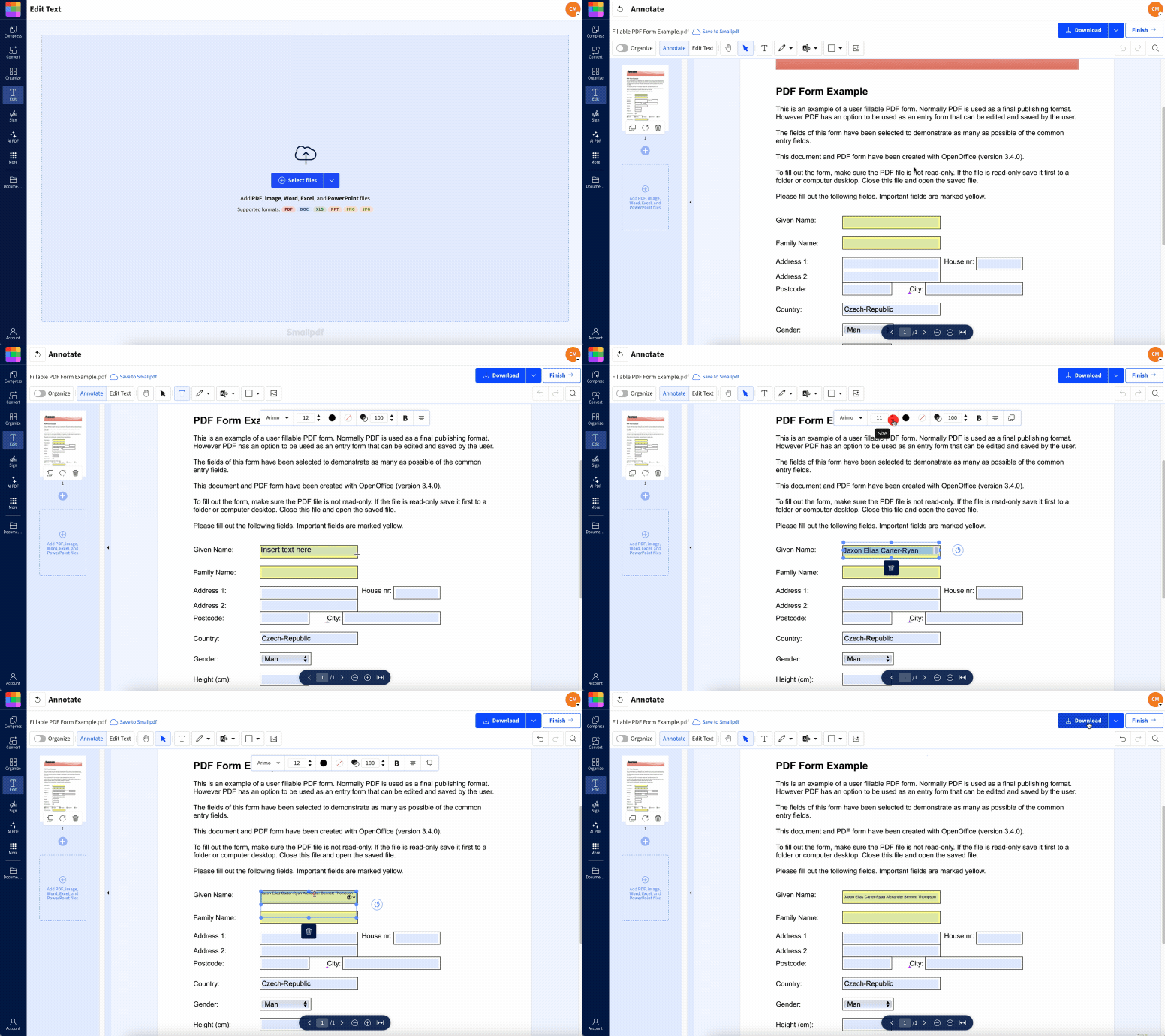
Questo metodo è ideale quando la dimensione del carattere del PDF compilabile originale è troppo grande, quando chi ha creato il documento ha bloccato le proprietà dei campi o quando hai bisogno di dimensioni del carattere diverse nei vari campi.
Metodo 2: Converti il modulo in Word con Smallpdf
Se vuoi un controllo più approfondito sulla formattazione dei campi, convertire prima in Word ti dà più opzioni.
Carica il tuo modulo PDF su Da PDF a Word.
Scarica il file Word convertito.
Aprilo in Microsoft Word e fai clic all’interno di qualsiasi campo o sezione del modulo che vuoi modificare.
Usa i controlli del carattere di Word per ridurre la dimensione, cambiare il font o regolare la spaziatura.
Controlla tutti i campi che tendono a fuoriuscire e uniforma le dimensioni del carattere.
Salva di nuovo il file come PDF in Word.
Riapri il nuovo PDF in Smallpdf se vuoi aggiungere annotazioni o firme.
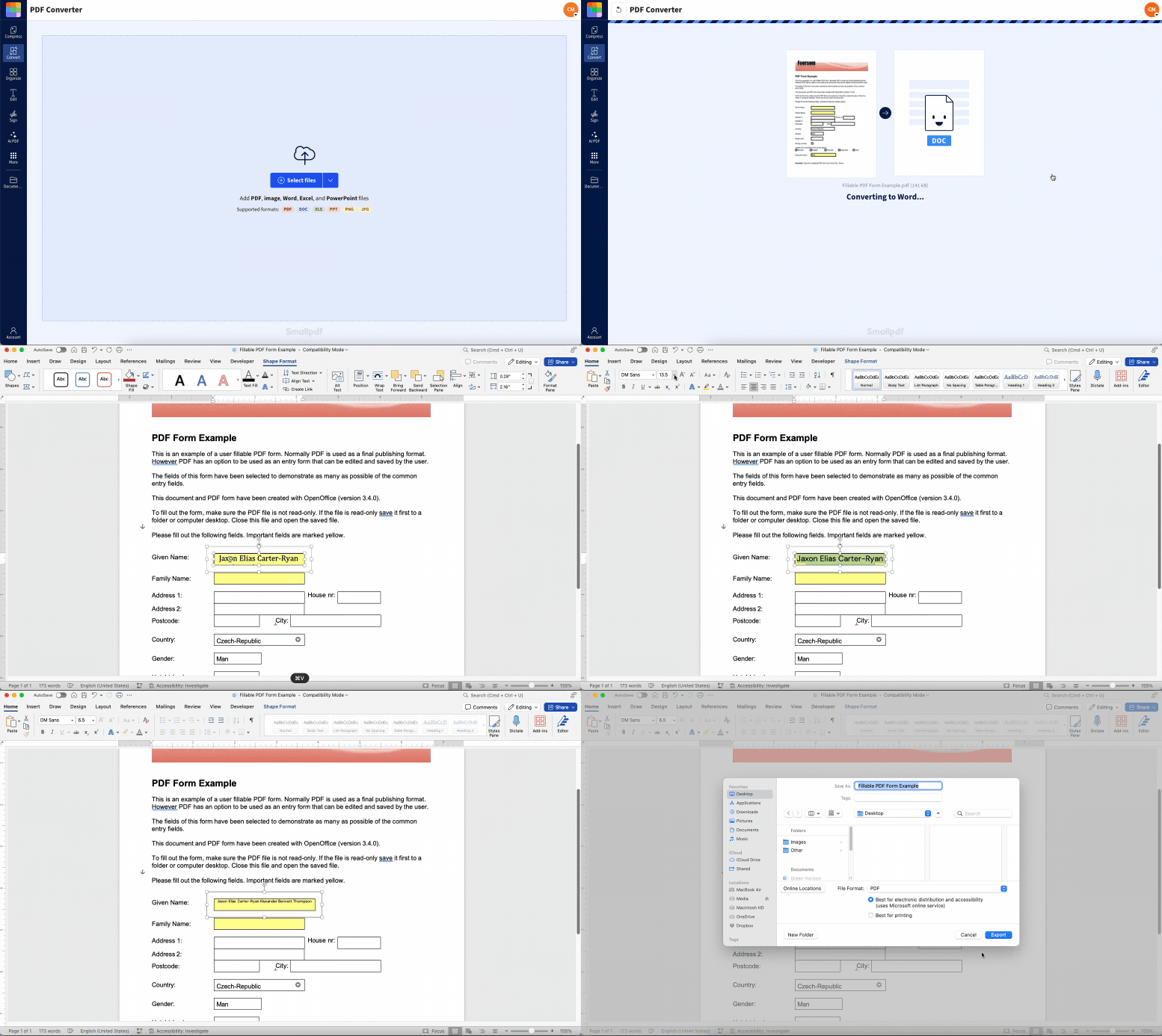
Questo approccio funziona bene quando devi correggere molti campi insieme e vuoi usare controlli di formattazione familiari.
Come modificare la dimensione del carattere in un PDF normale (non compilabile)
Alcuni PDF sembrano moduli ma non hanno campi interattivi. In quel caso, stai modificando testo statico invece degli input del modulo.
Apri il file in Modifica PDF su Smallpdf.
Usa la funzione "Testo" per aggiungere nuove caselle di testo sopra etichette o righe esistenti.
Imposta la dimensione del carattere che vuoi per ogni casella di testo.
Rimuovi o copri il testo precedente se è troppo piccolo o troppo grande.
Salva e scarica il documento aggiornato.
Per modifiche più ampie, puoi anche convertire il PDF in Word, modificare il testo normalmente e poi esportare un nuovo PDF con le dimensioni del carattere corrette.
Altri modi per risolvere i problemi dei campi del modulo con Smallpdf
Una volta sistemata la dimensione del carattere, qualche ritocco in più può rendere i tuoi moduli più leggibili e professionali.
Puoi:
Sistemare il layout riposizionando le caselle di testo aggiunte in modo che le righe rimangano allineate.
Usare grassetto o colore con moderazione per evidenziare campi chiave come nomi o totali.
Unisci le pagine in eccesso con Unisci PDF se dividi i moduli lunghi durante la modifica.
Comprimi i moduli di grandi dimensioni con Comprimi PDF così sono più facili da inviare via e-mail e caricare.
Per i moduli scansionati, la nostra funzione OCR trasforma le immagini in testo modificabile, così puoi passare dalla scrittura a mano o dai caratteri stampati minuscoli a risposte digitate e ben leggibili.
Come i team usano Smallpdf per correggere rapidamente il testo dei moduli
I team che gestiscono candidature, moduli di onboarding o questionari per i clienti si imbattono spesso in campi del modulo che non corrispondono alle risposte reali.
Un team di consulenza ha riferito che i problemi legati alla dimensione del carattere rallentavano le revisioni ogni settimana, finché non è passato a un approccio con sovrapposizione del testo.
Inserendo caselle di testo pulite sopra i campi più problematici in Modifica PDF, hanno ridotto le correzioni manuali da diversi minuti per modulo a pochi secondi. Ora usano lo stesso processo su tutti i dispositivi, così i moduli risultano coerenti sia per il personale sia per i clienti che li visualizzano con lettori diversi.
Fai entrare il testo nei moduli PDF con Smallpdf
Modificare la dimensione del carattere nei moduli PDF compilabili non deve per forza sembrare complicato. Con Smallpdf, puoi sovrapporre nuovo testo nella dimensione che vuoi, convertire i moduli in Word per la formattazione in blocco e riportare tutto in PDF per firmare e condividere.
Se gestisci moduli regolarmente, iniziare una prova di Smallpdf Pro ti dà più sessioni di modifica e opzioni avanzate, così il testo del modulo entra sempre come dovrebbe.
Domande frequenti
Come si modifica la dimensione del carattere in una casella di testo in un PDF?
Puoi aggiungere una nuova casella di testo in Modifica PDF di Smallpdf, digitare il testo e scegliere lì una dimensione del carattere più piccola. Per i campi del modulo integrati, convertire prima il file in Word ti permette di regolare la dimensione del carattere con i controlli di formattazione di Word prima di esportare un nuovo PDF.Come si modifica la dimensione di un campo di testo compilabile in un PDF?
In molti moduli non puoi modificare la forma originale del campo. In questo caso, sovrapponi una tua casella di testo in Modifica PDF e regolane le dimensioni in base allo spazio che ti serve. In Word, puoi modificare le celle delle tabelle o gli elementi di layout che fungono da campi, poi convertire di nuovo in PDF.Come si modifica una casella di testo compilabile in un PDF?
Se il campo consente la modifica, ti basta fare clic al suo interno in un visualizzatore PDF che supporti la compilazione dei moduli e digitare. Se hai bisogno di una dimensione o di uno stile del carattere diverso, usa il metodo della sovrapposizione in Smallpdf oppure modifica il layout sottostante in Word dopo aver convertito il PDF.Come faccio a ridurre la dimensione del carattere in una casella di testo senza compromettere il layout?
Usa Annota in Modifica PDF per aggiungere una casella di testo sopra il campo e imposta una dimensione del carattere leggermente più piccola. Mantieni la casella di testo entro i confini del campo originale, poi visualizza l’anteprima del modulo con lo zoom normale per verificare che tutto rimanga leggibile.Perché la dimensione del carattere non cambia nel campo del mio modulo PDF?
Molti creatori di moduli bloccano le proprietà dei campi o impostano la dimensione del carattere su “Auto”. Questo può impedirti di modificarla nei visualizzatori di base. Sovrapporre il testo con Smallpdf o modificare la struttura del modulo in Word ti permette di aggirare queste limitazioni.Posso modificare la dimensione del carattere in Adobe Reader o mi serve Acrobat Pro?
Adobe Reader supporta solo la compilazione dei campi esistenti, non la modifica delle impostazioni del carattere. Per la formattazione diretta dei campi ti serve Acrobat Pro. In alternativa, puoi usare Smallpdf online per aggiungere testo in dimensioni diverse senza installare software desktop.Qual è la differenza tra la dimensione del carattere "Auto" e quella fissa nei moduli PDF?
La dimensione automatica del carattere riduce il testo per mantenere tutto dentro il campo, il che può rendere le risposte lunghe molto piccole. La dimensione fissa del carattere usa sempre la stessa grandezza in punti, il che può causare fuoriuscite se il campo è troppo corto. La sovrapposizione del testo ti permette di scegliere una dimensione che bilancia entrambi gli aspetti.Come faccio a modificare la dimensione del carattere per più campi del modulo contemporaneamente?
Il modo più efficiente è convertire il modulo con Smallpdf Da PDF a Word, usare Word per selezionare più campi o aree di testo e applicare nuove impostazioni del carattere, poi salvare di nuovo in PDF. Dopodiché, puoi fare un rapido controllo visivo in Modifica PDF per sistemare eventuali problemi rimasti.Prepara moduli PDF con testo che si adatta automaticamente usando Smallpdf
