- Home
- ›
- ›Come controllare la dimensione del carattere in un PDF e riconoscere tipo e colore del font
Come controllare la dimensione del carattere in un PDF e riconoscere tipo e colore del font
Hai bisogno di abbinare la tipografia di un PDF? Ecco i modi più rapidi per controllare la dimensione del carattere nei file PDF, riconoscere il tipo di font e abbinare i colori con Smallpdf.
Altro sui font PDF
Altro su Modifica PDF
Consigli e risorse sui PDF
I PDF non si comportano come i documenti Word. Non puoi sempre cliccare sul testo e vedere dimensione, font o colore. A volte il testo è modificabile. Altre volte è incorporato, convertito in tracciati o fa parte di una scansione.
In questa guida ti mostreremo i modi più rapidi per controllare la dimensione del carattere nei PDF. Poi vedremo come riconoscere il tipo e il colore del font, e cosa fare quando il PDF non ti dà molto su cui lavorare.
Guida rapida: dimensione, tipo e colore del carattere
Se hai fretta, usala come mappa decisionale.
| Cosa ti serve | Metodo più veloce e affidabile | Ideale per |
|---|---|---|
| Dimensione del carattere | Aggiungi una casella di testo in Smallpdf Modifica PDF e abbina visivamente la dimensione | Per la maggior parte dei PDF modificabili e per modifiche che mantengono lo stesso aspetto |
| Tipo di carattere | Confronta i font in Smallpdf Modifica PDF digitando una riga di esempio | Font comuni e sostituzioni rapide |
| Elenco dei font usati nel PDF | Controlla l’elenco “Font” del PDF in un editor PDF desktop, se disponibile | Quando ti servono i nomi esatti dei font |
| Colore del carattere | Usa il selettore del colore del testo in Smallpdf, poi incolla un codice esadecimale da un color picker | Lavori di branding e stile coerente |
| Testo in PDF scansionati | Esegui prima l’OCR, poi abbina dimensione e stile | Immagini salvate come PDF |
Come controllare la dimensione del carattere in un PDF con Smallpdf: guida passo passo
Smallpdf Modifica PDF ti permette di aggiungere testo e regolare la dimensione del carattere dalla barra degli strumenti sullo schermo, quindi è un modo affidabile per abbinare il testo esistente quando modifichi un PDF rapidamente.
Passaggio 1: apri Smallpdf Modifica PDF e carica il tuo PDF
Vai a Modifica PDF e carica il file dal tuo dispositivo. Puoi anche importarlo da Google Drive, Dropbox o OneDrive usando l’area di caricamento dell’editor qui sotto.
Passaggio 2: aggiungi una casella di testo vicino al testo che vuoi abbinare
Clicca su “Testo” nella barra degli strumenti, poi clicca vicino al testo originale per inserire una casella di testo. Digita un breve esempio che includa lettere con forme ben riconoscibili, come “ag” o “e”.
Passaggio 3: regola la dimensione del carattere finché le linee di base non coincidono
Usa il controllo della dimensione del carattere nella barra degli strumenti e aumentala o riducila finché il testo di esempio non si allinea con l’originale.
Un trucco rapido per essere più preciso è ingrandire prima. Piccole differenze di dimensione sono difficili da notare al 100%.
Passaggio 4: sistema spaziatura e allineamento
Una volta trovata la dimensione giusta, sposta leggermente la casella di testo in modo che le linee di base risultino uniformi. Se il PDF usa un'interlinea stretta, mantieni la casella di testo stretta così il testo va a capo in modo simile.
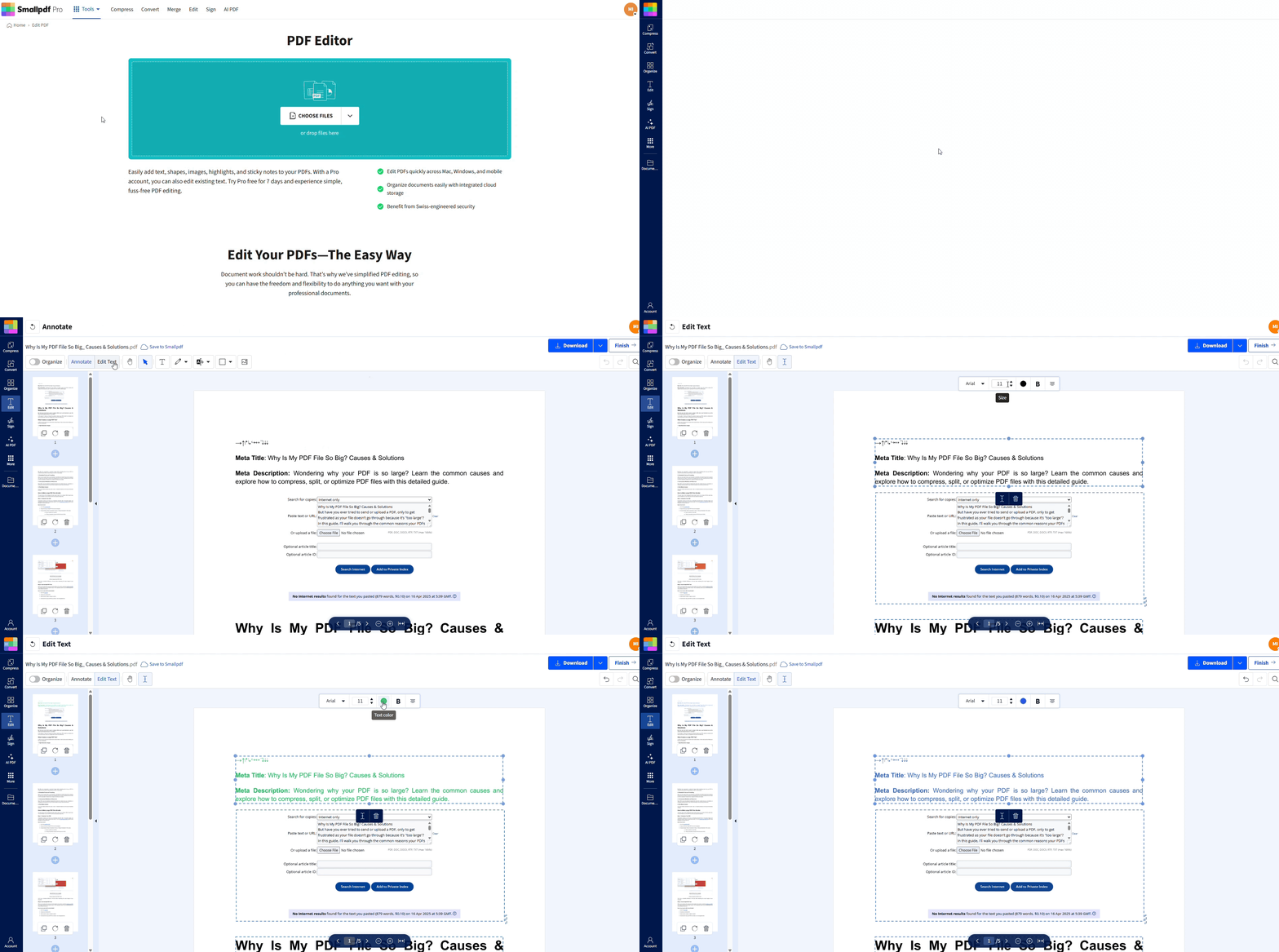
Come controllare la dimensione del carattere in un PDF con Smallpdf: guida passo passo
Non puoi stampare direttamente da un dispositivo o dall’app Kindle: prima devi convertire il libro in PDF su un computer. Amazon applica la protezione DRM (Digital Rights Management) alla maggior parte dei suoi e-book, impedendo agli utenti di farne ciò che vogliono.
Non preoccuparti: è più facile di quanto sembri! Ecco cosa ti serve per iniziare:
Un computer (Windows, Mac o Linux)
Cavo USB per collegare il tuo Kindle
Calibre software (programma gratuito per la gestione di e-book)
Plugin DeDRM per Calibre
Importante: ricordati di stampare i libri solo per uso personale, così rispetti le leggi sul copyright.
Puoi stampare dall’app Kindle o da un eReader?
Purtroppo no. Le app Kindle disponibili su iOS, Android, Mac e PC sono pensate solo per leggere e gestire la tua libreria di e-book. A causa della protezione DRM presente sulla maggior parte dei libri Kindle, queste app non ti permettono di stampare gli e-book direttamente.
Quando puoi ottenere la dimensione esatta del carattere
C’è una grande differenza tra abbinare la dimensione del carattere e leggere davvero la dimensione esatta in punti dal PDF.
Se il testo del PDF è davvero modificabile
In alcuni PDF, il testo è modificabile in un modo che conserva i dati del font. In quel caso, potresti riuscire a cliccare sui blocchi di testo e modificarli direttamente.
Anche così, la visibilità della dimensione in punti dipende da come è stato creato il PDF e da ciò che mostra il visualizzatore. Molti visualizzatori continuano a non mostrare un valore chiaro della dimensione del carattere.
Se il PDF è stato appiattito o convertito in tracciati
Se il testo è stato convertito in forme, il cursore non può più rilevare la dimensione del carattere. In questo caso, il metodo di abbinamento qui sopra diventa l’opzione più affidabile.
Modi alternativi per controllare la dimensione del carattere nei file PDF
A volte ti serve un approccio diverso, soprattutto quando il layout è fitto o il font è insolito.
Metodo 1: converti in un formato modificabile, poi controlla
Se il PDF richiede modifiche importanti al testo, convertilo in Word, controlla lì la formattazione e poi esportalo di nuovo in PDF.
Può essere più veloce per i documenti di più pagine, soprattutto quando ti servono titoli e stili del corpo del testo coerenti.
Metodo 2: usa l’abbinamento dell’altezza della riga per una maggiore precisione
Se non riesci ad abbinare visivamente la dimensione in fretta, misura l’altezza della riga.
Ingrandisci finché il testo non appare grande sullo schermo.
Usa un righello in pixel o una sovrapposizione di misurazione.
Regola la dimensione del carattere finché l’altezza della tua riga di testo non corrisponde a quella dell’originale.
Questo metodo funziona bene per moduli, fatture e documenti con spaziatura rigida.
Metodo 3: usa parametri di riferimento comuni per le dimensioni dei documenti
Molti PDF aziendali seguono convenzioni comuni. Non garantiscono precisione, ma ti aiutano a scegliere un punto di partenza.
8 pt: note a piè di pagina, note nelle tabelle
10 pt: report e moduli compatti
11 pt: testo del corpo moderno in molti modelli
12 pt: dimensione predefinita comune per il corpo del testo
14–16 pt: sottotitoli ed enfasi
18 pt e oltre: titoli e intestazioni
Usa queste indicazioni per iniziare, poi perfeziona il risultato con il flusso di lavoro di abbinamento di Smallpdf.
Come riconoscere il tipo di carattere in un PDF
Una volta che la dimensione del carattere sembra corretta, lo stile del font è il dettaglio che salta subito all’occhio. Se il carattere non è quello giusto, se ne accorgono tutti.
Metodo 1: abbinamento visivo dei font in Smallpdf Modifica PDF
È il modo più veloce quando non ti serve il nome esatto del font.
Carica il tuo PDF su Smallpdf Modifica PDF.
Clicca su “Testo” e digita una breve riga di esempio.
Scorri l’elenco dei font e confronta la forma delle lettere.
Concentrati prima su queste lettere:
a e g (a un piano vs a due piani)
e (aperta vs chiusa)
t (altezza della barra trasversale)
1 e 0 (i font dei documenti spesso mostrano forme distinte)
Se stai sostituendo font mancanti o rimpiazzati, passare a un font standard può ripristinare rapidamente la leggibilità.
Metodo 2: controlla l’elenco dei font incorporati nel PDF in un editor PDF desktop
Alcuni editor PDF desktop mostrano un elenco “Font” nelle Proprietà del documento. Questo può rivelare i nomi esatti dei font incorporati.
Ci sono due limiti importanti:
Se i font non sono incorporati, l’elenco potrebbe essere incompleto.
I font in sottoinsieme possono avere nomi abbreviati che aiutano poco.
Questo metodo è ideale quando ti serve il nome esatto del font per le linee guida di un brand o per ricreare un modello.
Metodo 3: screenshot + riconoscimento font online
Se il font è insolito, uno strumento per riconoscere i font può aiutarti.
Fai uno screenshot di una parola pulita con contorni nitidi.
Caricalo su uno strumento per trovare font da PDF come WhatTheFont o WhatFontIs.
Confronta il risultato più simile nel tuo editor PDF.
È utile anche quando il testo del PDF non è selezionabile.
Come controllare e abbinare il colore del carattere in un PDF
Il colore è uno di quei dettagli per cui un risultato quasi giusto continua comunque a sembrare sbagliato, soprattutto nei PDF di brand.
Smallpdf ti permette di cambiare il colore del testo nelle caselle di testo usando i controlli dell’editor.
Abbina il colore in Smallpdf Modifica PDF
Aggiungi o seleziona una casella di testo in Smallpdf Modifica PDF.
Clicca sul controllo del colore nella barra degli strumenti.
Scegli un preset o incolla un valore esadecimale, se il selettore lo supporta.
Estrai il colore esatto dal PDF
Se ti serve la tonalità esatta del brand:
Usa un’estensione del browser per selezionare i colori.
Passa il mouse sul colore del testo originale per catturare il codice esadecimale.
Applica quel valore al testo che hai aggiunto.
Riconoscere i font nei PDF scansionati
Se il PDF è una scansione, il testo è un’immagine. Questo significa che non ci sono dati del font da controllare.
Opzione 1: esegui prima l’OCR
L’OCR trasforma la scansione in testo ricercabile, così è più facile copiare e trovare le parole. Smallpdf offre OCR da PDF per rendere ricercabili i file scansionati.
L’OCR non ripristina sempre una formattazione perfetta, ma può rendere più facile l’abbinamento dei font perché puoi copiare il testo e confrontarne la struttura.
Opzione 2: abbina l’aspetto invece di estrarre i dati del font
Se devi solo aggiungere un nome, una data o una correzione:
Aggiungi una casella di testo sopra la scansione.
Abbina visivamente il tipo di carattere.
Abbina la dimensione usando il flusso di lavoro per la dimensione del carattere descritto sopra.
Abbina il colore così la modifica si integra nella scansione.
Questo approccio è spesso più veloce che ricostruire l’intera pagina.
Risoluzione dei problemi di rilevamento dei font nei PDF
I PDF possono nascondere i dettagli dei font in alcuni modi comuni.
1. Font in sottoinsieme
Potresti vedere nomi di font che sembrano abbreviati o codificati. Di solito significa che il PDF ha incorporato solo i caratteri necessari. Qui l’abbinamento visivo è la soluzione più pratica.
2. Sostituzione dei font
Se un dispositivo non riesce a caricare il font originale, può mostrare un sostituto come Arial o Times New Roman. Questo cambia la spaziatura e rovina l’aspetto.
Se noti spaziature strane o un carattere diverso tra un dispositivo e l’altro, scegli un font standard stabile nell’editor e ricontrolla il layout.
3. Il testo non è selezionabile
Di solito significa che il file è una scansione o che il testo è stato convertito in tracciati. Usa l’OCR per le scansioni oppure abbina visivamente il testo convertito in tracciati.
4. Il nuovo testo sposta il layout
Le caselle di testo possono espandersi e sovrapporsi agli elementi vicini.
Riduci leggermente la dimensione del carattere, allarga la casella di testo o riposizionala così il layout intorno resta leggibile.
Perché usare Smallpdf per abbinare i font nei PDF
Se vuoi modifiche pulite che sembrino parte del PDF originale, Smallpdf Modifica PDF mantiene il flusso di lavoro semplice.
Puoi aggiungere caselle di testo e regolare la dimensione del carattere dalla barra degli strumenti.
Puoi cambiare font per correggere testo mancante o sostituito rapidamente.
Puoi cambiare il colore del testo per abbinarlo allo stile del brand.
Puoi lavorare nel browser su Mac, Windows, iOS e Android.
Per i documenti sensibili, Smallpdf usa File protetti con crittografia TLS, Certificato ISO/IEC 27001 e Conforme al GDPR. I file vengono eliminati automaticamente dopo 1 ora.
Abbina prima la dimensione del carattere, poi perfeziona i dettagli
Se vuoi modifiche che si integrino bene, inizia controllando la dimensione del carattere nei file PDF con un flusso di lavoro di abbinamento in Smallpdf Modifica PDF. Una volta trovata la dimensione giusta, abbinare tipo e colore del font diventa molto più semplice.
Quando il PDF non rivela nulla, trattalo come un lavoro di adattamento grafico. Aggiungi il testo, dimensionarlo, applica lo stile, abbina il colore e mantieni il layout pulito. Inizia una prova gratuita e inizia a fare modifiche.
Domande frequenti
Come controllare la dimensione del carattere nei file PDF se il testo è modificabile?
Aggiungi una casella di testo vicino alla riga originale in Smallpdf Modifica PDF, poi regola la dimensione finché le due righe non coincidono. Ingrandisci per notare le piccole differenze.Perché non riesco a vedere la dimensione esatta del carattere nel mio visualizzatore PDF?
Molti visualizzatori PDF non mostrano i valori della dimensione del carattere, anche quando il testo è selezionabile. I PDF memorizzano il testo in modo diverso dai documenti Word, quindi l’abbinamento è spesso più affidabile della lettura del valore.Come faccio a controllare la dimensione del carattere in un PDF scansionato?
Non puoi leggere la dimensione del carattere da una scansione perché è un’immagine. Esegui l’OCR per renderla ricercabile oppure aggiungi una casella di testo e abbina visivamente la dimensione sopra la scansione.Cosa succede se il testo che ho aggiunto non si allinea con l’originale?
Ingrandisci, abbina l’allineamento della linea di base, poi ridimensiona da un angolo così le proporzioni restano coerenti. Se l’interlinea è stretta, restringi la casella di testo così il ritorno a capo corrisponde.Perché il font sembra diverso dopo che ho esportato o condiviso il PDF?
Spesso è un caso di sostituzione del font. Se il font originale non era incorporato, un altro dispositivo può sostituirlo con un font predefinito. Incorporare i font durante l’esportazione evita questo problema.Smallpdf può dirmi il nome esatto del font usato in un PDF?
Smallpdf Modifica PDF è pensato per modificare e abbinare, non per elencare i metadati dei font incorporati. Se ti servono i nomi esatti dei font, controlla l’elenco dei font del PDF in un editor PDF desktop, poi usa Smallpdf per applicare modifiche abbinate.Controlla i font nei PDF per un design accurato con Smallpdf Pro
