- Home
- ›
- ›Come cambiare la dimensione del carattere in una casella di testo PDF
Come cambiare la dimensione del carattere in una casella di testo PDF
Scopri come cambiare la dimensione del carattere in un PDF con il nostro editor online. Ti mostriamo esattamente dove fare clic, come regolare le impostazioni e aggiornare il tuo PDF all’istante.
Altro su Modifica PDF
Altro sulle estensioni Smallpdf
Strumento e guide per condividere PDF
Se ti è mai capitato di compilare un modulo PDF senza riuscire a ridimensionare il testo, o di aggiungere nuovi contenuti senza riuscire a far combaciare il carattere con il resto del documento, non sei il solo.
Gli editor PDF gestiscono il testo in modi diversi, ma con Smallpdf puoi regolare la dimensione del carattere in pochi clic.
Qui sotto trovi una procedura chiara, passo dopo passo, oltre a consigli utili e risposte ai problemi più comuni.
Come modificare la dimensione del carattere in un PDF online (gratis con Smallpdf)
Smallpdf ti permette di modificare facilmente il testo in moduli PDF, richieste, contratti, presentazioni, schede di lavoro e molto altro. Segui questi passaggi per ridimensionare il testo all’interno di una casella di testo.
1. Apri il tuo PDF in Modifica PDF
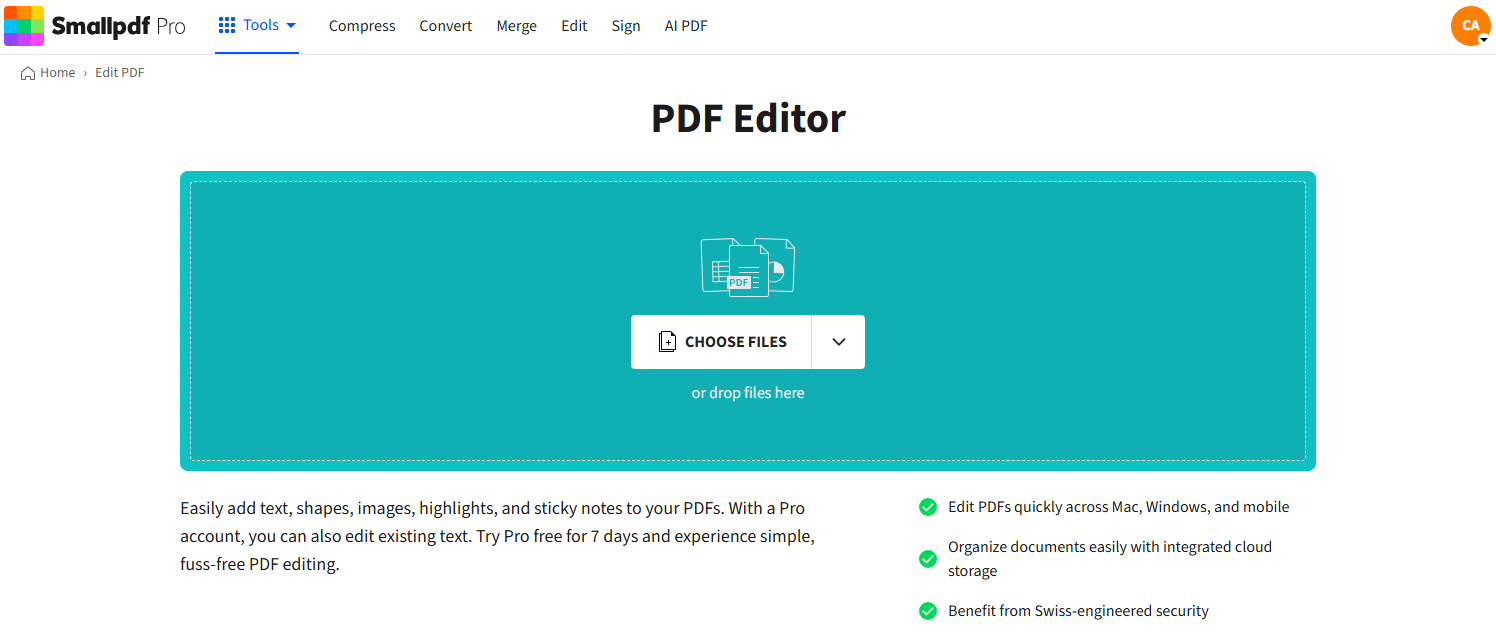
Apri Smallpdf Modifica PDF nel browser.
Fai clic su “Scegli file” oppure trascina il tuo PDF nell’area di trascinamento qui sotto, nello spazio di lavoro.
Puoi anche importare il file direttamente da Google Drive, Dropbox o OneDrive.
2. Fai clic all’interno di una casella di testo esistente
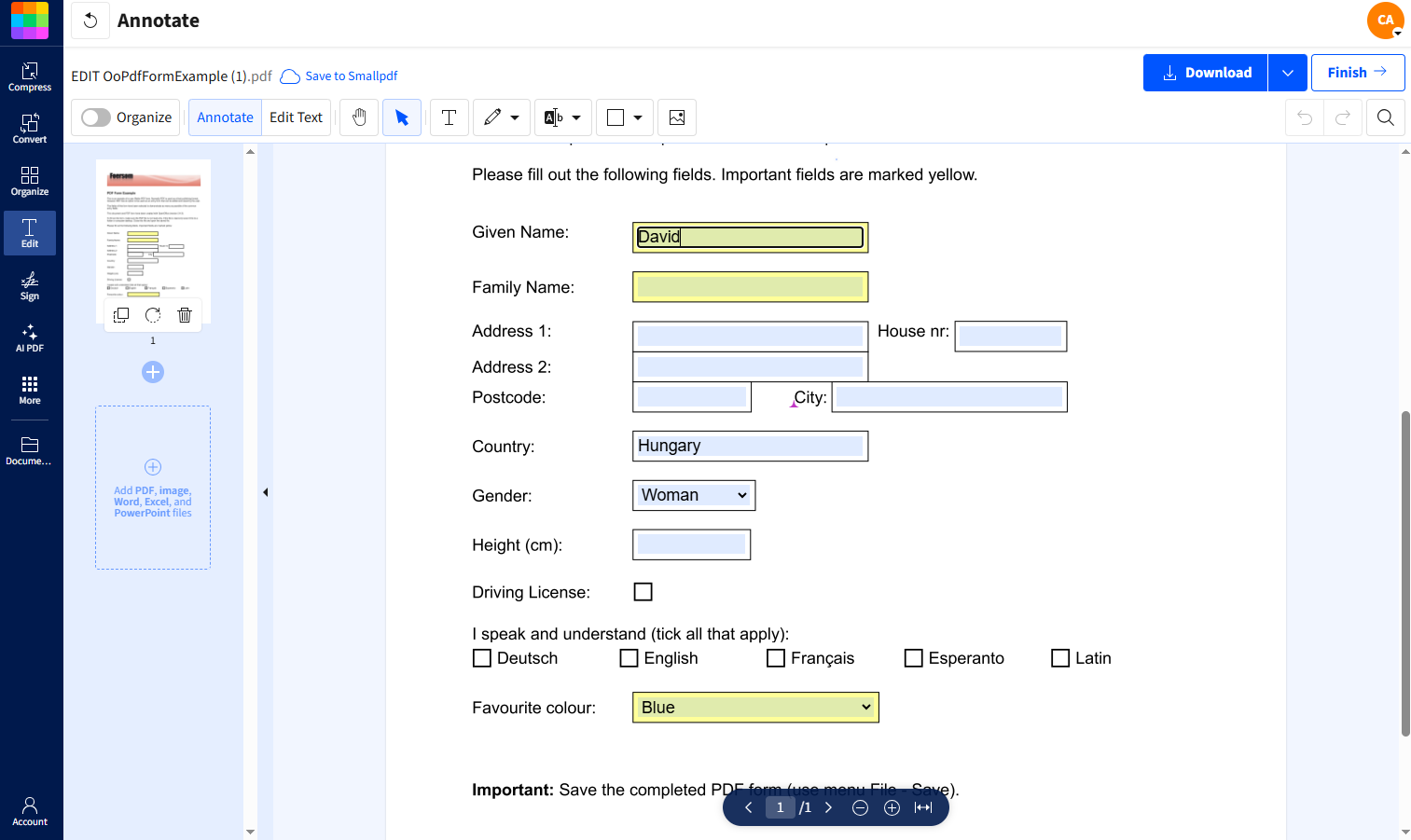
Se il tuo PDF contiene già campi compilabili o modificabili, fai clic direttamente nella casella di testo.
Vedrai apparire una barra degli strumenti sopra il testo.
3. Digita il testo
Inizia a digitare nella casella selezionata. La barra degli strumenti di formattazione resta visibile mentre modifichi.
4. Regola la dimensione del carattere
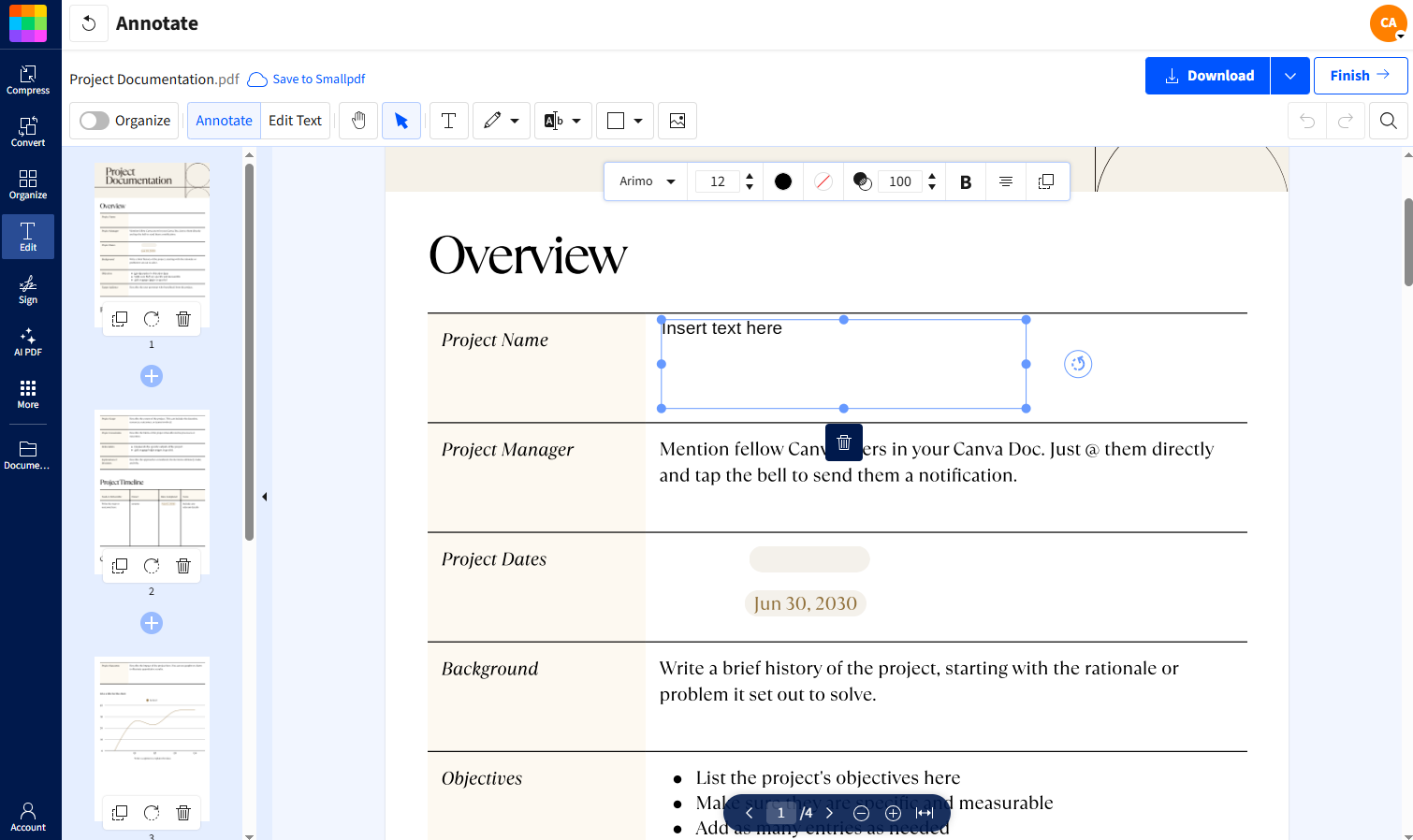
Nella barra degli strumenti, trova il numero della dimensione del carattere. Usa le su e frecce giù per aumentare o diminuire la dimensione. Il testo si aggiorna in tempo reale.
Puoi anche:
Passare da uno stile di carattere all’altro
Modificare l’allineamento
Regolare la disposizione del testo
5. Sposta o rimuovi le caselle di testo
Fai clic e trascina la casella di testo per riposizionarla sulla pagina. Usa l’icona del cestino se devi eliminarla.
6. Scarica o esporta il tuo PDF aggiornato
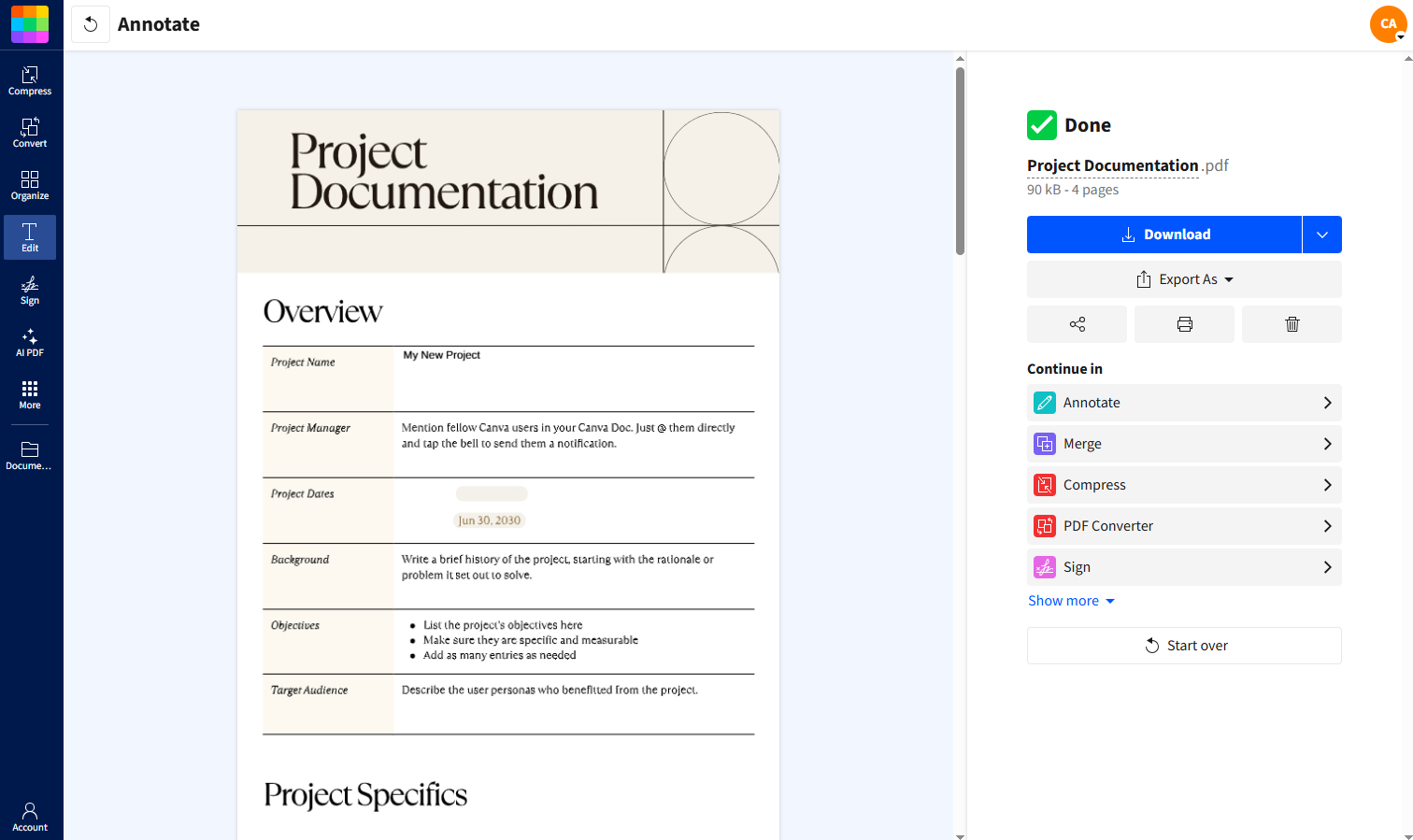
Quando hai finito, fai clic su “Scarica”. Oppure scegli “Fine” per esportare, stampare o condividere il tuo PDF aggiornato.
Se il tuo PDF non contiene testo modificabile, aggiungi una casella di testo
Per i documenti che non contengono campi modificabili o caselle di testo, puoi crearne una tu.
1. Aggiungi testo al tuo PDF
Fai clic su l’opzione “Aggiungi testo” nella barra degli strumenti, poi fai clic in qualsiasi punto della pagina in cui vuoi inserire la casella di testo. Apparirà una nuova casella modificabile.
2. Cambia la dimensione del carattere nei campi dei moduli compilabili
PDF compilabile I moduli PDF compilabili a volte si comportano in modo diverso dalle caselle di testo standard. Smallpdf supporta la regolazione del carattere nella maggior parte dei campi del modulo.
Come modificare la dimensione del testo in un modulo:
Fai clic all’interno del campo del modulo.
Cerca la barra degli strumenti di formattazione che appare sopra il campo.
Usa le frecce della dimensione per aumentare o diminuire il carattere.
Controlla che il testo rientri correttamente nei limiti del campo.
Se il PDF limita la modifica, Smallpdf riesce comunque a gestire la maggior parte delle impostazioni dei moduli incorporati.
3. Salva, scarica o condividi il tuo PDF aggiornato
Quando la formattazione ti sembra corretta, fai clic su “Scarica” per salvare il PDF modificato. Se devi continuare a lavorare:
Usa “Fine” per convertire il file.
Condividilo tramite Smallpdf.
Salvalo di nuovo su Drive, Dropbox o OneDrive.
Se dopo la modifica il file è aumentato di dimensioni, valuta di usare Comprimi PDF per renderlo più leggero.
Non solo dimensione del carattere: cos’altro puoi fare con l’editor PDF
Con l’editor PDF puoi fare molto di più che cambiare la dimensione del carattere in una casella di testo. Il nostro strumento ti aiuta a personalizzare e perfezionare qualsiasi PDF.
Mentre modifichi il documento, ecco alcune altre funzioni che vale la pena esplorare:
Modifica stile e allineamento del carattere: Passa da Arial a Times New Roman e ad altri caratteri, e regola l’allineamento del testo con un solo clic.
Modifica il colore del testo: Fai risaltare il testo importante cambiando i colori in modo che si abbinino al tuo brand o mettendo in evidenza le informazioni chiave.
Aggiungi nuove caselle di testo: Inserisci testo in qualsiasi punto della pagina per riempire gli spazi vuoti o aggiungere informazioni extra.
Elimina il testo indesiderato: Rimuovi errori, informazioni obsolete o testo che non serve più.
Evidenzia o annota: Usa gli strumenti di annotazione per evidenziare sezioni importanti, aggiungere commenti o disegnare direttamente sul tuo PDF per renderlo più interattivo.
Inserisci forme o immagini: Inserisci immagini o forme per migliorare il layout e l’identità visiva del tuo file PDF.
Perché cambiare la dimensione del carattere nei PDF è importante
La giusta dimensione del carattere in un PDF migliora leggibilità, accessibilità e professionalità.
Inoltre:
Fa sì che il testo rientri nei campi del modulo
Crea una gerarchia visiva che fa risaltare i titoli
Aiuta presentazioni e brochure ad apparire più ordinate
Migliora il modo in cui gli altri visualizzano, stampano o elaborano il documento
Che tu stia compilando moduli amministrativi, formattando CV, modificando documenti per clienti o preparando materiali didattici, regolare la dimensione del carattere ti aiuta a creare PDF più chiari e curati.
Modificare il testo è solo l’inizio.
Inizia la tua prova gratuita per accedere alla suite completa di strumenti Smallpdf per una gestione dei PDF sicura, fluida e professionale.
Vuoi cambiare la dimensione del carattere in una casella di testo PDF?
Domande frequenti su come modificare la dimensione del carattere in un PDF
Perché non riesco a cambiare la dimensione del carattere nel mio PDF?
Il tuo PDF potrebbe contenere caratteri incorporati o restrizioni di modifica. Prova a usare l’editor PDF di Smallpdf, che riesce a gestire la maggior parte dei documenti protetti e delle limitazioni relative ai caratteri.Qual è la scorciatoia per cambiare la dimensione del carattere in un editor PDF?
Nella maggior parte degli editor PDF online, fai clic sul testo e usa le frecce della dimensione del carattere nella barra degli strumenti di formattazione. Alcuni editor desktop supportano “Ctrl+]” per aumentare e “Ctrl+[” per diminuire la dimensione del carattere.Come posso modificare il testo in un PDF gratis?
Smallpdf offre la modifica gratuita dei PDF con un utilizzo mensile limitato. Carica il tuo file nel nostro editor PDF e inizia a modificare il testo, compresi i cambi di dimensione del carattere, senza costi.Come faccio a cambiare la dimensione di visualizzazione del PDF rispetto alla dimensione effettiva del carattere?
La dimensione di visualizzazione del PDF (zoom) influisce su come vedi il documento, mentre la dimensione del carattere modifica il testo vero e proprio. Per la visualizzazione, usa lo zoom del browser o l’ingrandimento del lettore PDF. Per cambiare in modo permanente la dimensione del carattere, usa gli strumenti di modifica.Come faccio a ridurre la dimensione del carattere in una casella di testo?
Apri il file nell’editor PDF di Smallpdf e fai clic sulla casella di testo che vuoi modificare. Apparirà una barra degli strumenti di formattazione e potrai usare le frecce per ridurre la dimensione del carattere.Posso cambiare la dimensione del carattere senza un software specifico?
Sì! Gli editor PDF online come Smallpdf funzionano direttamente nel browser. Ti basta caricare il file e iniziare subito a modificare la dimensione del carattere.Regola la dimensione del testo nelle caselle di testo PDF con Smallpdf
