- Home
- ›
- ›Come ingrandire il testo in un PDF per la lettura, la stampa e i moduli
Come ingrandire il testo in un PDF per la lettura, la stampa e i moduli
Hai difficoltà con il testo minuscolo nei PDF? Scopri come modificare la dimensione del testo in un PDF per facilitare lettura, stampa e compilazione dei moduli. È veloce, online e gratuito.
Altro su Modifica PDF
Altro sulla compilazione di moduli PDF
Consigli e guide per la stampa dei PDF
I PDF sono ottimi per preservare l’impaginazione, ma questo spesso lascia un testo difficile da leggere, stampare o compilare. I caratteri piccoli possono rallentarti, soprattutto nei moduli, nei report o nei documenti scansionati.
Con Smallpdf, puoi ingrandire il testo in un PDF direttamente nel browser o nell’app mobile, poi salvare un file più chiaro e leggibile per te o per chiunque lo condividi.
Risposta rapida: come modificare la dimensione del testo in un PDF
Guida rapida: Usa l’editor qui sotto per caricare il tuo PDF e regolare la dimensione del testo con i controlli del carattere.
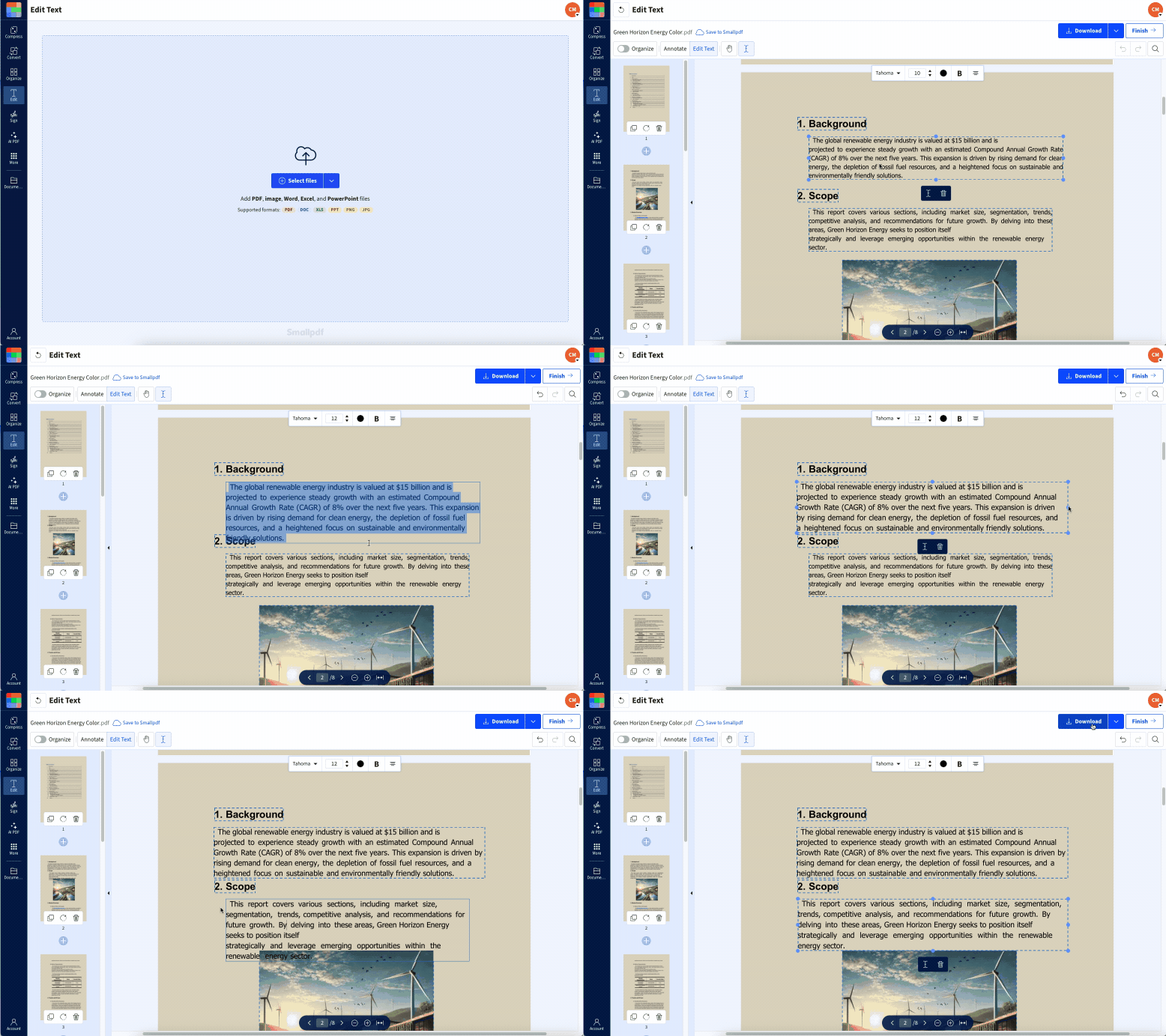
Su iPhone o Android, puoi usare l’app mobile Smallpdf App mobile Smallpdf per toccare il testo, regolare la dimensione con i controlli sullo schermo e salvare la nuova versione dal telefono.
Perché il testo del PDF sembra troppo piccolo
I PDF mantengono il layout fisso, quindi il documento appare uguale ovunque. Questo è ottimo per la coerenza, ma significa anche che:
Il testo impostato con un carattere piccolo resta piccolo su ogni dispositivo.
I documenti scansionati si comportano come immagini, non come testo modificabile.
I campi dei moduli usano spesso dimensioni del carattere predefinite molto piccole.
Se stai leggendo su uno smartphone, stai stampando per una persona ipovedente o stai compilando un modulo fitto di testo, questi limiti diventano subito evidenti. Ecco perché è utile sapere come modificare la dimensione del testo in un PDF invece di limitarti a ingrandire la visualizzazione.
Come modificare la dimensione del testo in un PDF online con Smallpdf
La maggior parte delle persone inizia con semplici modifiche nel browser. Carichi, clicchi, ridimensioni e salvi, tutto in un’unica interfaccia.
Passo 1: apri Modifica PDF
Vai a Modifica PDF. Usa l’area di caricamento per aggiungere il tuo file da:
Il tuo computer
Google Drive
Dropbox
OneDrive
Quando il caricamento è completato, vedrai ogni pagina come miniatura e la pagina principale nell’editor.
Passo 2: seleziona il testo che vuoi ridimensionare
Fai clic direttamente sul testo che vuoi modificare.
Attorno al testo appare un riquadro di delimitazione e una barra degli strumenti mostra opzioni come carattere, dimensione e allineamento.
Per i moduli o i layout a più colonne, aumenta lo zoom così puoi selezionare la casella di testo corretta ed evitare di spostare accidentalmente altre parti.
Passo 3: regola la dimensione del carattere e sistema il layout
Usa il menu a discesa della dimensione del carattere o i controlli più e meno per rendere il testo più grande o più piccolo.
Controlla come vanno a capo le righe mentre cambi la dimensione, così titoli, paragrafi ed etichette restano equilibrati.
Quando ridimensioni, controlla che:
Il testo resti dentro i margini della pagina?
Si sovrapponga a immagini, righe o altri campi?
Le interruzioni di riga risultino naturali per la lettura e la stampa?
Se necessario, trascina gli angoli della casella di testo per darle più spazio oppure spostala leggermente per mantenere tutto allineato.
Passo 4: completa, scarica o continua a modificare
Fai clic su “Scarica” per salvare il PDF aggiornato con la nuova dimensione del testo.
Se vuoi eseguire altre azioni, fai clic invece su “Fine”. Puoi inviare lo stesso file direttamente a strumenti come Comprimi PDF, Da PDF a Word o Firma PDF senza un altro caricamento.
Modifica PDF fa parte di Smallpdf Pro. Puoi provarlo gratis con un periodo di prova per vedere come il ridimensionamento, la riorganizzazione e la riformattazione si adattano ai tuoi documenti di tutti i giorni.
Modifica la dimensione del testo nei moduli PDF
I PDF compilabili usano spesso caratteri piccoli all’interno dei campi di input. Se il modulo non ti permette di ingrandirli, puoi inserire sopra il tuo testo, più grande.
Sovrapponi testo più grande ai campi piccoli del modulo
Compila quanti più campi possibile nel tuo visualizzatore abituale, poi salva il file.
Apri il modulo salvato in Modifica PDF.
Passa a “Annotate” nella barra degli strumenti in alto e scegli “Add text.”
Disegna una casella di testo sopra l’area del modulo che ha bisogno di un testo più grande.
Digita il tuo testo, imposta una dimensione del carattere più grande e scegli un carattere chiaro.
Posiziona la casella di testo in modo che si allinei con l’etichetta o la riga del campo originale.
Scarica il PDF aggiornato e stampa una pagina di prova per confermarne la leggibilità.
Per i moduli in cui solo alcune sezioni sono troppo piccole, questo approccio ti permette di mantenere la struttura originale dando comunque più chiarezza a certe risposte.
Modifica la dimensione del testo nei PDF scansionati o bloccati
Alcuni PDF si comportano come immagini o hanno restrizioni di modifica. Smallpdf include opzioni per gestire entrambi i casi.
Usa l’OCR per ridimensionare il testo nei PDF scansionati
I PDF scansionati memorizzano ogni pagina come immagine. Per modificare la dimensione del testo, devi prima convertire il testo dell’immagine in testo modificabile.
Apri Modifica PDF e carica il tuo PDF scansionato.
Quando richiesto, abilita l’OCR così Smallpdf può riconoscere i caratteri.
Dopo l’elaborazione, fai clic sul testo convertito per selezionarlo.
Usa i controlli della dimensione del carattere per ingrandire o ridurre il testo.
Adatta le caselle di testo in modo che rispettino il layout originale.
Scarica il nuovo PDF con testo selezionabile e ridimensionabile.
L’OCR funziona al meglio con scansioni nitide e ad alto contrasto. Se l’originale è sfocato o storto, potresti dover fare qualche piccola correzione manuale dopo la conversione.
Sblocca i PDF con restrizioni prima di modificarli
Se non riesci a selezionare o modificare nulla, il file potrebbe essere protetto.
Carica il PDF su Sblocca PDF.
Inserisci la password se ce l’hai oppure chiedi l’accesso al proprietario.
Una volta sbloccato, apri il file in Modifica PDF.
Prova di nuovo a selezionare e ridimensionare il testo usando i passaggi abituali.
Alcuni PDF certificati o protetti con misure di sicurezza avanzate non possono essere modificati completamente senza una nuova versione dal creatore originale. In questi casi, anche lo sblocco potrebbe non permettere di cambiare la dimensione del carattere.
Suggerimenti di accessibilità per rendere il testo del PDF più leggibile
Quando condividi documenti con colleghi, clienti o familiari, alcune semplici scelte rendono la lettura molto più comoda.
Cerca di usare almeno 12 pt per il testo standard e una dimensione maggiore per i titoli.
Usa un contrasto elevato, per esempio testo scuro su sfondo chiaro.
Evita caratteri molto sottili o decorativi nei paragrafi lunghi.
Mantieni una spaziatura tra le righe sufficiente perché il testo non sembri troppo fitto.
Prova il PDF su uno schermo piccolo per vedere come appaiono etichette, note e didascalie.
Queste modifiche aiutano le persone ipovedenti e riducono anche l’affaticamento degli occhi per chiunque legga il tuo file.
Suggerimenti rapidi per mantenere ordinato il testo ridimensionato
Prima di inviare o stampare un PDF dopo aver ridimensionato il testo, fai un rapido controllo visivo.
Controlla ogni pagina per individuare eventuali sovrapposizioni di testo o righe tagliate.
Verifica che i titoli continuino a distinguersi dal corpo del testo.
Verifica che le etichette importanti vicino ai campi del modulo restino allineate.
Assicurati che le nuove interruzioni di riga non dividano nomi, date o termini chiave.
Stampa un campione di una sola pagina se il documento verrà usato su carta.
Un minuto dedicato a questa revisione può evitare confusione in seguito, quando qualcun altro leggerà il file.
Come stampare un PDF con un carattere più grande
A volte ti serve solo un testo più grande sulla carta, non nel file stesso. La maggior parte dei visualizzatori PDF offre opzioni di ridimensionamento di stampa per aiutarti.
Apri il tuo PDF e scegli “Print.”
Nella finestra di dialogo di stampa, cerca opzioni come “Custom scale”, “Fit” o “Fit to printable area.”
Aumenta leggermente la percentuale di scala in modo che l’intera pagina venga stampata più grande.
Usa l’anteprima per assicurarti che margini o dettagli importanti non vengano tagliati.
Stampa prima una pagina, poi regola la scala se ti serve una dimensione più grande o un adattamento più preciso.
Se il risultato sembra ancora troppo piccolo o il layout diventa troppo fitto, torna a Modifica PDF, cambia direttamente la dimensione del testo nel PDF e poi stampa di nuovo dalla versione aggiornata.
Apporta modifiche al carattere in tutto il documento con Da PDF a Word
Per report lunghi, contratti o manuali, potresti voler modificare la dimensione del carattere in molte sezioni contemporaneamente. Convertire in Word ti dà più controllo, e poi puoi tornare al PDF.
Carica il tuo PDF su Smallpdf Da PDF a Word, e applica l’OCR ai file scansionati. Usa l’area Da PDF a Word qui sotto per aggiungere il tuo file e abilitare l’OCR durante la conversione.
Scarica il documento Word e aprilo nel tuo programma di videoscrittura.
Usa gli stili o la selezione globale per regolare la dimensione del carattere di titoli e corpo del testo in tutto il file.
Salva le modifiche.
Carica il documento modificato su Smallpdf Word to PDF per creare un nuovo PDF.
Se la dimensione del file aumenta, passalo in Comprimi PDF per ottenere una versione più leggera. Carica il tuo file nell’area Comprimi PDF qui sotto per ridurne le dimensioni.
Rendi il testo dei PDF più leggibile con Smallpdf
Smallpdf ti aiuta a modificare la dimensione del testo in un PDF, migliorare la leggibilità e mantenere il layout ordinato su qualsiasi dispositivo.
Puoi modificare il testo direttamente, lavorare con file scansionati usando l’OCR oppure convertire in Word per cambiamenti più ampi, poi salvare un PDF rifinito pronto da condividere o stampare.
Inizia caricando un file in Modifica PDF, prova le opzioni di ridimensionamento su una singola pagina e poi applica queste modifiche a ogni documento che ha bisogno di un carattere più chiaro e più grande.
Domande frequenti
Come faccio a cambiare il carattere di un intero PDF?
Puoi modificare il testo blocco per blocco con Modifica PDF di Smallpdf. Per cambiamenti estesi a tutto il documento, converti il PDF in Word, regola caratteri e dimensioni in Word per titoli e corpo del testo, poi riconvertilo in PDF con Word to PDF. In questo modo ottieni una formattazione coerente in tutte le pagine.Esiste una scorciatoia da tastiera per aumentare la dimensione del carattere in un PDF?
Le scorciatoie da tastiera come Ctrl + (Windows) o Command + (Mac) ingrandiscono solo la visualizzazione. Non cambiano la dimensione del carattere nel file stesso. Per rendere il testo di un PDF permanentemente più grande, devi modificare il documento con Modifica PDF di Smallpdf oppure convertirlo in Word e regolare lì i caratteri.Posso aumentare la dimensione del carattere di un PDF che voglio stampare?
Sì. Puoi modificare la dimensione del testo nel PDF con Modifica PDF e poi stampare, oppure regolare le impostazioni della stampante come «Scala personalizzata» o «Adatta alla pagina» nel tuo visualizzatore. Modificare prima il PDF ti dà risultati più prevedibili per documenti o moduli importanti.Come faccio a ingrandire il testo di un PDF online?
Vai a Modifica PDF su Smallpdf, carica il tuo file e fai clic sul testo che devi modificare. Aumenta la dimensione del carattere nella barra degli strumenti, sistema il layout se necessario, poi scarica il PDF aggiornato. Tutto avviene nel browser senza installare nulla sul desktop.Come si modifica la dimensione del carattere in un modulo PDF compilabile?
Se il modulo consente di controllare il carattere all’interno dei campi, usa quei controlli mentre digiti. Altrimenti, apri il modulo in Modifica PDF, passa a “Annotate” e aggiungi le tue caselle di testo con una dimensione del carattere maggiore sopra le aree che vuoi evidenziare. Così le tue risposte restano leggibili sia sullo schermo sia sulle copie stampate.Come si modifica la dimensione del testo in un PDF scansionato?
Carica il file scansionato in Modifica PDF e attiva l’OCR quando richiesto, così Smallpdf può riconoscere il testo. Dopo la conversione, fai clic sul testo, regola la dimensione del carattere usando la barra degli strumenti e correggi eventuali problemi di spaziatura. Poi scarica il nuovo PDF con testo più grande e selezionabile.Posso modificare la dimensione del carattere per più PDF contemporaneamente?
Smallpdf modifica un file alla volta. Per gruppi di PDF simili, un approccio pratico è convertire ogni file in Word, applicare lì gli stessi stili e le stesse dimensioni del carattere, riconvertirli in PDF con Word to PDF e poi usare Comprimi PDF se hai bisogno di file più piccoli. In questo modo la formattazione resta simile in molti documenti.Perché non riesco a modificare il testo nel mio PDF?
Il file potrebbe essere protetto da password, creato con restrizioni di modifica o salvato come scansione piatta. Prova Sblocca PDF su Smallpdf se hai l’autorizzazione, poi riapri il file in Modifica PDF. Per le scansioni, applica l’OCR in Modifica PDF oppure usa Da PDF a Word, regola il testo e riconverti in PDF.Migliora la leggibilità del testo del PDF per la lettura e la stampa con Smallpdf Pro
