- Home
- ›
- ›Come salvare un documento Word come PDF senza commenti
Come salvare un documento Word come PDF senza commenti
Salva un documento Word come PDF senza commenti o markup. Condividi file puliti e pronti per la revisione, mantenendo il tuo feedback solo per te.
Consigli e guide per la stampa dei PDF
Altro su Modifica PDF
Altro su PDF in Word
Quando invii un documento per la revisione, potresti aver bisogno di due versioni diverse. Una mostra tutti i commenti e le modifiche tracciate. L’altra è un PDF rifinito senza alcun commento.
Sapere come passare da una modalità all’altra in Word ti fa risparmiare tempo ed evita errori imbarazzanti, come inviare a un cliente tutte le tue note interne.
Di seguito ti spieghiamo come salvare un documento Word come PDF senza commenti, come creare apposta un PDF con commenti e come il nostro Convertitore PDF e Annotatore PDF ti aiutano a gestire entrambe le versioni.
Guida rapida: salva un documento Word come PDF senza commenti
Se ti serve solo una risposta rapida, segui questi passaggi in Word prima della conversione.
Passaggio 1: nascondi commenti e markup
Puoi gestire i commenti dalla scheda “Revisione”.
Apri il tuo documento Word.
Vai alla scheda “Revisione”.
Fai clic su “Mostra markup” e deseleziona “Commenti” e “Revisioni”.
Assicurati che la visualizzazione sia impostata su “Markup semplice” o “Nessun markup”.
Ora la visualizzazione della pagina corrisponde a ciò che vuoi vedere nel PDF finale.
Passaggio 2: salva o stampa in PDF senza commenti
Una volta nascosti i commenti, esporta il PDF.
Vai su “File” > “Salva con nome” e scegli “PDF”, oppure
Vai su “File” > “Stampa”, seleziona “Microsoft Print to PDF”, quindi fai clic su “Stampa”.
Poiché il markup è disattivato, il PDF che crei non mostrerà commenti né modifiche tracciate.
Come salvare un documento Word come PDF senza commenti
A volte vuoi più controllo di quello offerto da un semplice interruttore. Questa sezione spiega il processo più lentamente, così puoi controllare tutto.
Controlla le impostazioni di commenti e markup
Inizia assicurandoti che nulla di ciò che vuoi nascondere sia visibile.
Passa alla visualizzazione “Layout di stampa”, così vedrai la pagina come verrà stampata.
Apri la scheda “Revisione”.
In “Monitoraggio”, scegli “Nessun markup” se vuoi una visualizzazione completamente pulita.
Apri “Mostra markup” e deseleziona “Commenti”, “Inserimenti ed eliminazioni” e qualsiasi altra voce che non vuoi nel PDF.
Prenditi un momento per scorrere il documento. Se vedi ancora fumetti o linee rosse, regola di nuovo le impostazioni finché le pagine non avranno un aspetto definitivo.
Salva come PDF senza commenti
Salvare direttamente in PDF è il modo più semplice per creare una copia pulita.
Vai su “File” > “Salva con nome”.
Scegli la cartella in cui vuoi salvare il PDF.
Nel menu “Salva come”, seleziona “PDF”.
Assegna al file un nome chiaro, ad esempio “Proposal_clean.pdf”.
Fai clic su “Salva”.
Word usa la visualizzazione del markup corrente quando crea il PDF. Se i commenti sono nascosti, il file esportato non li includerà.
Come stampare Word in PDF con o senza commenti
A volte preferisci la funzione “Stampa”, soprattutto su Windows e Mac. La logica è la stessa: ciò che vedi nell’anteprima di stampa è ciò che finirà nel PDF.
Stampa Word in PDF senza commenti
Per ottenere un PDF pulito tramite stampa:
Apri il tuo documento in Word.
Verifica che il markup sia nascosto, come descritto sopra.
Vai su “File” > “Stampa”.
Su Windows, seleziona “Microsoft Print to PDF” dall’elenco delle stampanti.
Su Mac, fai clic sul pulsante “PDF” nella finestra di dialogo di stampa e scegli “Salva come PDF”.
Fai clic su “Stampa” o “Salva”, quindi scegli nome e posizione del file.
Il PDF corrisponderà all’anteprima di stampa, quindi commenti e fumetti resteranno fuori se non sono visibili in anteprima.
Stampa Word in PDF con commenti
A volte vuoi che i revisori vedano i commenti nel PDF. In questo caso, riattivali prima di stampare.
Vai alla scheda “Revisione”.
Imposta la visualizzazione su “Tutto il markup”.
Apri “Mostra markup” e assicurati che “Commenti” e “Inserimenti ed eliminazioni” siano selezionati.
Controlla la pagina per verificare che fumetti e linee di markup siano visibili.
Vai su “File” > “Stampa” e scegli la tua stampante PDF, come indicato sopra.
Il PDF risultante includerà i fumetti dei commenti a lato della pagina insieme alle modifiche tracciate.
Stampa Word in PDF su Windows e Mac
Entrambe le piattaforme ti permettono di stampare in PDF senza software aggiuntivo, se sai dove cercare.
Stampa Word in PDF su Windows
Windows include una stampante virtuale chiamata “Microsoft Print to PDF”.
Apri il tuo documento Word.
Premi “Ctrl + P” oppure vai su “File” > “Stampa”.
Nel menu a discesa della stampante, seleziona “Microsoft Print to PDF”.
Se necessario, regola impostazioni come orientamento o intervallo di pagine.
Fai clic su “Stampa”, scegli una cartella e dai un nome al PDF.
In questo modo viene creato un file PDF sul tuo computer invece di inviare le pagine a una stampante fisica.
Stampa Word in PDF su Mac
Su Mac, le opzioni PDF sono integrate nella finestra di dialogo di stampa.
Apri il tuo documento Word.
Premi “Cmd + P” oppure vai su “File” > “Stampa”.
In basso a sinistra nella finestra di stampa, fai clic sul pulsante “PDF”.
Scegli “Salva come PDF”.
Inserisci un nome file e scegli una posizione, quindi fai clic su “Salva”.
Il PDF rispecchia il layout e le impostazioni di markup attuali di Word.
Salvare come PDF vs stampare in PDF
Entrambi i metodi creano un PDF, ma si comportano in modo leggermente diverso.
Quando usare “Salva come PDF”
“Salva come PDF” è la scelta migliore quando:
Vuoi un’esportazione diretta da Word con pochi passaggi extra.
Hai intenzione di mantenere la maggior parte delle impostazioni PDF predefinite di Word.
Stai già regolando il markup nella vista principale del documento.
Quando usare “Stampa in PDF”
“Stampa in PDF” è preferibile quando:
Ti interessa che il layout di stampa e le interruzioni di pagina siano esatti.
Vuoi definire intervalli di pagine, ad esempio solo alcune sezioni.
Sei abituato a gestire commenti e markup dall’anteprima di stampa.
In entrambi i casi, è utile trattare l’anteprima come controllo finale. Se qualcosa non va lì, sistemalo prima di creare il PDF.
Usa Smallpdf quando Word non è disponibile
Se ricevi un file DOCX ma non hai Word installato, puoi comunque creare una versione PDF pulita.
Converti Word in PDF online
La nostra funzione da Word a PDF funziona nel browser, quindi puoi lavorare da quasi qualsiasi dispositivo.
Apri la pagina Da Word a PDF.
Usa il convertitore qui sotto per caricare o trascinare il tuo file Word e trasformarlo in PDF direttamente nel browser.
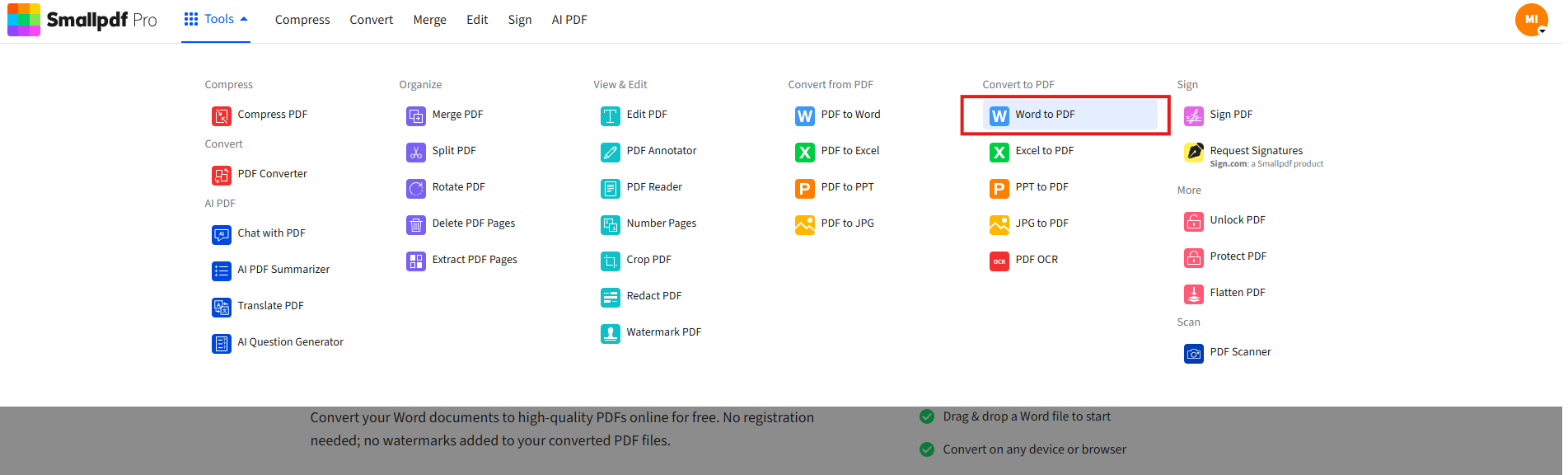
Trascina il tuo file .doc o .docx, oppure importalo da Google Drive, Dropbox o OneDrive.
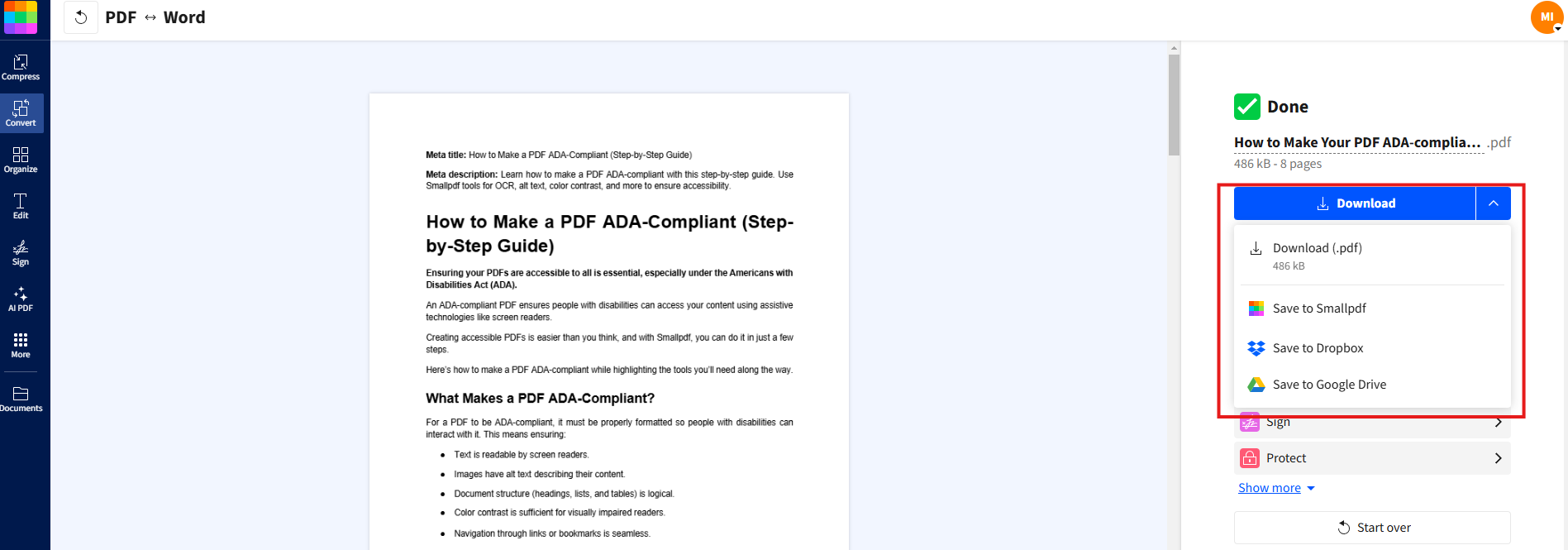
Attendi mentre convertiamo il documento.
Scarica il PDF o salvalo nel cloud.
Risoluzione dei problemi di conversione da Word a PDF
Anche con i passaggi giusti, qualcosa può andare storto. Ecco alcuni problemi comuni e soluzioni pratiche.
Microsoft Print to PDF non è disponibile
Se in Windows non vedi “Microsoft Print to PDF”:
Apri “Impostazioni” > “App” > “Funzionalità facoltative”.
Fai clic su “Aggiungi una funzionalità”.
Cerca “Microsoft Print to PDF” e installalo.
Riavvia Word e controlla di nuovo l’elenco delle stampanti.
Puoi sempre tornare alla nostra funzione Da Word a PDF mentre sistemi la voce della stampante.
La stampante o il driver PDF non funzionano
Se la stampante PDF compare ma non funziona:
Esegui lo strumento di risoluzione dei problemi della stampante di Windows da “Impostazioni” > “Update & Security” > “Risoluzione dei problemi”.
Riavvia il servizio Spooler di stampa da “Servizi”.
Controlla gli aggiornamenti di Windows e dei driver in “Gestione dispositivi”.
Se la stampa continua a non funzionare, prova a salvare come PDF da Word oppure a usare il convertitore da Word a PDF di Smallpdf di solito è più veloce che fare debug di problemi di sistema più profondi.
I commenti non compaiono nel PDF
Se ti aspetti di vedere i commenti ma non li trovi dopo la conversione:
Verifica che in Word sia selezionato “Tutto il markup” nella scheda “Revisione”.
Assicurati che “Commenti” sia selezionato in “Mostra markup”.
Prima di stampare in PDF, usa la visualizzazione “Layout di stampa”, non “Bozza”.
Se i commenti compaiono nell’anteprima di stampa ma non nel file risultante, prova a usare “Salva come PDF” invece di “Stampa in PDF”, oppure usa Annotatore PDF per aggiungere commenti direttamente al PDF.
Il file PDF è troppo grande
Le immagini grandi e i documenti lunghi possono creare PDF pesanti. Per mantenere il file a una dimensione gestibile:
Comprimi le immagini in Word prima dell’esportazione.
Limita la stampa alle pagine necessarie quando ti serve solo una sezione.
Passa il PDF finale in Comprimi PDF per ridurne le dimensioni senza perdere leggibilità.
Questo aiuta con i limiti delle e-mail e velocizza i caricamenti su unità condivise.
Crea PDF da Word pronti per la revisione
Una volta che sai come salvare un documento Word come PDF senza commenti, puoi controllare esattamente cosa vedono gli altri in ogni fase di un progetto. Invia PDF puliti ai clienti, conserva le versioni annotate per il tuo team e passa da Word a PDF ogni volta che ti serve.
Ti aiutiamo in ogni fase. Converti i file Word in PDF direttamente nel browser, comprimili per condividerli più velocemente e usa Annotatore PDF o eSign quando hai bisogno di commenti o firme nella versione finale. Così i tuoi PDF restano professionali, leggibili e pronti per chiunque li apra.
Domande frequenti
Come faccio a rimuovere i commenti quando stampo Word in PDF?
Nascondi il markup prima di creare il PDF. Vai alla scheda “Revisione”, scegli “Nessun markup” e deseleziona “Commenti” in “Mostra markup”. Poi usa “Salva con nome” > “PDF” oppure stampa in PDF. Il file esportato non mostrerà alcun fumetto di commento.Come faccio a salvare un documento Word come PDF senza commenti?
Imposta la visualizzazione su “Nessun markup” nella scheda “Revisione”, verifica che i commenti siano nascosti, poi vai su “File” > “Salva con nome” e scegli “PDF” come formato. Dai un nome al file e salvalo. La versione PDF sarà pulita e senza commenti.Perché i commenti continuano a comparire nel mio PDF?
Se nel PDF compaiono ancora commenti, probabilmente Word era impostato su “Markup semplice” o “Tutto il markup” al momento dell’esportazione. Passa a “Nessun markup” e deseleziona “Commenti” in “Mostra markup”, quindi ricrea il PDF. Controlla anche l’anteprima di stampa per verificare che i fumetti siano spariti.Posso stampare Word in PDF mantenendo visibili i commenti?
Sì. Nella scheda “Revisione”, imposta “Tutto il markup” e assicurati che “Commenti” sia selezionato in “Mostra markup”. Passa alla visualizzazione “Layout di stampa”, poi stampa in PDF. Il file finale includerà i fumetti dei commenti e le modifiche tracciate lungo i margini.Come faccio a nascondere i commenti quando esporto Word in PDF su Mac?
Su Mac, le impostazioni del markup sono le stesse di Windows. Usa la scheda “Revisione” per scegliere “Nessun markup” e nascondere i commenti, poi premi “Cmd + P” e usa il pulsante “PDF” per “Salva come PDF”. Il file esportato corrisponderà a ciò che vedi nell’anteprima di stampa.Cosa posso fare se Word non riesce proprio a stampare in PDF?
Se Word non riesce a stampare in PDF, prova invece a salvare come PDF oppure carica il documento nella nostra funzione Da Word a PDF. Mentre controlli impostazioni della stampante e driver sul tuo sistema, la conversione online ti permette di continuare a lavorare e produce comunque un PDF professionale.Converti Word in PDF senza commenti con Smallpdf
