- Home
- ›
- ›Ingrandisci i tuoi file PDF per una stampa perfetta
Ingrandisci i tuoi file PDF per una stampa perfetta
Ingrandisci i tuoi PDF per la stampa. Rendi i tuoi file più chiari, più facili da leggere e pronti a fare colpo. Ti mostreremo come farlo in pochi clic.
Consigli e guide per la stampa dei PDF
Altro su Modifica PDF
Strumenti e guide per leggere i PDF
La stampa di un documento a volte può sembrare un azzardo: caratteri troppo piccoli, immagini poco chiare o impaginazioni scomode possono rovinare un file altrimenti perfetto. Per ingrandire un PDF per la stampa, ti basta regolare le impostazioni di stampa nel visualizzatore PDF che usi.
La maggior parte dei visualizzatori offre opzioni per ingrandire il documento o stamparlo su più pagine. Vediamo i diversi metodi per fare in modo che i tuoi PDF vengano stampati esattamente come ti servono.
Passaggi rapidi per ingrandire un PDF per la stampa
Hai bisogno di più controllo? Scorri verso il basso per i passaggi dettagliati e i consigli di Smallpdf.
Come ingrandire un PDF per la stampa (passo dopo passo)
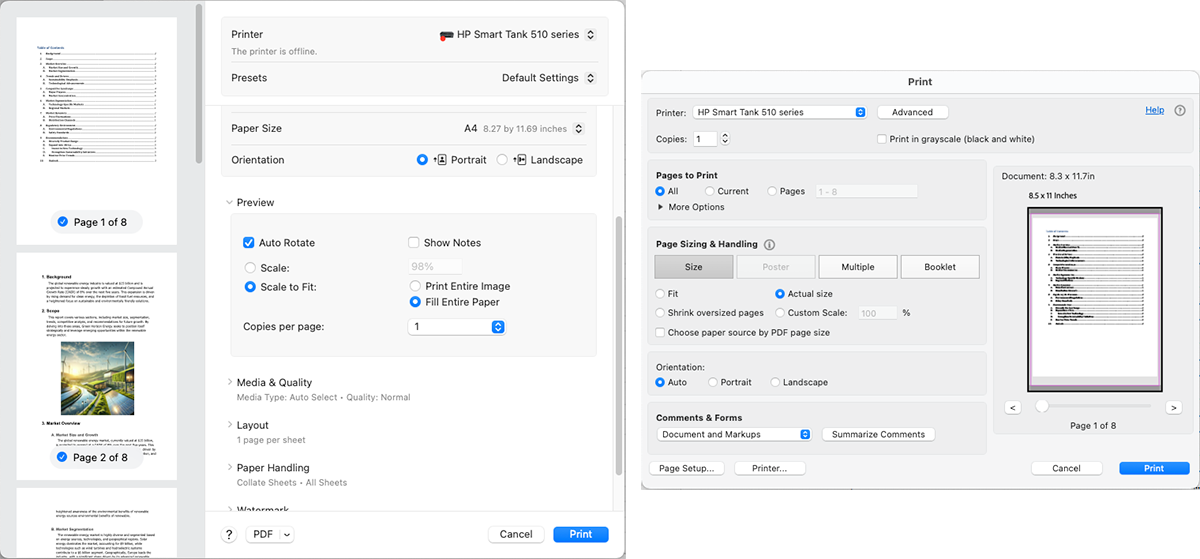
Alcune cose da ricordare:
Se modifichi manualmente la percentuale di scala, controlla l’anteprima per assicurarti di non tagliare nulla.
Passa a un formato carta più grande se la tua stampante supporta formati diversi.
Controlla se ci sono opzioni come «Dimensione reale» o «Riempi l’intero foglio» per ridimensionare più facilmente.
Usa sempre l’anteprima di stampa per evitare sprechi di carta e inchiostro.
Usa la scala personalizzata per stampare un PDF più grande
Il ridimensionamento personalizzato ti dà un controllo preciso sulle dimensioni di stampa. Invece di affidarti alle impostazioni automatiche di “Adatta alla pagina”, puoi impostare manualmente la percentuale esatta che vuoi.
Percentuali di scala comuni per ingrandire i PDF:
125% = Testo leggermente più grande, ideale per la leggibilità
150% = Decisamente più grande, potrebbe richiedere carta di formato maggiore
200% = Dimensioni raddoppiate, spesso richiede la stampa di poster
Percentuale personalizzata = Inserisci qualsiasi numero adatto alle tue esigenze
Tieni presente che i margini della stampante limiteranno quanto puoi ingrandire il documento prima che il contenuto venga tagliato. Controlla sempre prima l’anteprima!
Stampa un PDF grande su più pagine (poster/tiling)
Questo metodo è perfetto per creare poster o banner da normali PDF. Hai mai voluto stampare un poster gigante ma avevi a disposizione solo carta da stampante normale?
La soluzione è il “tiling”. Il tiling divide il tuo PDF in più pagine che puoi stampare singolarmente e assemblare in seguito.
Apri il file nel tuo lettore PDF preferito.
Premi Ctrl+P o Cmd+P per aprire la finestra di dialogo di stampa.
Seleziona “Poster” in “Page Sizing & Handling”.
Imposta le opzioni per scala, sovrapposizione, segni di taglio ed etichette, se disponibili.
Clicca su “Stampa” e sei a posto!
Ecco come appaiono le diverse scale di suddivisione:
Scala di suddivisione al 150% = il tuo PDF viene stampato su 2 pagine
Scala di suddivisione al 200% = il tuo PDF viene stampato su 4 pagine
Scala di suddivisione al 300% = il tuo PDF viene stampato su 9 pagine
Consiglio da esperto: Imposta la sovrapposizione a circa 0,2 pollici così avrai spazio per allineare e fissare perfettamente insieme le pagine con il nastro adesivo. I segni di taglio ti aiutano a capire esattamente dove rifilare per una finitura uniforme.
Non tutti i lettori PDF e le stampanti supportano questa funzione, quindi se non trovi l’opzione “Poster” oppure è disattivata, prova con un altro lettore.
Istruzioni specifiche per la piattaforma
I diversi sistemi operativi e programmi hanno interfacce leggermente diverse, ma il concetto di base rimane lo stesso. Ecco come ingrandire i PDF sulle piattaforme più comuni.
Windows (Chrome, Edge)
Su Windows, apri il PDF e vai alla finestra di dialogo di stampa oppure premi Ctrl+P. Cerca opzioni come “Fit”, “Custom Scale” o “Scale to Fit”.
Queste impostazioni ti permettono di regolare le dimensioni in base alle tue esigenze. L’interfaccia può apparire un po’ diversa a seconda del programma con cui hai aperto il PDF, ma ci sarà sempre una funzione di ridimensionamento. Ti basta esplorare un attimo e la troverai.
Chrome ed Edge funzionano entrambi benissimo per ingrandire i PDF nelle operazioni di base. Ti basta aprire il PDF nel browser, cliccare su “Stampa” e cercare le opzioni di ridimensionamento.
Mac (Anteprima)
Su Mac, apri il PDF in Anteprima e vai alle impostazioni di stampa (oppure premi Cmd+P). Troverai le opzioni di ridimensionamento nella sezione “Anteprima”, con opzioni come “Scale”, “Scale to Fit” e “Fill Entire Paper”. È tutto piuttosto intuitivo: prova le diverse opzioni per vedere quale ti dà i risultati migliori.
Anteprima è preinstallata su tutte le versioni di macOS ed è completamente gratuita. Anche se è ottima per ridimensionare i PDF, non offre opzioni per la stampa “Tiling” o “Poster”.
Altri modi per ingrandire un PDF prima della stampa
A volte devi modificare il PDF stesso invece di limitarti a regolare le impostazioni di stampa. Ecco un paio di alternative.
Ingrandisci il testo con Modifica PDF di Smallpdf
Sulla carta non puoi usare il pinch-to-zoom, ma se fai fatica a leggere il testo nel tuo PDF, non preoccuparti: si risolve facilmente. Ingrandire il carattere può fare un’enorme differenza per la leggibilità e la presentazione generale, evitando a tutti di dover prendere una lente d’ingrandimento.
Apri il tuo PDF in Modifica PDF.
Controlla lo stile e la dimensione attuali del carattere selezionando un blocco di testo.
Regola la dimensione del carattere secondo necessità.
Clicca su “Fine” quando hai finito.
Scarica e stampa il tuo PDF ridimensionato alla perfezione.
Alcune cose da ricordare:
Modificare il testo con Modifica PDF è una funzione Pro di Smallpdf. Registrati per una prova gratuita di 7 giorni per vederla in azione.
Potresti dover ridimensionare i blocchi di testo per adattarli al carattere più grande.
Potresti anche dover spostare i blocchi, così niente si sovrappone.
A volte cambiare lo stile del carattere può rendere il testo più facile da leggere senza doverne modificare la dimensione.
Usa gli strumenti PDF online di Smallpdf
Oltre alla modifica del testo, Smallpdf offre più di 30 strumenti PDF per aiutarti a preparare i file per la stampa. Puoi comprimere file grandi, convertire da Word o PowerPoint e unire più PDF prima di stampare.
Perché scegliere Smallpdf?
Hai a disposizione una semplice interfaccia online: non servono installazioni né registrazioni. L’elaborazione è sicura e Conforme al GDPR (vedi il nostro Centro di fiducia). E con Tutti gli strumenti disponibili in un unico posto, puoi gestire ogni fase, dalla modifica alla stampa, in pochi clic.
Vuoi rendere perfetti i tuoi PDF? Inizia la tua prova gratuita per accedere a tutti gli strumenti di Smallpdf.
Risoluzione dei problemi e consigli avanzati per ingrandire i PDF
Ingrandire i PDF a volte può causare tagli, bassa qualità o spreco di carta. Fai questi rapidi controlli prima di premere “Stampa”.
Controlla l’area stampabile della stampante: La maggior parte delle stampanti non può stampare fino al bordo del foglio. Imposta margini ridotti per mantenere visibile il contenuto.
Usa sempre l’anteprima di stampa: Ti mostra esattamente cosa verrà stampato, così puoi correggere ritaglio o scala prima di sprecare inchiostro.
Scegli il formato carta giusto: La carta Legal, A3 o tabloid ti dà più spazio quando ingrandisci file grandi.
Fai attenzione alla risoluzione nei PDF ricchi di immagini: Se le foto appaiono sfocate, riduci l’ingrandimento o parti da un file di qualità superiore.
Fai prima una prova con una pagina: Stampa una sola pagina prima di avviare l’intero lavoro per verificare che tutto sia allineato correttamente.
Regola i margini se necessario: Alcune impostazioni della stampante ti permettono di ridurre i margini per adattare meglio il contenuto.
Rimani sotto il 200% di scala quando possibile: Andare oltre può far perdere nitidezza a testo o immagini. Per formati grandi, ricrea il documento o esportalo come file vettoriale.
Consiglio da esperto: Se il file appare sfocato dopo l’ingrandimento, aprilo in Modifica PDF di Smallpdf per regolare la dimensione del testo o sostituire le immagini a bassa risoluzione prima della stampa.
Ingrandire PDF ricchi di immagini vs PDF ricchi di testo
Non tutti i PDF reagiscono allo stesso modo al ridimensionamento. Ecco come ottenere la qualità migliore da ciascun tipo.
PDF con molte immagini: Ingrandire scansioni, foto o illustrazioni può renderle sfocate o sgranate. Parti dal file con la risoluzione più alta disponibile oppure usa lo strumento Comprimi PDF di Smallpdf per ridurne le dimensioni senza sacrificare la nitidezza prima di stampare.
PDF con molto testo: Il testo si ridimensiona bene, quindi aumentare la percentuale della Scala personalizzata o usare Modifica PDF di Smallpdf per regolare la dimensione del carattere di solito mantiene tutto nitido. Controlla sempre l’anteprima prima di stampare per verificare interruzioni di pagina e margini.
Usa gli strumenti PDF online di Smallpdf
Oltre alla modifica del testo, Smallpdf offre più di 30 strumenti PDF per aiutarti a preparare i file per la stampa. Puoi comprimere file grandi, convertire da Word o PowerPoint e unire più PDF prima di stampare.
Perché scegliere Smallpdf?
Hai a disposizione una semplice interfaccia online: non servono installazioni né registrazioni. L’elaborazione è sicura e Conforme al GDPR (vedi il nostro Centro di fiducia). E con Tutti gli strumenti disponibili in un unico posto, puoi gestire ogni fase, dalla modifica alla stampa, in pochi clic.
Vuoi rendere perfetti i tuoi PDF? Inizia la tua prova gratuita per accedere a tutti gli strumenti di Smallpdf.
Domande frequenti: ingrandire un PDF per la stampa
Come faccio a ridimensionare un PDF per stamparlo più grande?
Usa un’opzione di ridimensionamento della stampa nelle impostazioni della stampante. La maggior parte delle finestre di dialogo di stampa ha un’opzione “Scale”, “Fit to Page” o “Fill Entire Paper” che può aumentare le dimensioni della stampa.Come ingrandire un PDF e trasformarlo in un poster su più pagine?
Attiva la modalità “Poster” o “Tile” nelle impostazioni della stampante per suddividere il PDF su più pagine. Queste impostazioni si trovano in “Page Sizing and Handling” e ti permettono di selezionare margini di sovrapposizione e segni di taglio per facilitare l’assemblaggio.Come ingrandire un PDF per la stampa su Windows?
Su Windows, apri il PDF e premi Ctrl+P. Cerca opzioni come “Fit”, “Custom Scale” o “Scale to Fit” nella finestra di dialogo di stampa per regolare le dimensioni in base alle tue esigenze.Come ingrandire un PDF per la stampa su Mac?
Su Mac, apri il PDF in Anteprima e premi Cmd+P. Troverai le opzioni di ridimensionamento nella sezione “Anteprima”, con opzioni come “Scale”, “Scale to Fit” e “Fill Entire Paper”.Come ingrandire un PDF e stamparlo su più pagine?
Attiva la modalità “Poster” o “Tile” nelle impostazioni della stampante per suddividere il PDF su più pagine. Una volta stampato, puoi allineare e fissare insieme le pagine con il nastro adesivo per ottenere un risultato più grande e uniforme.Come faccio ad aumentare le dimensioni di un file PDF?
Puoi ingrandire un PDF regolando le impostazioni di stampa, come la percentuale di scala o la modalità poster, oppure modificando direttamente il PDF con strumenti come la funzione Modifica PDF di Smallpdf per aumentare la dimensione del carattere.Come posso aumentare le dimensioni di un PDF senza perdere qualità?
Mantieni l’ingrandimento sotto il 150% quando possibile, usa PDF vettoriali anziché file ricchi di immagini e controlla sempre l’anteprima di stampa per assicurarti che il testo rimanga nitido e leggibile.Trasforma frasi complesse in CSV in pochi secondi con Pro
Articoli correlati
