- Home
- ›
- ›Come stampare file PDF in blocco senza sforzo
Come stampare file PDF in blocco senza sforzo
Gestire più file PDF può diventare rapidamente una seccatura, soprattutto quando devi stamparli in grandi quantità. Ecco cosa fare.
Consigli e guide per la stampa dei PDF
Altro su Modifica PDF
Altro su Unisci PDF
Per stampare più PDF insieme, seleziona i file nella cartella, fai clic con il tasto destro e scegli “Stampa”. È così semplice, sia su Windows che su Mac.
La stampa in blocco dei PDF non deve essere complicata: segui questa semplice guida e stamperai file PDF in blocco come un professionista.
Checklist rapida per la stampa in blocco (senza unire i file)
Se devi solo stampare rapidamente diversi PDF, ecco il modo più veloce per farlo:
Raccogli tutti i file PDF che vuoi stampare in un’unica cartella.
Selezionali tutti. Tieni premuto Ctrl (Windows) o Comando (Mac) e fai clic su ciascun file.
Fai clic con il tasto destro e scegli “Stampa”.
Controlla le impostazioni della stampante, l’intervallo di pagine e il numero di copie.
Lascia che il computer invii automaticamente ogni file alla stampante.
Questo metodo evita passaggi extra come unire o convertire i file ed è perfetto per lavori rapidi in batch.
Come stampare più PDF insieme (Windows e Mac)
Ora che i tuoi PDF sono pronti, è il momento di stamparli. La maggior parte dei sistemi operativi ha funzionalità di stampa native, quindi non ti serve nemmeno un software speciale. Ecco come stampare più PDF insieme in base al sistema operativo del tuo computer:
Su Windows
Utenti di Windows 11: Se non vedi “Stampa” nel menu contestuale, fai prima clic su “Mostra altre opzioni”, poi seleziona “Stampa”.
Su Mac
Con questi strumenti nativi, puoi stampare più PDF in pochi clic, anche senza software avanzati.
Mantieni l’ordine di stampa: unisci i PDF in un unico file
Devi stampare i tuoi PDF in un ordine specifico? Unisci i tuoi PDF in un unico documento. È il modo migliore per mantenere l’ordine dei documenti e assicurarti che tutto venga stampato esattamente come vuoi.
Unire i file aiuta a:
Mantenere una numerazione delle pagine coerente in tutto il set di documenti
Creare un unico lavoro di stampa invece di più lavori separati
Rendere più facile gestire e organizzare i materiali stampati
Evitare confusione quando gestisci grandi lotti di documenti
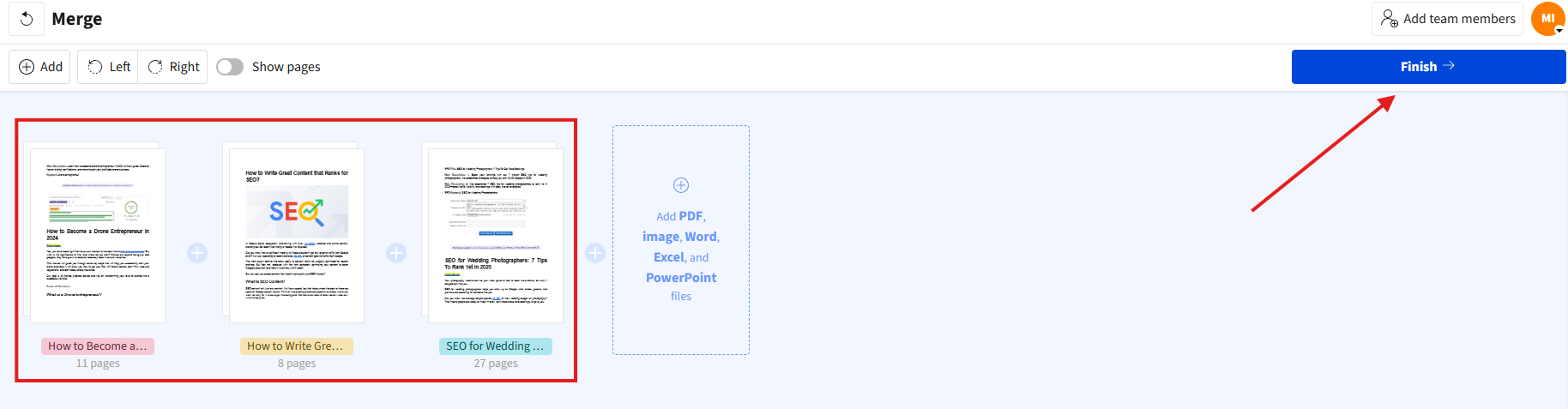
Usa lo strumento Unisci PDF di Smallpdf per combinare tutti i tuoi file nell’ordine che preferisci prima di stampare. Così il processo sarà più fluido e professionale.
Quando non devi prima unire i PDF
Unire i file non è sempre necessario. Puoi saltare questo passaggio quando:
L’ordine di stampa non è importante, ad esempio per report o fatture separati
Ogni PDF ha già il proprio layout o la propria numerazione delle pagine
Ti servono solo copie singole di ciascun file invece di un unico pacchetto combinato
Se coerenza o ordine sono fondamentali, unisci prima i file. Altrimenti, di solito è più veloce stampare i file direttamente dal sistema operativo.
Scegliere il modo migliore per stampare più PDF
Ogni metodo ha i suoi punti di forza. Ecco come capire quale funziona meglio per te.
Stampa nativa del sistema operativo
Ideale per velocità e semplicità. Puoi stampare diversi file direttamente dalla cartella senza aprirli.
Veloce e integrata in Windows o Mac
Non serve una connessione Internet né un software
Controllo limitato su ordine di stampa o impostazioni
Unire i PDF prima di stampare
Utile quando hai bisogno che tutte le pagine restino nella sequenza corretta o condividano un unico layout di pagina.
Mantiene i documenti in ordine
Stampa tutto come un unico lavoro continuo
Richiede qualche passaggio in più per unire prima i file
Usare gli strumenti Smallpdf
Ideale per preparare i file prima di stampare, ad esempio per ridurne le dimensioni o riordinare le pagine. Puoi fare cose come:
Comprimere PDF di grandi dimensioni in modo che si stampino più velocemente
Unire e organizzare i file per mantenere l’ordine delle pagine
Ti basta scaricare il file elaborato prima di stamparlo.
Risoluzione dei problemi quando “Stampa” non compare per più PDF
A volte l’opzione Stampa non compare quando fai clic con il tasto destro su più PDF. Ecco come risolvere i problemi più comuni:
Menu contestuale di Windows 11: Microsoft ha modificato il menu del clic destro in Windows 11. Fai clic su “Mostra altre opzioni” per vedere il menu contestuale completo con l’opzione Stampa.
Problemi di associazione dei file: Fai clic con il tasto destro su un singolo PDF, scegli “Apri con”, seleziona la tua app PDF preferita e spunta “Usa sempre questa app” per risolvere i problemi di associazione.
Risparmia tempo e pagine: consigli rapidi prima di stampare
Prima di premere “Stampa”, queste rapide ottimizzazioni possono farti risparmiare tempo, carta e inchiostro.
Comprimi PDF di grandi dimensioni: Usa lo strumento Comprimi PDF di Smallpdf per ridurre le dimensioni dei file senza perdere qualità. I file più piccoli si stampano più velocemente e usano meno memoria.
Stampa più pagine per foglio: Nelle impostazioni di stampa, seleziona “Più pagine per foglio” per inserire 2, 4 o più pagine su un unico foglio di carta.
Usa la stampa fronte-retro: Attiva la stampa fronte-retro per dimezzare il consumo di carta.
Passa alla scala di grigi: Per bozze o documenti interni, la scala di grigi ti fa risparmiare inchiostro a colori e stampa più velocemente.
Rendi la stampa dei PDF ancora più semplice con Smallpdf
Vuoi semplificare tutto il tuo flusso di lavoro PDF? Gli strumenti di Smallpdf ti aiutano a comprimere, unire e organizzare i tuoi PDF prima della stampa, così l’intero processo sarà più veloce e professionale.
Inizia la tua prova gratuita per accedere a tutti i nostri strumenti PDF e rendere la gestione dei documenti molto più semplice.
Domande frequenti
Posso stampare più PDF contemporaneamente senza aprirli?
Sì, assolutamente. Puoi stampare file PDF in blocco usando strumenti o software che supportano l’elaborazione in batch, oppure direttamente tramite le funzionalità di stampa del tuo sistema.Come faccio a mantenere l’ordine dei PDF quando stampo più file?
Per assicurarti che i tuoi PDF vengano stampati in un ordine specifico, uniscili in un unico documento con lo strumento Unisci PDF di Smallpdf. Così verranno stampati in sequenza.Posso stampare più PDF come un unico documento?
Smallpdf ti permette di preparare i file per la stampa in blocco dei PDF. Dopo aver unito o compresso i tuoi PDF, scaricali e stampali dal tuo dispositivo.Come posso stampare tutti i PDF presenti in una cartella contemporaneamente?
Seleziona tutti i PDF nella cartella usando Ctrl+A (Windows) o Cmd+A (Mac), poi fai clic con il tasto destro e scegli Stampa per stampare tutto il contenuto della cartella.Perché non riesco a stampare più PDF contemporaneamente in Windows 11?
Windows 11 ha modificato il menu contestuale. Fai clic su “Mostra altre opzioni” dopo aver fatto clic con il tasto destro per vedere l’opzione Stampa, oppure controlla che la tua app PDF predefinita supporti la stampa in batch.Comprimi, organizza e stampa grandi lotti di PDF con gli strumenti Pro
