- Home
- ›
- ›Come scansionare più pagine in un unico PDF
Come scansionare più pagine in un unico PDF
Hai bisogno di scansionare libri, riviste o documenti d’ufficio in un unico file PDF? È facile. Ti mostreremo come farlo su Android, iOS, Windows, Mac e altro ancora usando software gratuito.
Altro su Unisci PDF
Strumenti e guide per le pagine PDF
Scansionare documenti è un ottimo modo per ridurre l’uso della carta e rendere i tuoi file più accessibili. Ma cosa fai quando hai un documento multipagina?
Scansionare ogni pagina singolarmente può essere una seccatura e ti ritroverai con un sacco di file separati difficili da gestire. Per fortuna, c’è un modo migliore — anzi, più di uno.
Vuoi scansionare un PDF adesso?
Modi semplici per scansionare più pagine in un unico PDF
Hai a disposizione diverse solide opzioni per creare PDF multipagina dai tuoi documenti scansionati:
Scansiona le pagine in un unico PDF con il telefono: Il scanner PDF gratuito per Android o iOS è facile e veloce.
Usa l’app di scansione integrata nel tuo computer: “Scansione di Windows” o “Acquisizione immagini” del Mac possono unire automaticamente le pagine.
Usa il software del tuo scanner: La maggior parte dei software per stampanti include già impostazioni per i PDF multipagina.
Scansiona separatamente e unisci online: Scansiona le singole pagine, poi usa lo strumento Unisci PDF di Smallpdf per unirle.
Continua a leggere per trovare l’opzione più adatta a te.
Come scansionare più pagine in un unico PDF su dispositivi mobili (Android & iPhone)
‘Le fotocamere di alta qualità dei telefoni e i software di scansione dedicati hanno reso lo scanner tradizionale obsoleto per la maggior parte delle persone. Ora è facilissimo ottenere scansioni PDF di alta qualità da qualsiasi piattaforma o dispositivo.’
-- David Beníček, Product & Engineering Manager @ Smallpdf
Uno dei modi più semplici per come scansionare più pagine in un unico PDF è usare l’app mobile di Smallpdf, disponibile sia per Android che per iOS. È veloce, gratuita e non richiede registrazione.
Ecco come funziona:
Scarica l’app Smallpdf per Android.
Apri l’app e seleziona lo strumento “Scansiona documento”.
Inquadra il documento con la fotocamera.
Aggiungi altre scansioni se necessario.
Tocca la pila di scansioni raccolte in basso a destra nell’app.
Seleziona “Modifica” per ritagliare, aggiungere filtri e altro. Poi tocca “Conferma”.
Tocca “Fine” per creare un unico PDF dalle tue scansioni.
Lo scanner di Smallpdf rileva automaticamente i documenti per rendere la scansione il più semplice possibile. Puoi anche aggiungere filtri e ritagliare le pagine esattamente come vuoi.
L’app rileva automaticamente i bordi del documento e impila ordinatamente ogni nuova pagina nell’angolo, così puoi accedervi e modificarla rapidamente. Puoi riordinare facilmente le pagine, ritagliarle o perfezionare le scansioni prima di salvarle.
Per condividere il tuo PDF, aprilo e tocca il pulsante di condivisione nella parte superiore dell’app. Troverai tutte le tue app preferite: SMS, WhatsApp, Telegram, Slack, Drive e la cara vecchia email.
Come scansionare più pagine in un unico PDF su Windows 10/11
Windows rende semplice scansionare più pagine in un unico PDF. Puoi usare sia “Fax e scanner di Windows” sia la più recente app “Scansione di Windows”.
Usare “Fax e scanner” di Windows
Apri “Windows Fax and Scan” dal menu Start.
Fai clic su “Nuova scansione” nella barra degli strumenti.
Scegli lo scanner e le impostazioni di scansione.
Scansiona ogni pagina una alla volta (l’app le terrà in coda).
Dopo aver scansionato tutte le pagine, fai clic su “Stampa” e seleziona “Microsoft Print to PDF”.
Scegli dove salvare il PDF combinato.
Usare l’app “Scansione di Windows”
Apri l’app “Scansione di Windows”.
Seleziona il tuo scanner dal menu a tendina.
Imposta il tipo di file su PDF.
Scansiona la prima pagina, poi continua ad aggiungere pagine quando richiesto.
Salva il PDF multipagina al termine.
Come scansionare più pagine in un unico PDF su Mac (Acquisizione immagini)
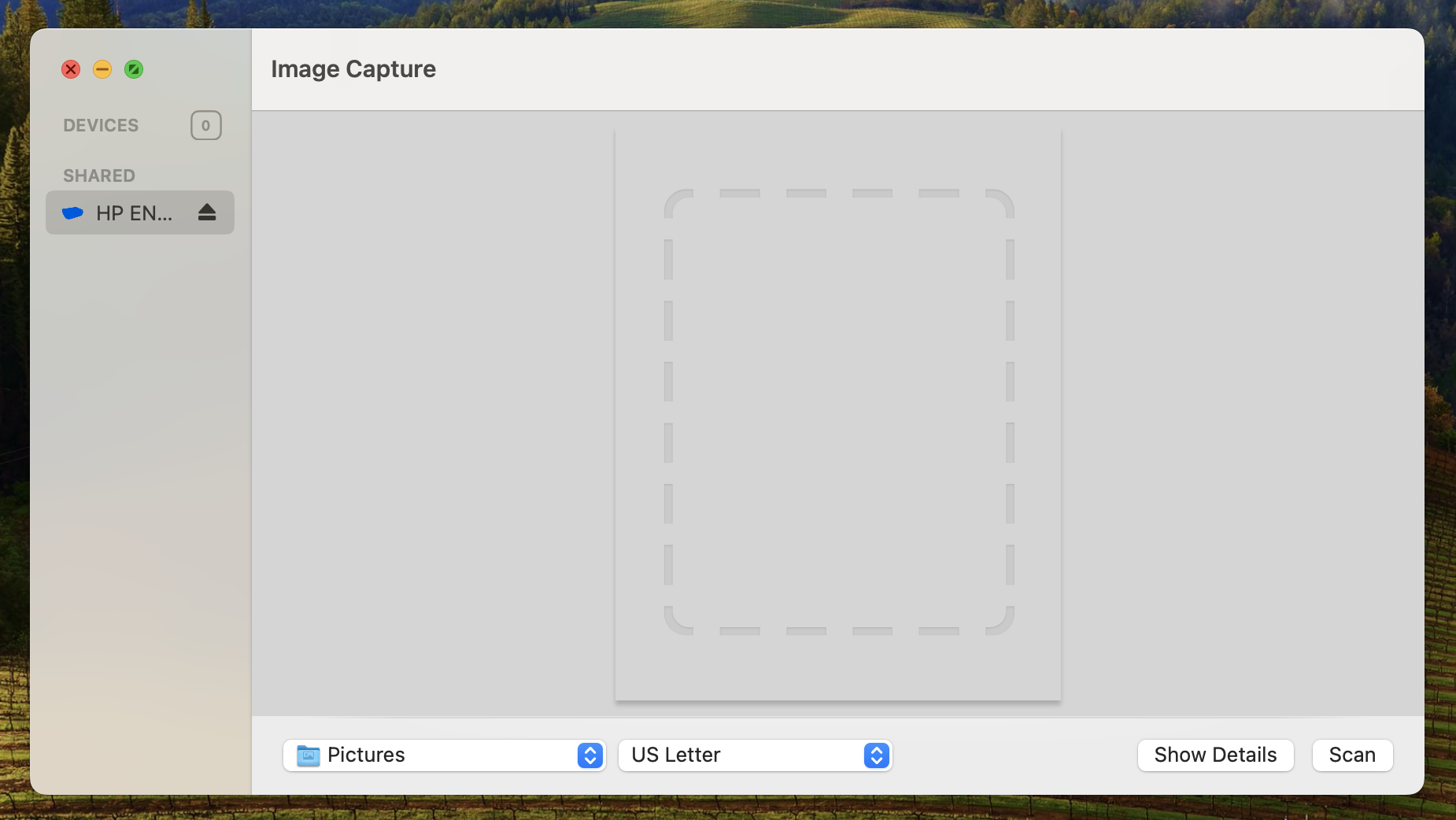
Per gli utenti Mac è tutto molto semplice grazie all’app integrata Acquisizione immagini. Ecco come usarla per la scansione multipagina.
Apri l’applicazione “Acquisizione immagini” da Applicazioni o Spotlight.
Seleziona il tuo scanner dalla barra laterale sinistra.
Scegli “PDF” come formato nelle impostazioni di scansione.
Cerca e seleziona “Unisci in un unico documento”, se disponibile.
Fai clic su “Scansiona” e posiziona la prima pagina sullo scanner.
Dopo aver scansionato la prima pagina, posiziona la successiva e scansiona di nuovo.
Ripeti finché non hai scansionato tutte le pagine. Verranno unite automaticamente in un unico PDF.
Scansiona con il software dello scanner (ADF o piano) in un unico PDF
La maggior parte dei produttori di scanner (HP, Canon, Brother, Epson) include un software in grado di gestire la scansione multipagina. I passaggi esatti variano in base alla marca, ma il processo è simile.
Se il tuo scanner ha un alimentatore automatico di documenti (ADF)
Carica tutte le pagine nell’alimentatore di documenti.
Apri il software dello scanner e seleziona il modello del tuo scanner.
Scegli “Alimentatore documenti” o “ADF” come origine.
Imposta il formato di output su “PDF” e cerca “PDF multipagina” o “Unisci in un unico documento”.
Fai clic su “Scansiona”. L’alimentatore elaborerà automaticamente tutte le pagine in un unico PDF.
Per gli scanner piani
Apri il software dello scanner e scegli “Flatbed” come origine.
Imposta il formato di output su PDF e attiva l’opzione multipagina o “Salva e continua la scansione”.
Scansiona la prima pagina, poi segui le istruzioni per scansionare le pagine successive.
Il software unirà tutte le pagine al termine della scansione.
Hai già scansionato delle pagine? Uniscile in un unico PDF online
Se hai già scansionato le pagine come file separati (JPG, PNG o PDF singoli), niente paura. Puoi unirli facilmente in un unico PDF usando lo strumento Unisci PDF di Smallpdf.
Ecco come fare:
Vai allo strumento “Unisci PDF”.
Carica i tuoi file scansionati.
Disponi le pagine nell’ordine corretto.
Fai clic su “Unisci PDF”.
Scarica il tuo nuovo PDF a pagina singola.
Organizza i tuoi PDF scansionati come un professionista
Una volta ottenuto il tuo PDF multipagina, potresti aver bisogno di sistemare un paio di cose. Magari le pagine sono nell’ordine sbagliato, oppure devi dividere una scansione lunga in documenti separati. Ecco come fare.`
Riorganizza le pagine in pochi secondi
Le pagine sono nell’ordine sbagliato? Usa lo strumento Smallpdf Organizza i PDF per trascinare le pagine esattamente dove vuoi. Puoi vedere l’anteprima in miniatura di ogni pagina, così sarà facilissimo mettere tutto nell’ordine giusto.
Dividi una scansione lunga in più PDF
Hai scansionato per sbaglio più documenti diversi tutti insieme? Nessun problema. Il nostro Dividi PDF ti permette di estrarre pagine specifiche o suddividere la scansione in file separati nel modo che ti serve.
Risoluzione dei problemi: non riesci a ottenere un unico PDF da più scansioni
Hai problemi con la scansione multipagina? Ecco quelli più comuni e come risolverli:
Lo scanner non mostra l’opzione multipagina: Aggiorna i driver dello scanner oppure prova a usare l’app di scansione integrata nel tuo computer.
Le pagine vengono salvate come file separati: Cerca le opzioni “PDF multipagina”, “Unisci in un unico documento” o “Salva e continua la scansione” nelle impostazioni dello scanner.
Limiti di Scansione di Windows: Se “Scansione di Windows” non collabora, prova “Windows Fax and Scan” oppure il software del produttore della stampante.
Problemi con Acquisizione immagini su Mac: Assicurati che l’opzione “Unisci in un unico documento” sia selezionata prima di iniziare la scansione.
Fai di più con i tuoi PDF scansionati (Comprimi, OCR, Modifica, Firma)
L’app mobile Smallpdf è molto più di un semplice scanner. È una suite completa per la produttività PDF che ti permette di:
Comprimi PDF: Riduci le dimensioni dei tuoi file PDF per renderli più facili da condividere e archiviare.
Converti PDF: Converti i tuoi PDF in altri formati di file come Word, Excel, PowerPoint o JPG.
Modifica PDF: Aggiungi testo, immagini o forme ai tuoi PDF.
Firma PDF: Crea e richiedi firme elettroniche per i tuoi documenti.
Unisci PDF: Unisci più PDF in un unico file.
E molto altro!
Scansioni multipagina: domande frequenti
È gratuito scansionare più pagine in un unico PDF?
Sì, puoi usare l’app mobile Smallpdf per scansionare gratuitamente tutte le pagine che vuoi. Puoi anche usare gratuitamente i nostri strumenti online per unire e gestire i tuoi PDF, con un limite giornaliero. Se devi elaborare molti documenti, prova la versione di prova gratuita di 7 giorni di Smallpdf Pro per avere accesso illimitato a tutti i nostri strumenti.Come faccio a scansionare due pagine in un unico PDF?
Usa uno dei metodi qui sopra. Che tu debba scansionare due pagine o venti, il processo è lo stesso. Assicurati solo che il software o l’app dello scanner sia impostato in modalità multipagina prima di iniziare.Posso scansionare più documenti in un unico PDF?
Assolutamente sì. Puoi scansionare documenti diversi e unirli in un unico PDF usando le stesse tecniche di scansione multipagina. Ti basta scansionare in sequenza le pagine di ogni documento, oppure scansionarle separatamente e unirle online con Smallpdf.Come faccio a scansionare più file in un unico PDF?
Se hai diversi tipi di file (foto, documenti, PDF esistenti), caricali tutti nello strumento “Unisci PDF” di Smallpdf. Li convertirà e unirà in un unico file PDF ordinato.Come faccio a scansionare più pagine in un unico PDF con uno scanner Epson o HP?
Molti marchi di scanner diffusi ti permettono di scansionare più pagine prima di salvarle in un unico file. Controlla le istruzioni specifiche del tuo scanner per vedere se e come puoi farlo. Se non funziona, scorri più su in questo articolo, dove ti mostriamo come fare con il software nativo integrato nella maggior parte dei computer Windows e Mac.Scansiona più pagine in un unico PDF all’istante
