- Inicio
- ›
- ›Cómo escanear varias páginas en un solo PDF
Cómo escanear varias páginas en un solo PDF
¿Necesitas escanear libros, revistas o documentos de oficina en un solo archivo PDF? Es fácil. Te mostraremos cómo hacerlo en Android, iOS, Windows, Mac y más usando software gratuito.
Más sobre Unir PDF
Herramientas y guías para páginas PDF
Escanear documentos es una gran forma de dejar el papel atrás y hacer que tus archivos sean más accesibles. Pero ¿qué haces cuando tienes un documento de varias páginas?
Escanear cada página por separado puede ser un fastidio, y terminarás con un montón de archivos separados que son difíciles de gestionar. Por suerte, hay una mejor manera; de hecho, varias.
¿Quieres escanear un PDF ahora mismo?
Formas sencillas de escanear varias páginas en un solo PDF
Tienes varias opciones sólidas para crear PDF de varias páginas a partir de tus documentos escaneados:
Escanea páginas en un solo PDF con tu celular: El escáner de PDF gratis para Android o iOS es rápido y fácil.
Usa la app de escaneo integrada de tu computadora: Escanear de Windows o Captura de Imágenes de Mac pueden combinar páginas automáticamente.
Usa el software de tu escáner: La mayoría de los programas de impresora incluyen configuraciones para PDF de varias páginas.
Escanea por separado y une en línea: Escanea las páginas por separado y luego usa la herramienta Unir PDF de Smallpdf para combinarlas.
Sigue leyendo para encontrar la mejor opción para ti.
Cómo escanear varias páginas en un PDF en el celular (Android y iPhone)
‘Las cámaras de alta calidad de los celulares y el software de escaneo especializado han vuelto obsoleto al escáner tradicional para la mayoría de las personas. Ahora es muy fácil obtener escaneos en PDF de alta calidad desde cualquier plataforma o dispositivo.’
-- David Beníček, gerente de Producto e Ingeniería en Smallpdf
Una de las formas más fáciles de escanear varias páginas en un solo PDF es con la app móvil de Smallpdf, disponible tanto para Android como para iOS. Es rápida, gratuita y no requiere registro.
Así funciona:
Descarga la app de Smallpdf para Android.
Abre la app y selecciona la herramienta “Escanear documento”.
Alinea la cámara sobre el documento que quieres escanear.
Agrega más escaneos según lo necesites.
Toca la pila de escaneos recopilados en la esquina inferior derecha de la app.
Selecciona “Editar” para recortar, agregar filtros y más. Luego, “Confirmar”.
Haz clic en “Finalizar” para crear un solo PDF a partir de tus escaneos.
El escáner de Smallpdf detecta los documentos automáticamente para que escanear sea lo más fácil posible. También es fácil agregar filtros y recortar páginas exactamente como quieras.
La app detecta automáticamente los bordes del documento y apila ordenadamente cada página nueva en la esquina para que puedas acceder y editar rápido. Puedes reordenar las páginas, recortarlas o ajustar tus escaneos antes de guardar.
Para compartir tu PDF, ábrelo y haz clic en el botón de compartir en la parte superior de la app. Ahí te esperan todas tus apps favoritas: SMS, WhatsApp, Telegram, Slack, Drive y el buen correo de siempre.
Cómo escanear varias páginas en un solo PDF en Windows 10/11
Windows hace que sea fácil escanear varias páginas en un solo PDF. Puedes usar Windows Fax and Scan o la app más reciente Windows Scan.
Usar Windows Fax and Scan
Abre “Windows Fax and Scan” desde el menú Inicio.
Haz clic en “New Scan” en la barra de herramientas.
Elige tu escáner y la configuración de escaneo.
Escanea cada página una por una (la app las mantendrá en una cola).
Después de escanear todas las páginas, haz clic en “Print” y selecciona “Microsoft Print to PDF”.
Elige dónde guardar el archivo PDF combinado.
Usar la app Windows Scan
Abre la app “Windows Scan”.
Selecciona tu escáner en el menú desplegable.
Configura el tipo de archivo como PDF.
Escanea la primera página y luego sigue agregando páginas cuando se te indique.
Guarda tu PDF de varias páginas cuando termines.
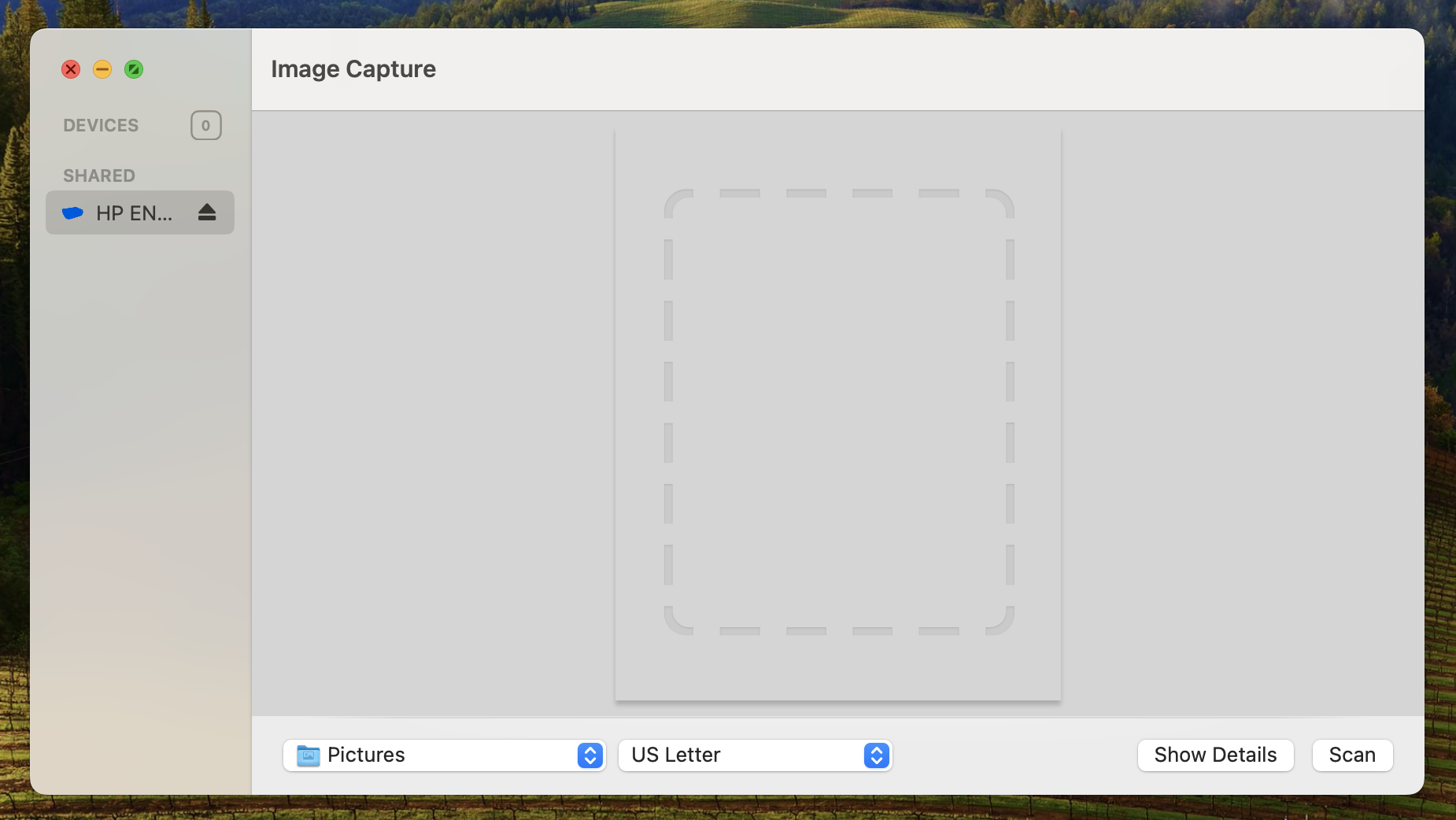
Cómo escanear varias páginas en un solo PDF en Mac (Image Capture)
Los usuarios de Mac la tienen fácil con la app integrada Image Capture. Así puedes usarla para escanear varias páginas.
Abre la aplicación “Image Capture” desde Aplicaciones o Spotlight.
Selecciona tu escáner en la barra lateral izquierda.
Elige “PDF” como formato en la configuración de escaneo.
Busca y selecciona “Combine into single document” si está disponible.
Haz clic en “Scan” y coloca la primera página en el escáner.
Después de escanear la primera página, coloca la siguiente y vuelve a escanear.
Repite hasta que todas las páginas estén escaneadas. Se combinarán automáticamente en un solo PDF.
Escanear con el software de tu escáner (ADF o cama plana) en un solo PDF
La mayoría de los fabricantes de escáneres (HP, Canon, Brother, Epson) incluyen software que puede manejar el escaneo de varias páginas. Los pasos exactos varían según la marca, pero el proceso es parecido.
Si tu escáner tiene un alimentador automático de documentos (ADF)
Carga todas las páginas en el alimentador de documentos.
Abre el software de tu escáner y selecciona el modelo de tu escáner.
Elige “Document Feeder” o “ADF” como fuente.
Configura el formato de salida como “PDF” y busca “Multi-page PDF” o “Combine into single document”.
Pulsa “Scan”. El alimentador procesará todas las páginas automáticamente en un solo PDF.
Para escáneres de cama plana
Abre el software de tu escáner y elige “Flatbed” como fuente.
Configura el formato de salida como PDF y activa la opción de varias páginas o “Save and continue scanning”.
Escanea la primera página y luego sigue las instrucciones para escanear las páginas adicionales.
El software combinará todas las páginas cuando termines de escanear.
¿Ya escaneaste las páginas? Combínalas en un solo PDF en línea
Si ya escaneaste tus páginas como archivos separados (JPG, PNG o PDF individuales), no te preocupes. Puedes combinarlas fácilmente en un solo PDF con la herramienta Unir PDF de Smallpdf.
Así se hace:
Ve a la herramienta Unir PDF.
Sube tus archivos escaneados.
Ordena las páginas en el orden correcto.
Haz clic en “Merge PDF”.
Descarga tu nuevo PDF de una sola página.
Organiza tu PDF escaneado como un profesional
Una vez que tengas tu PDF de varias páginas, puede que necesites hacer algo de limpieza. Tal vez las páginas estén fuera de orden o necesites dividir un escaneo largo en documentos separados. Así puedes resolverlo.`
Reordena páginas en segundos
¿Las páginas están en el orden incorrecto? Usa la herramienta de Smallpdf Organizar PDF para arrastrar y soltar páginas exactamente donde quieras. Puedes ver miniaturas de vista previa de cada página, lo que hace que sea muy fácil poner todo en la secuencia correcta.
Divide un escaneo largo en varios PDF
¿Escaneaste varios documentos diferentes juntos por error? No hay problema. Nuestra Dividir PDF te permite extraer páginas específicas o dividir tu escaneo en archivos separados como lo necesites.
Solución de problemas: no puedes obtener un solo PDF a partir de varios escaneos
¿Tienes problemas con el escaneo de varias páginas? Aquí tienes los problemas más comunes y cómo solucionarlos:
El escáner no detecta la opción de varias páginas: Actualiza los controladores de tu escáner o prueba usar la app de escaneo integrada de tu computadora.
Las páginas se guardan como archivos separados: Busca “Multi-page PDF”, “Combine into single document” o “Save and continue scanning” en la configuración de tu escáner.
Limitaciones de Windows Scan: Si Windows Scan no funciona bien, prueba Windows Fax and Scan o el software del fabricante de tu impresora.
Problemas con Image Capture en Mac: Asegúrate de que “Combine into single document” esté marcado antes de empezar a escanear.
Haz más con tus PDF escaneados (Comprimir, OCR, Editar, Firmar)
La app móvil de Smallpdf es mucho más que un escáner. Es una suite de productividad de PDF con todas las funciones que te permite:
Comprimir PDF: Reduce el tamaño de tus archivos PDF para que sea más fácil compartirlos y guardarlos.
Convertir PDF: Convierte tus PDF a otros formatos de archivo como Word, Excel, PowerPoint o JPG.
Editar PDF: Agrega texto, imágenes o formas a tus PDF.
Firmar PDF electrónicamente: Crea y solicita firmas electrónicas para tus documentos.
Unir PDF: Combina varios PDF en un solo archivo.
¡Y mucho más!
Escaneos de varias páginas: preguntas frecuentes
¿Es gratis escanear varias páginas en un solo PDF?
Sí, puedes usar la app móvil de Smallpdf para escanear tantas páginas como quieras gratis. También puedes usar nuestras herramientas en línea para unir y administrar tus PDF gratis, con un límite diario. Si necesitas procesar una gran cantidad de documentos, prueba la versión de prueba gratis de 7 días de Smallpdf Pro para tener acceso ilimitado a todas nuestras herramientas.¿Cómo puedo escanear dos páginas en un solo PDF?
Usa cualquiera de los métodos anteriores. Ya sea que escanees solo dos páginas o veinte, el proceso es el mismo. Solo asegúrate de que el software o la app de tu escáner esté configurado en modo de varias páginas antes de empezar.¿Puedo escanear varios documentos en un solo PDF?
Claro que sí. Puedes escanear distintos documentos y combinarlos en un solo PDF usando las mismas técnicas de escaneo de varias páginas. Solo escanea las páginas de cada documento en orden, o escanéalas por separado y únelas en línea con Smallpdf.¿Cómo puedo escanear varios archivos en un solo PDF?
Si tienes distintos tipos de archivo (fotos, documentos, PDF existentes), súbelos todos a la herramienta Unir PDF de Smallpdf. Convertirá y combinará todo en un solo archivo PDF ordenado para ti.¿Cómo puedo escanear varias páginas en un solo PDF con un escáner Epson o HP?
Muchas marcas populares de escáneres te permiten escanear varias páginas antes de guardarlas en un solo archivo. Revisa las instrucciones específicas de tu escáner para ver si puedes hacerlo y cómo. Si eso no funciona, ve más arriba en este artículo, donde te mostramos cómo hacerlo con software nativo integrado en la mayoría de las computadoras con Windows y Mac.Escanea varias páginas en un solo PDF al instante
