- Accueil
- ›
- ›Comment numériser plusieurs pages dans un seul PDF
Comment numériser plusieurs pages dans un seul PDF
Vous devez numériser des livres, des magazines ou des documents de bureau dans un seul fichier PDF ? C’est facile. Nous allons vous montrer comment faire sur Android, iOS, Windows, Mac et plus encore à l’aide de logiciels gratuits.
Plus sur la fusion de PDF
Outils et guides pour les pages PDF
La numérisation de documents est un excellent moyen de passer au zéro papier et de rendre vos fichiers plus accessibles. Mais que faire lorsque vous avez un document de plusieurs pages ?
Numériser chaque page individuellement peut s’avérer fastidieux, et vous vous retrouverez avec une multitude de fichiers séparés difficiles à gérer. Heureusement, il existe une meilleure solution — plusieurs, en fait.
Vous souhaitez numériser un PDF dès maintenant ?
Méthodes simples pour numériser plusieurs pages dans un seul PDF
Vous disposez de plusieurs options fiables pour créer des PDF multipages à partir de vos documents numérisés :
Numérisez des pages dans un seul fichier PDF à l'aide de votre téléphone: Le scanner PDF gratuit pour Android ou iOS est rapide et facile.
Utilisez l’application de numérisation intégrée à votre ordinateur: Windows Scan ou Image Capture sur Mac peuvent combiner les pages automatiquement.
Utilisez le logiciel de votre scanner: La plupart des logiciels d’imprimante intègrent des paramètres PDF multipages.
Numérisez séparément et fusionnez en ligne: Numérisez les pages une par une, puis utilisez l’outil Fusionner PDF de Smallpdf pour les regrouper.
Poursuivez votre lecture pour trouver la solution qui vous convient le mieux.
Comment numériser plusieurs pages en un seul PDF sur mobile (Android & iPhone)
‘Grâce aux appareils photo de haute qualité des téléphones et aux logiciels de numérisation dédiés, le scanner traditionnel est devenu obsolète pour la plupart des gens. Il est désormais très facile d’obtenir des numérisations PDF de haute qualité depuis n’importe quelle plateforme ou n’importe quel appareil.’
-- David Beníček, responsable produit et ingénierie chez Smallpdf
L’un des moyens les plus simples de numériser plusieurs pages dans un seul PDF est d’utiliser l’application mobile Smallpdf, disponible sur Android et iOS. Elle est rapide, gratuite et ne nécessite aucune inscription.
Voici comment cela fonctionne :
Téléchargez l’application Smallpdf pour Android.
Ouvrez l’application et sélectionnez l’outil « Numériser un document ».
Alignez votre appareil photo sur le document à numériser.
Ajoutez des numérisations supplémentaires si nécessaire.
Appuyez sur la pile de numérisations enregistrées en bas à droite de l’application.
Sélectionnez « Modifier » pour recadrer, ajouter des filtres, etc. Puis appuyez sur « Confirmer ».
Cliquez sur « Terminer » pour créer un seul fichier PDF à partir de vos numérisations.
Le scanner Smallpdf détecte automatiquement les documents pour faciliter au maximum la numérisation. Il est également facile d’ajouter des filtres et de recadrer les pages exactement comme vous le souhaitez.
L’application détecte automatiquement les bords du document et empile soigneusement chaque nouvelle page dans un coin pour un accès rapide et une modification facile. Vous pouvez facilement réorganiser les pages, les recadrer ou peaufiner vos numérisations avant de les enregistrer.
Pour partager votre PDF, ouvrez-le et cliquez sur le bouton de partage en haut de l’application. Toutes vos applications préférées vous y attendent : SMS, WhatsApp, Telegram, Slack, Drive et le bon vieux e-mail.
Comment numériser plusieurs pages dans un seul fichier PDF sous Windows 10/11
Sous Windows, il est très simple de numériser plusieurs pages dans un seul fichier PDF. Vous pouvez utiliser soit Windows Fax and Scan, soit l’application plus récente Windows Scan.
Utilisation de Windows Fax and Scan
Ouvrez « Windows Fax and Scan » depuis votre menu Démarrer.
Cliquez sur « Nouvelle numérisation » dans la barre d’outils.
Choisissez votre scanner et vos paramètres de numérisation.
Numérisez chaque page une par une (l’application les gardera en file d’attente).
Une fois toutes les pages numérisées, cliquez sur « Imprimer » et sélectionnez « Microsoft Print to PDF ».
Choisissez l'endroit où enregistrer votre fichier PDF combiné.
Utilisation de l’application Windows Scan
Ouvrez l’application « Windows Scan ».
Sélectionnez votre scanner dans le menu déroulant.
Définissez le type de fichier sur PDF.
Numérisez votre première page, puis continuez à ajouter des pages lorsque vous y êtes invité.
Enregistrez votre PDF multipages une fois l’opération terminée.
Comment numériser plusieurs pages en un seul PDF sur Mac (Image Capture)
Les utilisateurs de Mac ont la tâche facile grâce à l’application Image Capture intégrée. Voici comment l’utiliser pour la numérisation multipages.
Ouvrez l’application « Image Capture » depuis Applications ou Spotlight.
Sélectionnez votre scanner dans la barre latérale de gauche.
Sélectionnez « PDF » comme format dans les paramètres de numérisation.
Recherchez et sélectionnez « Combine into single document » si cette option est disponible.
Cliquez sur « Numériser » et placez votre première page sur le scanner.
Une fois la première page numérisée, placez la page suivante et relancez la numérisation.
Répétez l’opération jusqu’à ce que toutes les pages soient numérisées. Elles seront automatiquement regroupées en un seul PDF.
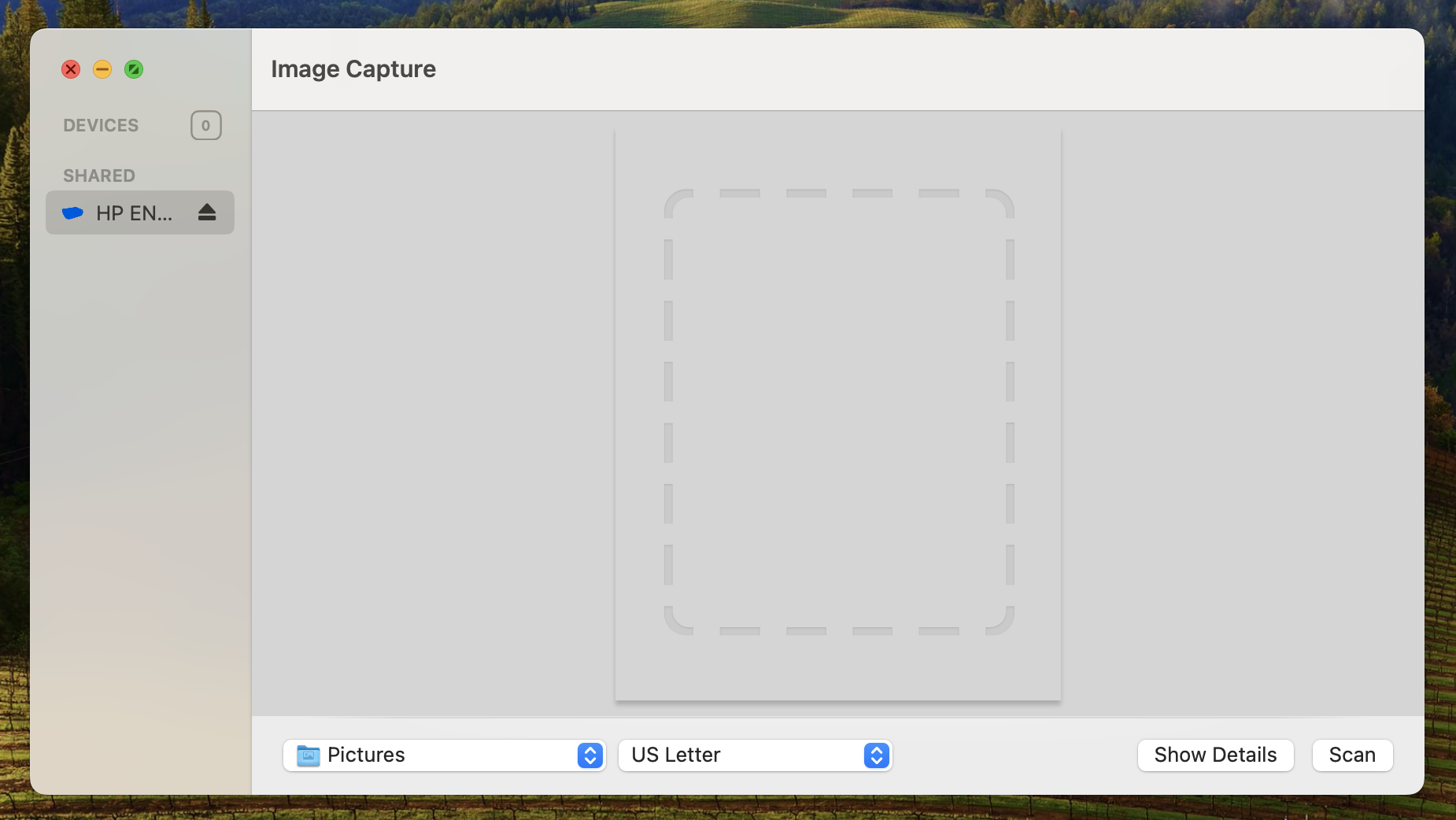
Numérisez avec le logiciel de votre scanner (chargeur automatique ou scanner à plat) dans un seul PDF
La plupart des fabricants de scanners (HP, Canon, Brother, Epson) fournissent un logiciel capable de gérer la numérisation multipages. Les étapes exactes varient selon la marque, mais le processus est similaire.
Si votre scanner dispose d’un chargeur automatique de documents (ADF)
Chargez toutes vos pages dans le chargeur de documents.
Ouvrez le logiciel de votre scanner et sélectionnez le modèle de votre scanner.
Sélectionnez « Chargeur de documents » ou « ADF » comme source.
Définissez le format de sortie sur « PDF » et recherchez « PDF multipages » ou « Combine into single document ».
Cliquez sur « Numériser ». Le chargeur traitera automatiquement toutes les pages pour les regrouper en un seul PDF.
Pour les scanners à plat
Ouvrez le logiciel de votre scanner et sélectionnez « Flatbed » comme source.
Définissez le format de sortie sur PDF et activez l’option multipages ou « Save and continue scanning ».
Numérisez votre première page, puis suivez les instructions pour numériser les pages suivantes.
Le logiciel regroupera toutes les pages une fois la numérisation terminée.
Vous avez déjà numérisé des pages ? Regroupez-les en un seul PDF en ligne
Si vous avez déjà numérisé vos pages sous forme de fichiers séparés (JPG, PNG ou PDF individuels), pas de souci. Vous pouvez facilement les regrouper en un seul PDF à l’aide de l’outil Fusionner PDF de Smallpdf.
Voici comment procéder :
Accédez à l’outil Fusionner PDF.
Importez vos fichiers numérisés.
Classez les pages dans le bon ordre.
Cliquez sur « Fusionner PDF ».
Téléchargez votre nouveau PDF fusionné.
Organisez vos PDF numérisés comme un pro
Une fois que vous disposez de votre PDF multipages, vous devrez peut-être faire un peu de tri. Les pages ne sont peut-être pas dans le bon ordre, ou vous devez fractionner une longue numérisation en plusieurs documents distincts. Voici comment procéder.`
Réorganiser les pages en quelques secondes
Les pages ne sont pas dans le bon ordre ? Utilisez l’outil Organiser PDF pour glisser-déposer les pages exactement là où vous le souhaitez. Vous pouvez voir des aperçus miniatures de chaque page, ce qui facilite grandement le classement dans le bon ordre.
Fractionner une longue numérisation en plusieurs PDF
Vous avez numérisé plusieurs documents différents ensemble par erreur ? Pas de problème. Notre Fractionner PDF outil vous permet d’extraire des pages spécifiques ou de diviser votre numérisation en fichiers distincts selon vos besoins.
Dépannage : impossible d’obtenir un seul PDF à partir de plusieurs numérisations
Vous rencontrez des problèmes avec la numérisation multipages ? Voici les problèmes les plus courants et comment les résoudre :
Le scanner ne détecte pas l’option multipages : Mettez à jour les pilotes de votre scanner ou essayez plutôt d’utiliser l’application de numérisation intégrée à votre ordinateur.
Les pages sont enregistrées dans des fichiers séparés : Recherchez les options « PDF multipages », « Regrouper en un seul document » ou « Save and continue scanning » dans les paramètres de votre scanner.
Limitations de Windows Scan : Si Windows Scan ne fonctionne pas, essayez Windows Fax and Scan ou le logiciel fourni par le fabricant de votre imprimante.
Problèmes avec Image Capture sur Mac : Assurez-vous que l’option « Combine into single document » est cochée avant de commencer la numérisation.
Faites-en plus avec vos PDF numérisés (compresser, OCR, modifier, signer)
L’application mobile Smallpdf est bien plus qu’un simple scanner. C’est une suite de productivité PDF complète qui vous permet de :
Compresser PDF : Réduisez la taille de vos fichiers PDF pour faciliter leur partage et leur stockage.
Convertir PDF : Convertissez vos PDF vers d’autres formats de fichier comme Word, Excel, PowerPoint ou JPG.
Modifier PDF : Ajoutez du texte, des images ou des formes à vos PDF.
Signer un PDF : Créez et demandez des signatures électroniques pour vos documents.
Fusionner PDF : Fusionnez plusieurs PDF en un seul fichier.
Et bien plus encore !
Numérisation multipages : foire aux questions
Est-ce gratuit de numériser plusieurs pages dans un seul PDF ?
Oui, vous pouvez utiliser l’application mobile Smallpdf pour numériser gratuitement autant de pages que vous le souhaitez. Vous pouvez également utiliser gratuitement nos outils en ligne pour fusionner et gérer vos PDF, dans la limite d’un quota quotidien. Si vous avez besoin de traiter un grand nombre de documents, essayez gratuitement Smallpdf Pro pendant 7 jours pour bénéficier d’un accès illimité à tous nos outils.Comment numériser deux pages en un seul PDF ?
Utilisez l’une des méthodes ci-dessus. Que vous numérisiez seulement deux pages ou vingt, la procédure est la même. Assurez-vous simplement que le logiciel ou l’application de votre scanner est réglé en mode multipages avant de commencer.Puis-je numériser plusieurs documents dans un seul PDF ?
Tout à fait. Vous pouvez numériser différents documents et les regrouper en un seul PDF en utilisant les mêmes techniques de numérisation multipages. Il vous suffit de numériser les pages de chaque document les unes après les autres, ou de les numériser séparément puis de les fusionner en ligne avec Smallpdf.Comment numériser plusieurs fichiers en un seul PDF ?
Si vous avez différents types de fichiers (photos, documents, PDF existants), importez-les tous dans l’outil Fusionner PDF de Smallpdf. Il se chargera de tout convertir et de tout regrouper en un seul PDF bien organisé.Comment numériser plusieurs pages en un seul PDF avec un scanner Epson ou HP ?
De nombreuses marques de scanners populaires vous permettent de numériser plusieurs pages avant de les enregistrer dans un seul fichier. Consultez le mode d’emploi de votre scanner pour savoir si cette fonctionnalité est disponible et comment l’utiliser. Si cela ne fonctionne pas, remontez dans cet article : nous vous expliquons comment procéder à l’aide des logiciels natifs intégrés à la plupart des ordinateurs Windows et Mac.Numérisez instantanément plusieurs pages en un seul PDF
