Comment enregistrer une page d’un PDF
Vous n’avez besoin que d’une seule page d’un long PDF ? Smallpdf vous permet d’extraire une page en quelques secondes, directement dans votre navigateur. Importez votre fichier, choisissez la page voulue, puis téléchargez un PDF propre et autonome, sans rien installer.
Outils et guides pour les pages PDF
Plus sur la fusion de PDF
Plus sur Modifier un PDF
Si vous avez un long PDF mais n’avez besoin que d’une seule page, vous êtes au bon endroit.
Qu'il s'agisse d'un rapport, d'un formulaire ou d'un chapitre de livre, Smallpdf vous permet d'extraire cette page en quelques secondes, gratuitement. Vous obtiendrez ainsi un PDF propre et autonome qui ne contient que ce dont vous avez besoin.
Démarrage rapide pour enregistrer une page en un rien de temps
Si vous n’avez besoin que d’une seule page d’un PDF, utilisez l’une de ces deux méthodes rapides.
En ligne (gratuit) :
Ouvrez Smallpdf Fractionner PDF.
Importez votre fichier.
Cliquez sur la page de votre choix.
Téléchargez le nouveau PDF d’une page.
Hors ligne (impression au format PDF) :
Ouvrez le PDF sur votre appareil.
Appuyez sur Ctrl+P (Windows) ou Cmd+P (Mac).
Sélectionnez « Enregistrer au format PDF ».
Saisissez le numéro de page et enregistrez.
Comment enregistrer une page d’un PDF en ligne

Extraire plusieurs pages à la fois
Vous souhaitez extraire les pages 1, 3 et 7 de votre PDF ?
Aucun problème ! Il vous suffit de sélectionner plusieurs pages en cliquant sur leurs vignettes tout en maintenant la touche Ctrl (Windows) ou Cmd (Mac) enfoncée. Vous pouvez ensuite choisir de les regrouper dans un nouveau PDF ou d’enregistrer chacune dans un fichier séparé.
Enregistrer chaque page dans un PDF distinct
Besoin de transformer un document de 20 pages en 20 fichiers individuels ?
Notre outil Fractionner PDF propose une option « Extraire toutes les pages » qui crée des PDF distincts d’une seule page à partir de votre document d’origine. C’est très pratique lorsque vous envoyez des chapitres ou des pages séparés à différentes personnes.
Enregistrer une page avec l’option « Imprimer au format PDF »
Si vous préférez travailler hors ligne ou ne souhaitez pas importer votre fichier, vous pouvez utiliser la fonctionnalité intégrée « Imprimer au format PDF » de votre ordinateur comme solution de rechange.
Sur Mac avec Aperçu
Ouvrez votre PDF dans Aperçu.
Appuyez sur Cmd+P pour ouvrir la boîte de dialogue d’impression.
Dans la section « Pages », sélectionnez « De » et saisissez le numéro de la page souhaitée.
Cliquez sur le menu déroulant « PDF » dans le coin inférieur gauche.
Sélectionnez « Enregistrer au format PDF » et choisissez l’emplacement souhaité.
Sous Windows avec Microsoft Edge
Ouvrez votre PDF dans Microsoft Edge.
Appuyez sur Ctrl+P pour imprimer.
Sélectionnez « Microsoft Print to PDF » comme imprimante.
Dans « Pages », choisissez « Personnalisé » et saisissez le numéro de la page souhaitée.
Cliquez sur « Imprimer » et choisissez où enregistrer votre fichier.
Dans n’importe quel navigateur
Ouvrez votre PDF dans Chrome, Firefox ou n’importe quel navigateur.
Appuyez sur Ctrl+P (Windows) ou Cmd+P (Mac).
Sélectionnez « Enregistrer au format PDF » dans le menu déroulant de destination.
Sélectionnez « Pages personnalisées » et saisissez le numéro de la page souhaitée.
Cliquez sur « Enregistrer » et c’est terminé
Façons pratiques d’utiliser l’extraction d’une seule page
Parfois, vous n’avez pas besoin du PDF entier. Vous avez seulement besoin de la partie utile à votre tâche. Extraire une page vous aide à aller plus vite et à partager uniquement ce qui est pertinent.
Récupérez la page dont vous avez besoin pour l’administratif et les contrats
Si vous traitez de longs contrats, vous pouvez n’avoir besoin que de la page avec le bloc de signature ou les clauses que le client doit parapher. Extraire cette page permet de l’envoyer facilement pour examen ou archivage, sans transférer l’intégralité du document.
Partagez uniquement le chapitre ou la section dont quelqu’un a besoin
Beaucoup de personnes enregistrent des e-books, rapports ou manuels complets dans un seul gros PDF. Extraire une seule page de chapitre permet de garder un fichier léger et facile à partager. C’est pratique lorsqu’un collègue ou un ami n’a besoin que de la section à laquelle vous faisiez référence.
Créer des copies séparées de reçus et de factures
Les reçus, relevés et factures sont souvent regroupés dans des PDF de plusieurs pages provenant de banques ou d’outils comptables. Vous pouvez extraire uniquement la page dont vous avez besoin pour un remboursement, vos documents fiscaux ou des validations internes.
Préparez plus facilement vos remises scolaires ou professionnelles
Si vous avez une feuille d’exercices combinée ou un dossier de projet, vous pouvez extraire exactement la page attendue par votre professeur ou votre responsable. Cela évite d’envoyer le dossier complet et vous permet d’importer uniquement la page demandée.
Fractionner des documents RH, juridiques ou de conformité
Certains fichiers RH ou juridiques contiennent de nombreuses pages couvrant différentes exigences. Extraire la page qui nécessite une signature ou une confirmation peut réduire les allers-retours et aider les équipes à classer les documents plus rapidement.
Pourquoi utiliser Smallpdf pour extraire des pages d’un PDF
Bien que la méthode « Imprimer au format PDF » fonctionne très bien, l’outil en ligne de Smallpdf offre aussi des avantages très pratiques :
Fonctionne dans n’importe quel navigateur, sans téléchargement de logiciel.
Permet d’extraire plusieurs pages précises à la fois (par exemple les pages 2, 5 et 9).
Affiche des vignettes d’aperçu pour faciliter la sélection des pages.
Fichiers supprimés automatiquement après une heure
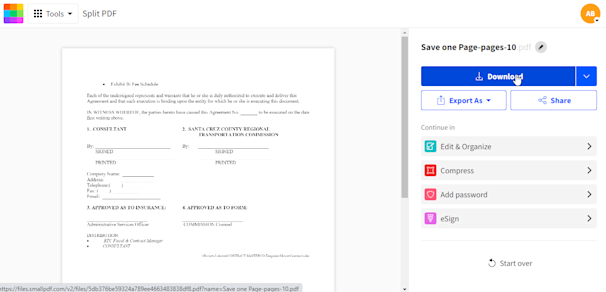
Pourquoi Smallpdf facilite l’extraction
Smallpdf fonctionne entièrement dans le cloud. Vos pages sont donc extraites rapidement, sans ralentir votre appareil. Vous pouvez continuer à modifier le même fichier avec des outils comme Compresser PDF, Convertir en Word, ou Signer un PDF sans avoir à le réimporter.
Si vous utilisez un compte Smallpdf, vous pouvez choisir d’enregistrer vos fichiers pour les reprendre sur n’importe quel appareil. Et une fois votre PDF fractionné, vous pouvez utiliser nos fonctionnalités d’IA pour résumer, traduire, ou discuter avec votre nouveau fichier d’une seule page.
Prêt à accéder à tous les outils PDF de Smallpdf ? Commencez votre essai gratuit pour débloquer les fonctionnalités avancées et le traitement par lots.
FAQ : Enregistrer une page d’un PDF
Pourquoi ne puis-je pas extraire une page de mon PDF ?
Cela se produit généralement lorsque le PDF est très volumineux, protégé par mot de passe ou ouvert dans une extension de navigateur qui bloque les téléchargements. Essayez d’abord de télécharger le PDF sur votre appareil, puis importez-le directement dans Smallpdf. Si le fichier est verrouillé, supprimez le mot de passe ou utilisez notre outil Déverrouiller PDF.Y a-t-il une limite de taille de fichier lors de l’extraction de pages ?
Vous pouvez extraire des pages de la plupart des PDF sans problème, mais les fichiers très volumineux peuvent demander plus de temps pour être traités. Les utilisateurs gratuits ont des limites quotidiennes de tâches. Si l’extraction s’arrête ou redémarre, vous avez peut-être atteint cette limite. Passer à une offre supérieure supprime ces limites pour travailler sans interruption.Pourquoi la fonction « Imprimer au format PDF » ne fonctionne-t-elle pas sur mon ordinateur ?
L’impression au format PDF peut échouer si votre navigateur bloque les fenêtres pop-up, si le PDF scanné est très volumineux ou si les paramètres de votre imprimante sont obsolètes. Vérifiez que l’option « Enregistrer au format PDF » est bien sélectionnée comme imprimante, videz la file d’attente d’impression, puis réessayez dans un autre navigateur comme Chrome ou Edge.Puis-je enregistrer plusieurs pages distinctes à la fois ?
Oui. Dans l’outil Fractionner PDF de Smallpdf, sélectionnez autant de pages que vous le souhaitez en cliquant sur leurs vignettes. Vous pouvez les enregistrer dans un seul fichier combiné ou dans des PDF séparés d’une seule page. C’est utile pour les rapports, les formulaires ou les longs documents lorsque vous n’avez besoin que de certaines pages.Puis-je utiliser l’outil Smallpdf gratuitement chaque jour ?
Vous pouvez extraire des pages gratuitement avec une limite quotidienne de tâches. Si vous atteignez cette limite, attendez simplement le lendemain ou créez un compte Pro pour continuer à travailler sans interruption et accéder aux fonctionnalités par lots.Que devient mon fichier d’origine après l’extraction ?
Votre fichier reste disponible pendant une heure afin que vous puissiez continuer à le modifier ou le télécharger à nouveau. Après cela, Smallpdf le supprime automatiquement de nos serveurs. Fichiers protégés par un chiffrement TLSExtrayez et téléchargez uniquement la page dont vous avez besoin en quelques secondes avec Pro
Articles similaires
