- Accueil
- ›
- ›Pourquoi ne puis-je pas modifier un PDF ? Problèmes courants et solutions
Pourquoi ne puis-je pas modifier un PDF ? Problèmes courants et solutions
Les fichiers PDF peuvent être difficiles à modifier. Voici comment résoudre les problèmes les plus courants en quelques étapes simples — aucune formation en informatique n’est nécessaire.
Plus sur Modifier un PDF
Conseils et ressources PDF
Plus sur la protection des PDF
On est tous déjà passés par là : on regarde un PDF, on clique, et on se demande : « Pourquoi je ne peux pas modifier ça ? »
Les raisons les plus courantes pour lesquelles vous ne pouvez pas modifier un PDF sont les suivantes : il est protégé par un mot de passe, il s’agit d’une image numérisée sans calque de texte, il est verrouillé par une signature numérique, ou vous utilisez un lecteur PDF au lieu d’un éditeur. C’est frustrant : les PDF sont très pratiques pour partager des documents, mais il n’est souvent pas aussi facile de modifier un PDF qu’un fichier Word.
Pourquoi vous ne pouvez pas modifier votre PDF - Solution rapide
Si votre PDF ne vous permet pas d’apporter des modifications, l’une des raisons suivantes est généralement en cause :
Il est protégé par un mot de passe: Utilisez notre Déverrouiller le PDF outil pour supprimer les restrictions.
Il s’agit d’une image numérisée: Convertissez-le avec OCR avant de le modifier.
Il est signé numériquement: Les modifications sont bloquées une fois le document signé ; travaillez donc à partir de la copie non signée.
Vous utilisez un visualiseur, pas un éditeurr : Ouvrez-le dans Modifier PDF pour apporter de vraies modifications au texte.
Ces vérifications rapides permettent de résoudre la plupart des cas où un PDF n’est pas modifiable.
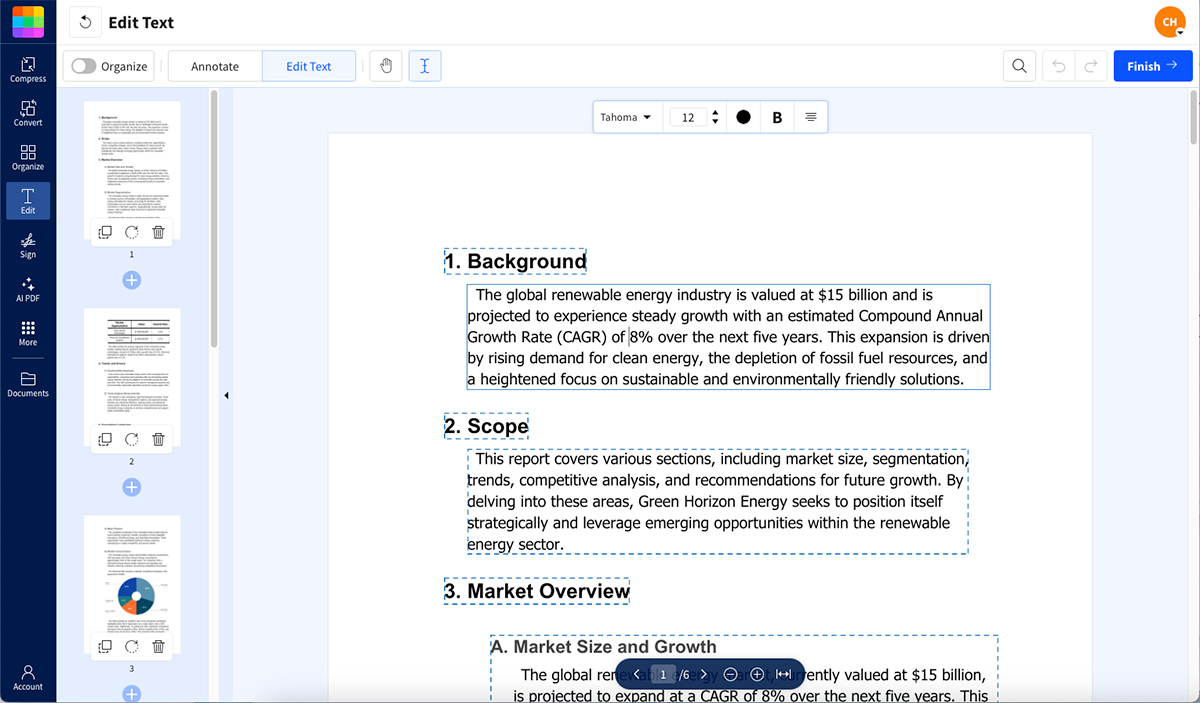
Raisons courantes pour lesquelles vous ne pouvez pas modifier ou rendre un PDF modifiable
Si vous vous demandez pourquoi un PDF ne vous permet pas d’apporter des modifications, il y a généralement une raison simple à cela.
Nous aborderons d’abord les causes les plus courantes qui empêchent la modification des PDF. Ensuite, nous vous montrerons comment y remédier.
Le PDF est protégé par un mot de passe ou en lecture seule
Certains PDF sont verrouillés par leur créateur. Cela signifie que vous ne pourrez pas apporter de modifications tant que vous n’aurez pas déverrouillé le fichier au préalable.
Considérez cela comme une situation du type « on regarde, mais on ne touche pas ». C’est idéal pour la sécurité, mais moins pratique lorsque vous devez modifier quelque chose. Nous verrons plus tard comment déverrouiller le fichier.
Le PDF est un document numérisé (sans calque de texte)
Si un PDF provient d’un document numérisé, il s’agit essentiellement d’une image plate, et non de texte. Lorsque vous utilisez votre téléphone pour numériser un document, vous prenez une photo et l’enregistrez au format PDF. C’est pourquoi vous ne pouvez pas sélectionner de texte ni cliquer pour le modifier. Vous devrez passer le document par un logiciel de reconnaissance optique de caractères (OCR) pour transformer cette numérisation en un fichier modifiable.
Le PDF comporte une signature numérique
Si quelqu’un a signé le PDF numériquement, celui-ci est verrouillé afin de garantir la sécurité et la validité de cette signature. Cela signifie qu’aucune modification ne peut être apportée par la suite afin de protéger son intégrité. Vous ne voudriez pas signer un contrat électroniquement pour voir ensuite des détails essentiels modifiés.
Vous utilisez un lecteur PDF, pas un éditeur
Tous les outils PDF ne se valent pas. Une visionneuse PDF basique, telle que « Aperçu » sur macOS, ou celle intégrée aux navigateurs Edge et Chrome, peut vous permettre de lire le fichier et d’y ajouter du texte ou d’autres annotations. Mais vous ne pouvez pas les utiliser pour modifier le document, même s’il n’est pas protégé. Ce qu’il vous faut, c’est un éditeur PDF spécialement conçu pour cela, comme Smallpdf.
Les champs du formulaire sont verrouillés
Certains PDF comportent des champs de formulaire à remplir. S’ils sont correctement configurés, vous pouvez ajouter du texte dans ces champs, mais sans rien modifier d’autre. Si les champs de formulaire sont verrouillés ou restreints, vous ne pourrez pas non plus saisir quoi que ce soit dans ces champs.
Droits d’administration manquants
Il arrive parfois que l’auteur du PDF ait défini des autorisations spécifiques qui permettent uniquement la consultation, et non la modification. C’est le cas lorsque des documents sont partagés avec un accès « lecture seule », ce qui signifie que vous pouvez tout lire, mais pas y apporter de modifications. Vous devrez demander à l’auteur d’accorder des droits de modification ou de fournir une version déverrouillée.
Comment modifier un PDF à l’aide de Smallpdf
Modifier un PDF n’a pas besoin d’être compliqué. Avec l’outil Modifier PDF de Smallpdf, vous pouvez le faire en quelques étapes seulement.
1. Importez votre PDF dans l’ Modifier PDF outil.
2. Double-cliquez sur la zone de texte que vous souhaitez modifier.
3. Ajoutez, modifiez ou supprimez du texte si nécessaire.
4. Utilisez la fonction « Annoter » pour ajouter des formes, des images ou des surlignages là où vous en avez besoin.
5. Téléchargez votre PDF modifié — c’est terminé !
Vous pouvez également déplacer des blocs de texte entiers si l’ordre du document ne vous convient pas. Cliquez sur un bloc de texte pour le sélectionner, puis faites-le glisser vers un nouvel emplacement. Modifier PDF est une fonctionnalité Pro, mais vous pouvez vous inscrire à un essai gratuit de 7 jours pour le tester.
Comment résoudre les problèmes courants liés à l’édition de PDF (fichiers verrouillés, numérisés ou protégés)
Il arrive parfois que les PDF posent des difficultés avec des champs verrouillés, des images numérisées ou des mots de passe. Pas d’inquiétude, il existe une solution à chaque problème d’édition.
Déverrouiller un PDF protégé par mot de passe
Si un mot de passe vous empêche de modifier le fichier, Smallpdf propose un outil Déverrouiller le PDF dédié pour vous aider. Il vous suffit d’importer le fichier, de supprimer les restrictions, et le tour est joué.
Les PDF dotés d’un chiffrement faible peuvent généralement être déverrouillés sans mot de passe, mais les documents dotés d’un chiffrement fort ne peuvent être déverrouillés qu’avec le mot de passe correct. Si vous protégez vos propres documents par un mot de passe, n’oubliez pas ce dernier, sinon vous ne pourrez plus jamais les déverrouiller.
Convertir des PDF numérisés en texte modifiable grâce à l’OCR
Pour les fichiers numérisés sur lesquels vous ne pouvez pas taper, la fonctionnalité OCR de Smallpdf est votre meilleure alliée. L’OCR (reconnaissance optique de caractères) lit le texte dans les images et le convertit en texte réel et sélectionnable.
Importez votre document dans notre outil OCR PDF, puis patientez quelques secondes pendant qu’il convertit les images en texte réel et modifiable afin que vous puissiez apporter des modifications en toute simplicité.
Modifier des PDF dont les champs de formulaire sont verrouillés
Si les champs de formulaire de votre PDF sont verrouillés, vous devrez peut-être d’abord « aplatir » le fichier pour le rendre modifiable. Smallpdf peut également vous aider dans cette démarche. En utilisant l’ Aplatir le PDF outil, vous pouvez remplir ces formulaires sans aucune restriction.
Comment modifier un PDF signé numériquement
Une fois qu'un PDF comporte une signature numérique, vous ne pouvez plus le modifier sans invalider cette signature. La solution consiste à revenir à la version non signée, à y apporter vos modifications, puis à la renvoyer pour qu'elle soit à nouveau signée. Cela protège l'intégrité du document et garantit que la signature reste valable.
Passer d’un lecteur PDF à un éditeur complet
Si vous essayez de modifier le document dans Chrome, Safari ou un autre lecteur PDF basique, c’est là que réside le problème. Ces outils sont conçus pour la lecture, pas pour l’édition. Rendez-vous sur l’outil Modifier PDF de Smallpdf pour bénéficier de toutes les fonctionnalités d’édition. Vous verrez immédiatement la différence.
Comment convertir un PDF pour le rendre modifiable (PDF vers Word et inversement)
Parfois, le moyen le plus simple de modifier un PDF récalcitrant consiste à le convertir d’abord au format Word, à y apporter vos modifications, puis à le reconvertir. Voici comment procéder :
1. Téléchargez votre PDF sur le PDF vers Word convertisseur.
2. Téléchargez le fichier Word et ouvrez-le dans Microsoft Word ou Google Docs.
3. Faites toutes vos modifications dans l’environnement familier de Word.
4. Enregistrez ou reconvertissez le fichier au format PDF à l’aide de notre Word vers PDF outil.
Gardez à l’esprit que les mises en page complexes peuvent subir de légers décalages lors de la conversion, mais cette méthode fonctionne très bien pour les documents contenant beaucoup de texte.
Conseils pour éviter les erreurs d’édition de PDF et rendre les fichiers modifiables
Utilisez dès le départ des éditeurs PDF adaptés: Évitez les visionneuses basiques et utilisez directement des outils comme Smallpdf lorsque vous avez besoin de modifier.
Évitez toute protection par mot de passe inutile: N’ajoutez des mots de passe que lorsque la sécurité est réellement nécessaire — cela ne fait que compliquer les modifications ultérieures.
Conserver les fichiers sources modifiables: Enregistrez le fichier Word ou Google Doc d'origine à côté de votre PDF afin de pouvoir y apporter facilement des modifications.
Commencez votre essai gratuit pour accéder à tous les outils Smallpdf
Pourquoi vous compliquer la vie avec les limites de l’édition de PDF alors que vous pouvez accéder à notre suite complète d’outils PDF ? De la modification à la conversion, en passant par le déverrouillage et l’OCR, Smallpdf répond à tous vos besoins en matière de documents en un seul endroit.
Commencez votre essai gratuit dès aujourd’hui et découvrez à quel point la gestion des PDF peut être plus simple !
FAQ : Dépannage des problèmes d’édition de PDF
Pourquoi ne puis-je pas modifier mon PDF après l’avoir enregistré ?
Si votre PDF est verrouillé ou enregistré avec des restrictions, vous ne pourrez pas y apporter de modifications. C’est souvent le cas lorsqu’un fichier est protégé par un mot de passe ou enregistré en lecture seule par son créateur. Mais pas de panique. L’outil Déverrouiller le PDF de Smallpdf permet de lever ces restrictions afin que vous puissiez modifier le fichier sans difficulté.Pourquoi ne puis-je pas modifier un PDF une fois que je l’ai téléchargé ?
Cela est peut-être dû au fait que la visionneuse que vous utilisez n’est pas conçue pour l’édition. La solution rapide consiste à ouvrir votre fichier dans l’outil Modifier PDF de Smallpdf, à effectuer vos modifications, puis à l’enregistrer à nouveau. S’il s’avère que le fichier est protégé, utilisez Déverrouiller le PDF pour supprimer les restrictions avant d’utiliser Modifier PDF.Pourquoi mon PDF n'est-il pas modifiable ?
Si votre PDF semble récalcitrant, il s’agit probablement d’un document numérisé, protégé par un mot de passe ou comportant des champs de formulaire verrouillés. La suite d’outils en ligne de Smallpdf peut vous aider à résoudre tous ces problèmes, vous permettant ainsi de modifier à nouveau votre document.Pourquoi ne puis-je pas saisir du texte dans un PDF modifiable ?
C'est extrêmement frustrant lorsqu'un PDF semble modifiable mais ne vous permet pas de saisir du texte. Cela signifie généralement que les champs du formulaire ont été verrouillés, restreints ou tout simplement pas configurés pour accepter des saisies. Utilisez Smallpdf pour « aplatir » ou déverrouiller le fichier, et vous pourrez saisir du texte en un rien de temps.Comment supprimer le verrouillage d’édition d’un PDF ?
Un verrouillage d'édition n'est pas forcément une impasse. L'outil Déverrouiller le PDF de Smallpdf supprimera toutes les restrictions en quelques secondes. Si le fichier est protégé par un mot de passe, vous aurez besoin de ce mot de passe pour commencer — ensuite, tout se passera comme sur des roulettes. Une fois le verrouillage supprimé, vous êtes libre de modifier, d'enregistrer et de télécharger le fichier sans aucun souci.Comment activer la modification d'un document PDF ?
Commencez par vous assurer que vous utilisez un véritable éditeur PDF tel que Smallpdf, et non un simple lecteur. Vérifiez ensuite si le document est protégé par un mot de passe ou soumis à des restrictions d’accès qui doivent être supprimées à l’aide de notre outil Déverrouiller le PDF.Tous les fichiers PDF peuvent-ils être modifiés ?
Oui, mais certains nécessitent des approches différentes. Les PDF au format texte se modifient facilement, les PDF numérisés doivent d’abord passer par l’OCR, et les PDF protégés doivent être déverrouillés. Smallpdf gère tous ces cas de figure.Déverrouillez et modifiez les PDF protégés de manière plus fiable avec Pro
