- Início
- ›
- ›Por que não consigo editar um PDF? Problemas comuns e soluções
Por que não consigo editar um PDF? Problemas comuns e soluções
Editar PDFs pode ser complicado. Veja como resolver os problemas mais comuns em algumas etapas simples — sem precisar de treinamento em TI.
Mais sobre Editar PDF
Dicas e recursos sobre PDF
Mais sobre proteção de PDF
Todo mundo já passou por isso: olhar para um PDF, clicar e pensar: “Por que não consigo editar isso?”
Os motivos mais comuns pelos quais você não consegue editar um PDF são: ele está protegido por senha, é uma imagem digitalizada sem camadas de texto, tem uma assinatura digital que o bloqueia ou você está usando um leitor de PDF em vez de um editor. É frustrante como os PDFs são superpráticos para compartilhar documentos, mas muitas vezes não é tão fácil editar um PDF como um arquivo do Word.
Por que você não consegue editar seu PDF - solução rápida
Se o seu PDF não permite que você faça alterações, geralmente um destes problemas é o culpado:
Está protegido por senha: Use nossa Desbloquear PDF ferramenta para remover restrições.
É uma imagem digitalizada: Converta-o com OCR antes de editar.
Está assinado digitalmente: As edições são bloqueadas depois da assinatura, então trabalhe com a cópia sem assinatura.
Você está usando um visualizador, não um editorr: Abra-o no Editar PDF para fazer alterações reais no texto.
Essas verificações rápidas resolvem a maioria dos casos em que um PDF não é editável.
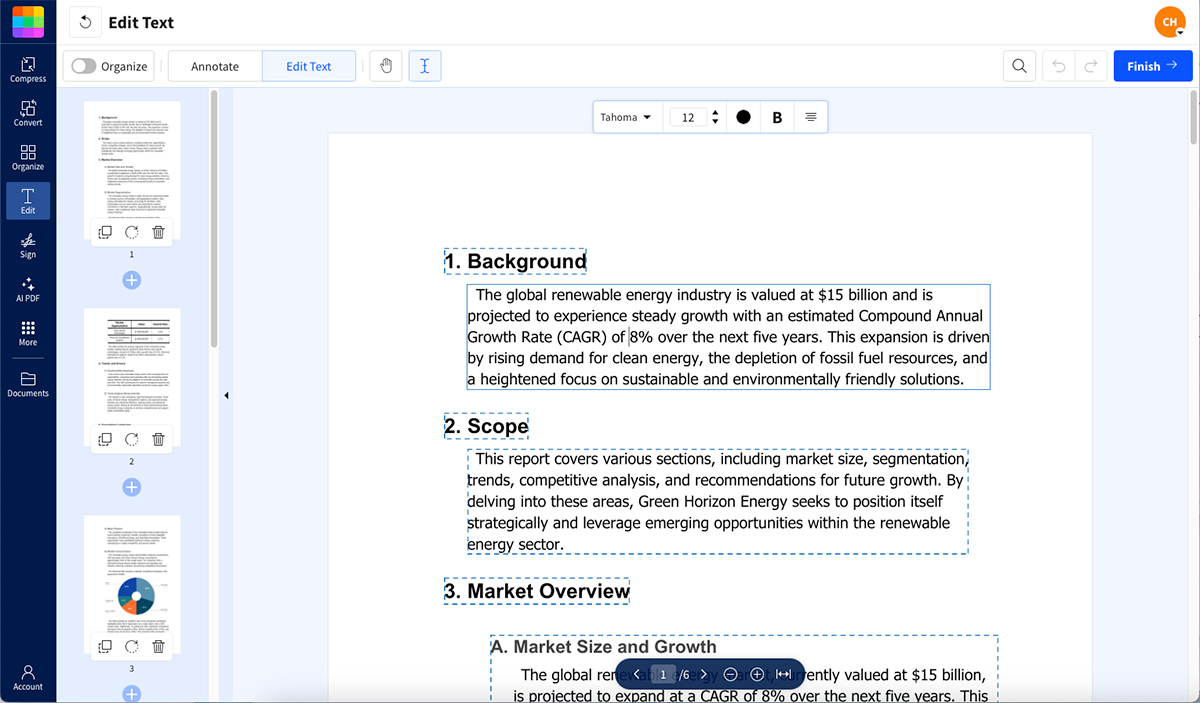
Motivos comuns pelos quais você não consegue editar ou tornar um PDF editável
Se você está quebrando a cabeça tentando entender por que um PDF não deixa você fazer alterações, geralmente existe um motivo simples por trás disso.
Primeiro, vamos falar dos motivos mais comuns que impedem a edição de PDFs. Depois, mais abaixo, vamos mostrar como resolver cada um deles.
O PDF está protegido por senha ou é somente leitura
Alguns PDFs são bloqueados por quem os criou. Isso significa que você não vai conseguir fazer alterações a menos que desbloqueie o arquivo primeiro.
Pense nisso como uma situação de “olhar, mas não mexer”. É ótimo para a segurança, mas nem tanto quando você precisa editar alguma coisa. Mais adiante, vamos mostrar como desbloquear o arquivo.
O PDF é um documento digitalizado (sem camada de texto)
Se um PDF vem de um documento digitalizado, ele basicamente é uma imagem chapada, não texto. Quando você usa seu celular para digitalizar um documento, está tirando uma foto e salvando como PDF. É por isso que você não consegue selecionar o texto nem clicar para editar. Você vai precisar passar o arquivo por OCR (Reconhecimento Óptico de Caracteres) para transformar essa digitalização em um arquivo editável.
O PDF tem uma assinatura digital
Se alguém assinou o PDF digitalmente, ele fica bloqueado para manter a assinatura segura e válida. Isso significa que não dá para fazer edições depois, para proteger a integridade do documento. Você não iria querer assinar digitalmente um contrato e depois descobrir que detalhes importantes foram alterados.
Você está usando um leitor de PDF, não um editor
Nem todas as ferramentas de PDF são iguais. Um visualizador básico de PDF, como o Preview no macOS ou o que vem integrado aos navegadores Edge e Chrome, pode deixar você ler o arquivo e adicionar texto e outras anotações. Mas você não consegue usá-los para editar o documento, mesmo que ele não esteja protegido. O que você precisa é de um editor de PDF feito para isso, como o Smallpdf.
Os campos do formulário estão bloqueados
Alguns PDFs têm campos de formulário preenchíveis. Se estiverem configurados corretamente, você pode adicionar texto nesses campos, mas não mudar mais nada. Se os campos do formulário estiverem bloqueados ou restritos, você também não vai conseguir digitar neles.
Faltam permissões administrativas
Às vezes, quem criou o PDF definiu permissões específicas que permitem apenas a visualização, e não a edição. Isso acontece quando documentos são compartilhados com acesso “somente visualização”, ou seja, você pode ler tudo, mas não pode fazer alterações. Você vai precisar que a pessoa que criou o arquivo conceda permissões de edição ou forneça uma versão desbloqueada.
Como editar um PDF usando o Smallpdf
Editar um PDF não precisa ser complicado. Com a ferramenta Editar PDF do Smallpdf, você faz isso em apenas algumas etapas.
1. Importe seu PDF para a Editar PDF ferramenta.
2. Clique duas vezes na caixa de texto que você quer editar.
3. Adicione, modifique ou exclua texto conforme necessário.
4. Use a função “Annotate” para adicionar formas, imagens ou destaques onde precisar.
5. Baixe seu PDF editado — pronto!
Você também pode mover blocos inteiros de texto se não gostar da ordem do documento. Clique em um bloco de texto para selecioná-lo e depois arraste para um novo lugar. Editar PDF é um recurso Pro, mas você pode se inscrever para um teste gratuito de 7 dias para experimentar.
Como corrigir problemas comuns de edição de PDF (arquivos bloqueados, digitalizados ou protegidos)
Às vezes, os PDFs complicam as coisas com campos bloqueados, digitalizações ou senhas. Mas não se preocupe: existe uma solução para cada problema de edição.
Desbloquear um PDF protegido por senha
Se uma senha está impedindo você de editar, o Smallpdf tem uma ferramenta específica, Desbloquear PDF, para ajudar. Basta enviar o arquivo, remover as restrições e pronto.
PDFs com criptografia fraca geralmente podem ser desbloqueados sem senha, mas documentos com criptografia forte só podem ser desbloqueados com a senha correta. Se você estiver protegendo seus próprios documentos com senha, não se esqueça dela, ou nunca mais vai conseguir desbloqueá-los.
Converta PDFs digitalizados em texto editável com OCR
Para arquivos digitalizados que não deixam você digitar, a funcionalidade de OCR do Smallpdf é sua melhor aliada. O OCR (Reconhecimento Óptico de Caracteres) lê o texto nas imagens e o converte em texto real, selecionável.
Envie seu documento para nossa ferramenta OCR de PDF e aguarde alguns segundos enquanto ela converte imagens em texto real e editável, para que você possa fazer alterações sem complicação.
Editar PDFs com campos de formulário bloqueados
Se os campos de formulário no seu PDF estiverem bloqueados, talvez você precise “achatar” o arquivo primeiro para torná-lo editável. O Smallpdf também pode ajudar com isso. Usando a Simplificar o PDF ferramenta, você pode preencher esses formulários sem restrições.
Como editar um PDF assinado digitalmente
Depois que um PDF recebe uma assinatura digital, você não pode editá-lo sem invalidar essa assinatura. A solução é voltar para a versão sem assinatura, fazer as edições nela e depois enviá-la para assinatura novamente. Isso protege a integridade do documento e garante que a assinatura continue válida.
Troque um leitor de PDF por um editor completo
Se você está tentando editar no Chrome, Safari ou outro visualizador básico de PDF, esse é o problema. Essas ferramentas foram feitas para leitura, não para edição. Acesse a ferramenta Editar PDF do Smallpdf para ter recursos completos de edição. Você vai notar a diferença na hora.
Como converter um PDF para torná-lo editável (PDF para Word e vice-versa)
Às vezes, o jeito mais fácil de editar um PDF difícil é convertê-lo primeiro em Word, fazer as alterações e depois converter de volta. Veja como:
1. Envie seu PDF para o conversor PDF para Word do Smallpdf.
2. Baixe o arquivo do Word e abra-o no Microsoft Word ou no Google Docs.
3. Faça todas as suas edições no ambiente familiar do Word.
4. Salve ou converta o arquivo de volta para PDF usando nossa Word para PDF ferramenta.
Lembre-se de que layouts complexos podem mudar um pouco durante a conversão, mas esse método funciona muito bem para documentos com bastante texto.
Dicas para evitar erros de edição de PDF e tornar os arquivos editáveis
Use editores de PDF adequados desde o início: Ignore visualizadores básicos e vá direto para ferramentas como o Smallpdf quando precisar editar.
Evite proteção por senha desnecessária: Só adicione senhas quando realmente precisar de segurança — isso só cria dor de cabeça na hora de editar depois.
Mantenha arquivos de origem editáveis: Salve o arquivo original do Word ou Google Docs junto com seu PDF para poder fazer alterações com facilidade.
Comece seu teste gratuito para acessar todas as ferramentas do Smallpdf
Por que lidar com as limitações da edição de PDF se você pode ter acesso à nossa suíte completa de ferramentas de PDF? De edição e conversão a desbloqueio e OCR, o Smallpdf resolve todas as suas necessidades com documentos em um só lugar.
Comece seu teste gratuito hoje e veja como gerenciar PDFs pode ser muito mais fácil!
Perguntas frequentes: solução de problemas de edição de PDF
Por que não consigo editar meu PDF depois de salvá-lo?
Se o seu PDF estiver bloqueado ou salvo com restrições, ele não vai deixar você fazer alterações. Isso geralmente acontece quando um arquivo está protegido por senha ou foi salvo como somente leitura por quem o criou. Mas relaxa. A ferramenta Desbloquear PDF do Smallpdf pode remover essas restrições para que você possa editar o arquivo sem obstáculos.Por que não consigo editar um PDF depois de baixá-lo?
Pode ser porque o visualizador que você está usando não foi feito para edição. A solução rápida é abrir seu arquivo na ferramenta Editar PDF do Smallpdf, fazer as alterações e salvar de novo. Se o arquivo estiver protegido, use Desbloquear PDF para remover as restrições antes de usar Editar PDF.Por que meu PDF não é editável?
Se o seu PDF não colabora, é bem provável que ele seja um documento digitalizado, esteja protegido por senha ou tenha campos de formulário bloqueados. A suíte de ferramentas online do Smallpdf pode ajudar em todos esses casos, para que você consiga editar seu documento de novo.Por que não consigo digitar em um PDF editável?
É muito frustrante quando um PDF parece editável, mas não deixa você digitar. Isso geralmente significa que os campos do formulário foram bloqueados, restringidos ou simplesmente não foram configurados para aceitar entrada. Use o Smallpdf para simplificar ou desbloquear o arquivo, e você vai voltar a digitar rapidinho.Como faço para remover o bloqueio de edição de um PDF?
Um bloqueio de edição não precisa ser um beco sem saída. A ferramenta Desbloquear PDF do Smallpdf remove qualquer restrição em segundos. Se o arquivo estiver protegido por senha, você vai precisar da senha para começar — depois disso, fica tudo mais fácil. Quando o bloqueio for removido, você poderá editar, salvar e baixar o arquivo sem complicação.Como habilito a edição em um documento PDF?
Primeiro, confira se você está usando um editor de PDF de verdade, como o Smallpdf, e não só um visualizador. Depois, veja se o documento tem proteção por senha ou permissões que precisam ser removidas com a nossa ferramenta Desbloquear PDF.Todos os PDFs podem ser editados?
Sim, mas alguns exigem abordagens diferentes. PDFs com texto são fáceis de editar, PDFs digitalizados precisam de OCR primeiro e PDFs protegidos precisam ser desbloqueados. O Smallpdf lida com todos esses cenários.Desbloqueie e edite PDFs restritos com mais confiança com o Pro
