- Início
- ›
- ›Adicionando emojis aos seus PDFs: solução de problemas e como resolvê-los
Adicionando emojis aos seus PDFs: solução de problemas e como resolvê-los
Adicione emojis a PDFs facilmente para anotações, diversão ou destaque. Se eles não estiverem aparecendo corretamente, veja como inseri-los, corrigir problemas e imprimi-los da forma certa.
Dicas e recursos sobre PDF
Mais sobre Editar PDF
Mais sobre anotações em PDF
Você pode adicionar emojis aos seus PDFs da mesma forma que faz na maioria dos outros documentos, mas nem todos os leitores e editores de PDF lidam com emojis da mesma maneira. 🤔
Alguns os exibem normalmente, enquanto outros podem substituí-los por caixas vazias ou símbolos estranhos. Tudo depende do suporte no seu visualizador de PDF.
Guia rápido para adicionar emojis a um PDF
Aqui estão alguns atalhos de teclado para emojis:
Windows: Win + .
Mac: Cmd + Ctrl + Espaço
Chromebook: Search + Shift + Space
Introdução rápida: Use o editor abaixo para enviar ou arrastar e soltar seu PDF e adicionar emojis com a ferramenta Texto.
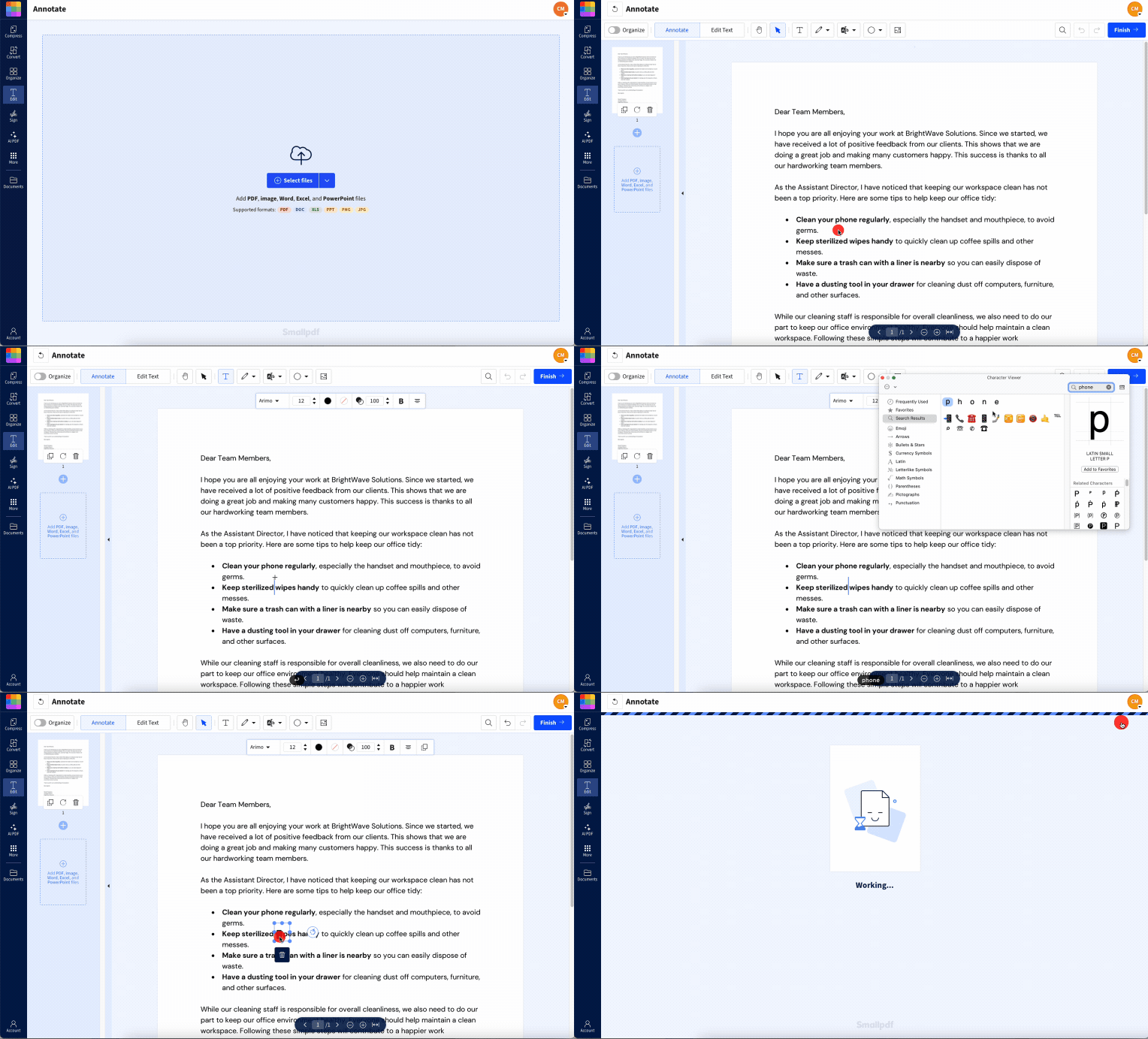
Como adicionar emojis a um PDF
A maneira mais rápida de adicionar emojis ao seu PDF é usando o conjunto de ferramentas do Smallpdf. 💪
Usando o Editar PDF
Envie seu PDF para Editar PDF.
2. Clique na caixa de texto onde você quer adicionar o emoji.
3. Use o atalho correspondente para abrir o teclado de emojis.
4. Selecione um emoji e insira-o.
5. Clique em “Concluir” e depois baixe o PDF atualizado.
Alguns recursos do Editar PDF só funcionam com uma assinatura Pro. Você pode se inscrever para um teste gratuito de 7 dias para testar esses recursos ou usar o PDF Annotator como solução alternativa.
Usando o PDF Annotator
Envie seu arquivo para o PDF Annotator do Smallpdf.
2. Selecione a ferramenta “Adicionar texto” e clique onde você quer inserir o emoji.
3. Use os mesmos comandos de antes para abrir o teclado de emojis.
4. Insira seu emoji e reposicione-o ou redimensione-o, se necessário.
5. Clique em “Concluir” e baixe seu PDF. 🎉
Converta o PDF para ter mais controle
Se você quiser adicionar muitos emojis ou precisar de mais controle na hora de adicioná-los, talvez seja melhor converter o PDF.
Envie seu documento para o Conversor de PDF.
2. Escolha o formato para o qual você quer converter.
3. Baixe o documento convertido e abra-o.
4. Insira emojis usando o teclado de emojis
5. Salve o documento e exporte-o novamente como PDF.
Métodos para dispositivos móveis e Chromebook
O conjunto de ferramentas do Smallpdf é composto por aplicativos da web, então você pode usá-los facilmente em qualquer navegador, inclusive em dispositivos móveis. Você também pode baixar o aplicativo gratuito para iPhone e Android. 📱
Se você usa Chromebook, pode seguir os mesmos passos de antes para adicionar emojis aos seus PDFs. A única diferença é como você acessa o teclado de emojis.
No ChromeOS, você pode pressionar Search + Shift + Space ou clicar com o botão direito do mouse no campo de texto e selecionar “Emoji”.
Alguns visualizadores de PDF no Chromebook podem não exibir emojis corretamente. Se você vir espaços em branco no lugar de emojis, tente converter o PDF para Word, depois adicionar os emojis no Microsoft Word ou no Google Docs e salvar novamente como PDF.
Problemas comuns com emojis em PDFs
Os emojis nem sempre se comportam da mesma forma em todos os leitores de PDF. Se eles desaparecerem, parecerem errados ou forem impressos em preto e branco, o problema geralmente é um dos seguintes.
Emojis não aparecem de jeito nenhum
Muitas vezes isso é causado por visualizadores de PDF mais antigos ou dispositivos que não suportam emojis mais recentes.
Solução: Aplaine o PDF ou use emojis com suporte mais amplo.
Emojis ficando em preto e branco
A maioria dos leitores de PDF não oferece suporte a fontes de emojis coloridos.
Solução: Incorpore as fontes ao exportar ou aplaine o PDF antes de compartilhar.
Emojis mudando de um dispositivo para outro
Plataformas diferentes têm conjuntos de emojis diferentes.
Solução: Teste o PDF em mais de um visualizador antes de enviar.
Emojis sendo impressos incorretamente
Algumas impressoras não conseguem lidar com fontes de emojis coloridos.
Solução: Use “Imprimir como imagem” ou converta o PDF para um formato achatado.
Emojis aparecendo muito grandes ou cortados
Isso acontece quando eles são colados de outros aplicativos ou quando o espaçamento entre linhas é pequeno.
Solução: Redimensione o emoji ou adicione espaçamento ao redor dele.
Por que os emojis em PDFs ficam em preto e branco ou desaparecem
Os PDFs lidam com emojis de forma diferente de outros documentos. Veja por que seus emojis coloridos podem perder a cor ou desaparecer completamente.
A maioria dos visualizadores de PDF não oferece suporte total a fontes coloridas (a tecnologia por trás dos emojis coloridos). Em vez disso, eles exibem uma versão básica em preto e branco ou nada. Isso acontece porque:
Os PDFs foram projetados para texto e gráficos simples, não para símbolos coloridos
As fontes de emojis coloridos usam formatos especiais que muitos leitores de PDF não conseguem processar
Seu dispositivo pode não ter as fontes certas instaladas para exibir emojis corretamente
Isso gera uma diferença entre o que você espera 🎨 e o que você pode receber ⬛.
Solução de problemas comuns com emojis em PDFs
O Preview no macOS também permite anotações com emojis, mas os visualizadores de PDF no navegador (Chrome, Edge, Firefox) não exibem emojis quando você usa as ferramentas de anotação. 😞
Emojis não aparecem em visualizadores de PDF
Se seus emojis aparecerem como quadrados em branco ou pontos de interrogação, o problema geralmente está relacionado ao dispositivo.
Todos os anos, o Unicode anuncia um conjunto de novos emojis. Eles não passam a ser suportados imediatamente por todos os dispositivos e softwares. Mesmo que você consiga ver o emoji no seu dispositivo, outras pessoas que abrirem o mesmo documento talvez não consigam vê-lo se o dispositivo delas ainda não tiver sido atualizado.
Você pode tentar corrigir isso aplainando seus PDFs antes de compartilhá-los.
Como alternativa, evite usar emojis novos lançados nos últimos 2 a 3 anos. Há mais chance de que todos consigam ver emojis mais antigos. Por fim, você também pode tentar instalar a fonte Noto Color Emoji, mas, para que isso funcione perfeitamente, você vai precisar garantir que a fonte esteja incorporada ao seu PDF.
Problemas ao exportar e imprimir emojis
Seus emojis podem parecer normais na tela, mas desaparecer ou mudar quando você imprimir ou exportar o arquivo. Isso pode acontecer com emojis mais recentes. Também vale lembrar que pode haver diferenças sutis entre emojis em programas e sistemas operacionais diferentes.
Corrija isso convertendo o PDF para um formato baseado em imagem (como um PDF achatado) antes de imprimir ou incorporando fontes ao seu PDF. Se for imprimir, marque a opção “Imprimir como imagem” nas configurações de impressão, se ela estiver disponível.
Problemas de tamanho e formatação de emojis
Às vezes, os emojis aparecem grandes demais, pequenos demais ou com partes cortadas em um PDF, especialmente se você copiar e colar de outra fonte.
Corrija isso redimensionando os emojis com a opção de tamanho do texto em um editor de PDF. Se o emoji estiver cortado, verifique se ele não está se sobrepondo a outro elemento e tente adicionar uma linha em branco acima ou abaixo dele.
Dicas específicas por aplicativo
Aplicativos diferentes lidam com a exportação de PDF de maneiras diferentes. Veja o que funciona melhor.
Microsoft Word: Use “Salvar como PDF” em vez de “Exportar como PDF” para ter melhor suporte a emojis.
Google Docs: Baixar como PDF funciona bem, mas teste o resultado antes de compartilhar.
LibreOffice: Escolha “Exportar como PDF” e marque “Incorporar fontes” nas opções.
Obsidian: Use a função de impressão e selecione “Salvar como PDF” para ter resultados consistentes.
Melhores práticas para fazer os emojis aparecerem e serem impressos corretamente
Siga estas dicas para evitar problemas com emojis antes que eles aconteçam:
Teste em vários visualizadores antes de compartilhar seu PDF com outras pessoas.
Aplaine PDFs quando a exibição de emojis for essencial para o seu documento.
Use “Imprimir como imagem” para ter resultados de impressão consistentes.
Escolha emojis com suporte amplo e evite os lançamentos mais recentes.
Incorpore fontes sempre que possível ao criar o PDF.
Considere converter em imagem para garantir a exibição em todos os dispositivos.
✅ Faça: teste seu PDF em diferentes dispositivos e aplicativos antes de compartilhar
❌ Evite: usar emojis recém-lançados que podem não ser exibidos em todos os lugares.
Fontes de emojis para testar (e limitações)
Estas fontes podem ajudar na exibição de emojis:
Noto Color Emoji: fonte de emojis de código aberto do Google, funciona bem em várias plataformas
Segoe UI Emoji: padrão do Windows, boa para usuários do Windows
Apple Color Emoji: padrão do Mac, mas limitada a dispositivos Apple
Lembre-se de que, mesmo com essas fontes, os PDFs têm limitações inerentes com emojis coloridos por causa da forma como o formato lida com gráficos.
Dicas de acessibilidade para emojis em PDFs
Deixe seus PDFs com emojis acessíveis para todo mundo:
Não dependa só de emojis para transmitir informações importantes.
Considere como leitores de tela vão interpretar símbolos de emoji.
Use emojis com moderação em documentos profissionais.
Destaque seus PDFs com o Smallpdf
Agora que você sabe como adicionar emojis e resolver problemas com eles em PDFs, por que não explorar mais formas de melhorar seus documentos?
O Editor de PDF do Smallpdf permite que você adicione texto, imagens, formas e, sim, emojis, com apenas alguns cliques. Não é preciso ter conhecimento técnico.
Pronto para criar PDFs que chamam atenção? Comece seu teste gratuito e acesse nosso conjunto completo de ferramentas para PDF.
Perguntas frequentes sobre emojis em PDFs
Um PDF pode incluir emojis?
Sim! PDFs podem ter emojis, mas se eles vão aparecer corretamente depende do suporte do seu visualizador de PDF e do seu dispositivo. Alguns programas e sistemas operacionais mais antigos podem trocar seu emoji por uma caixa em branco ou um símbolo estranho. Por isso, é uma boa ideia usar uma ferramenta como o Flatten PDF do Smallpdf para garantir que tudo fique no lugar. Se você for compartilhar o arquivo, teste em outro dispositivo para confirmar que os emojis estão aparecendo como esperado.Como faço para adicionar um emoji a um PDF no Android?
A maneira mais fácil é abrir seu arquivo na ferramenta Editar PDF do Smallpdf no navegador do seu celular. Basta tocar onde você quer o emoji, abrir o seletor de emojis do teclado e inseri-lo. Você também pode usar o PDF Annotator se não estiver tentando adicionar um emoji no meio de um texto.Como faço para inserir símbolos ou caracteres especiais em um PDF?
Você pode usar os mesmos métodos de adicionar um emoji: o Editar PDF do Smallpdf, uma caixa de texto em um app de anotação de PDF ou o teclado de emojis/símbolos do seu dispositivo. Aqui estão os atalhos de teclado para acessar símbolos e caracteres extras: Windows: Win + . Mac: Cmd + Ctrl + Espaço Chromebook: Search + Shift + Space. O Unicode gerencia uma lista enorme de símbolos e caracteres, incluindo muitos que não são emojis, mas ainda podem ser adicionados a documentos.Por que meus emojis não estão sendo exportados corretamente para PDF?
Isso geralmente acontece com emojis mais recentes que o sistema ainda não suporta. Para corrigir isso, tente usar uma fonte compatível com Unicode ou a fonte Noto Color Emoji e depois incorporar a fonte ao PDF ou achatar o PDF.O que significa o emoji 📄?
O emoji 📄 representa um documento ou uma página, comumente usado para se referir a arquivos, papelada ou conteúdo escrito.Qual é a diferença entre os emojis 📂 e 📁?
📁 mostra uma pasta fechada, enquanto 📂 mostra uma pasta aberta; ambos representam organização e armazenamento de arquivos.Como digito emojis no Windows para usar em PDFs?
Pressione Win + . (tecla Windows + ponto) para abrir o painel de emojis, depois selecione seu emoji e cole-o no editor de PDF.Mantenha os emojis visíveis em PDFs com o Smallpdf
