Como riscar texto em um PDF
Risque texto em PDF do jeito fácil com o Smallpdf. Edite, revise ou anote seus arquivos online em segundos, com total segurança e sem precisar instalar nada.
Mais sobre anotações em PDF
Mais sobre Editar PDF
Mais sobre o preenchimento de formulários PDF
Passos rápidos para riscar texto em PDFs
Introdução rápida: Use o anotador abaixo para enviar ou arrastar e soltar seu PDF e aplicar o efeito de riscado ao texto que você deseja riscar.
Todo o processo leva apenas alguns segundos, e você obterá imagens PNG nítidas, prontas para qualquer finalidade. Para PDFs com várias páginas, cada página se torna um arquivo PNG independente — perfeito para extrair elementos gráficos específicos ou criar galerias de imagens a partir dos seus documentos.
O que é texto riscado em um PDF?
A formatação de texto riscado permite que você risque texto, indicando que ele deve ser removido ou desconsiderado. Ao contrário de excluir texto, o riscado é uma ferramenta de anotação que corta palavras, mantendo-as visíveis e legíveis. Não se trata de uma edição permanente — o texto original permanece inalterado no documento.
Esse recurso é útil ao revisar ou editar o conteúdo de um PDF. É comumente usado em documentos jurídicos, trabalhos acadêmicos, contratos ou apresentações para marcar informações desatualizadas ou irrelevantes. Ao colaborar digitalmente, as anotações com texto riscado permitem que vários usuários sugiram edições sem modificar o arquivo original, agilizando o processo de revisão.
Como riscar texto em um PDF (4 métodos rápidos)
Você pode riscar texto usando várias ferramentas de PDF — de editores online a programas para computador. Aqui estão os métodos mais populares, começando pela solução online mais rápida.
Usando o Smallpdf (online)
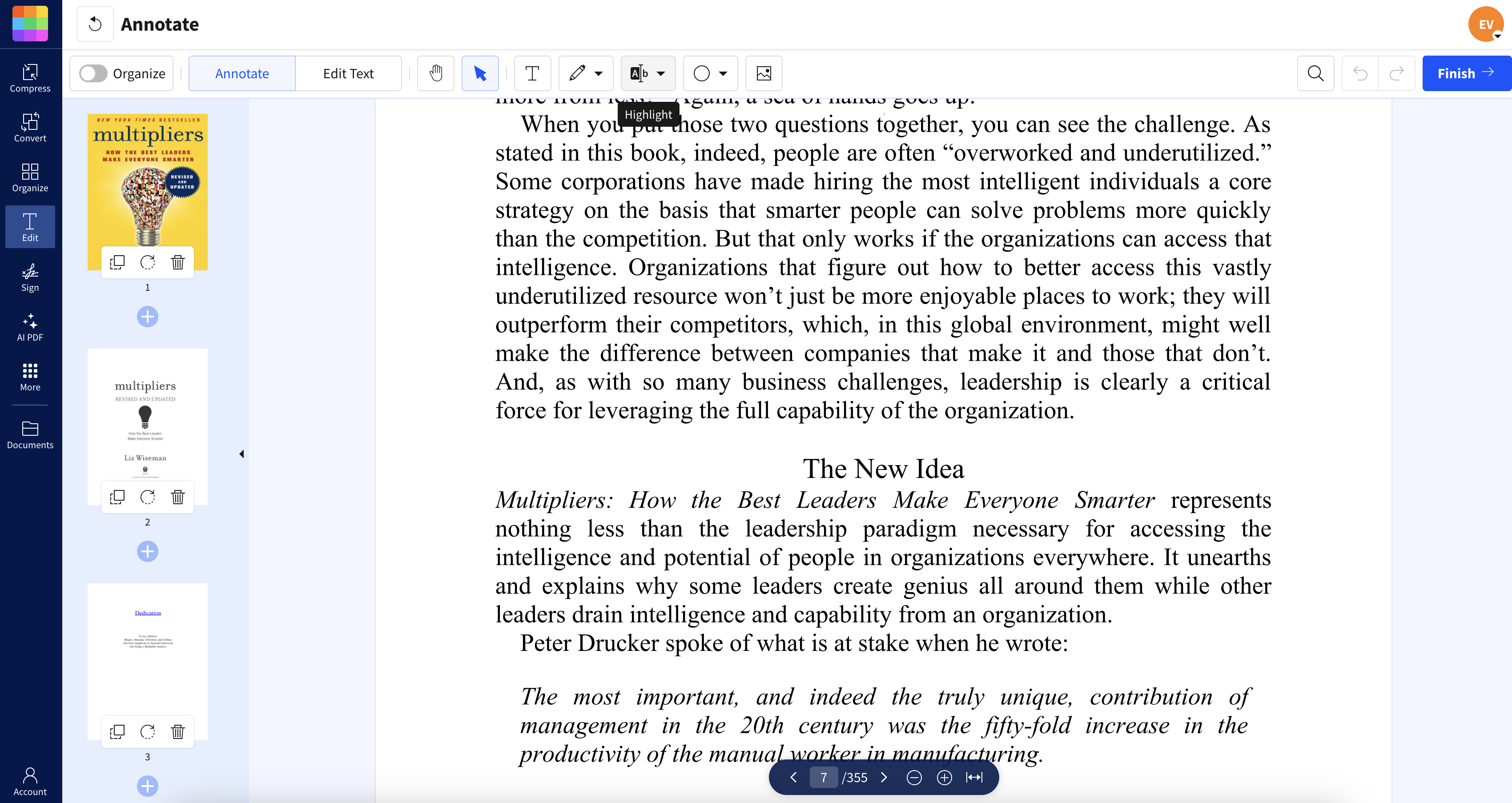
Envie seu PDF para o nosso Anotador de PDF.
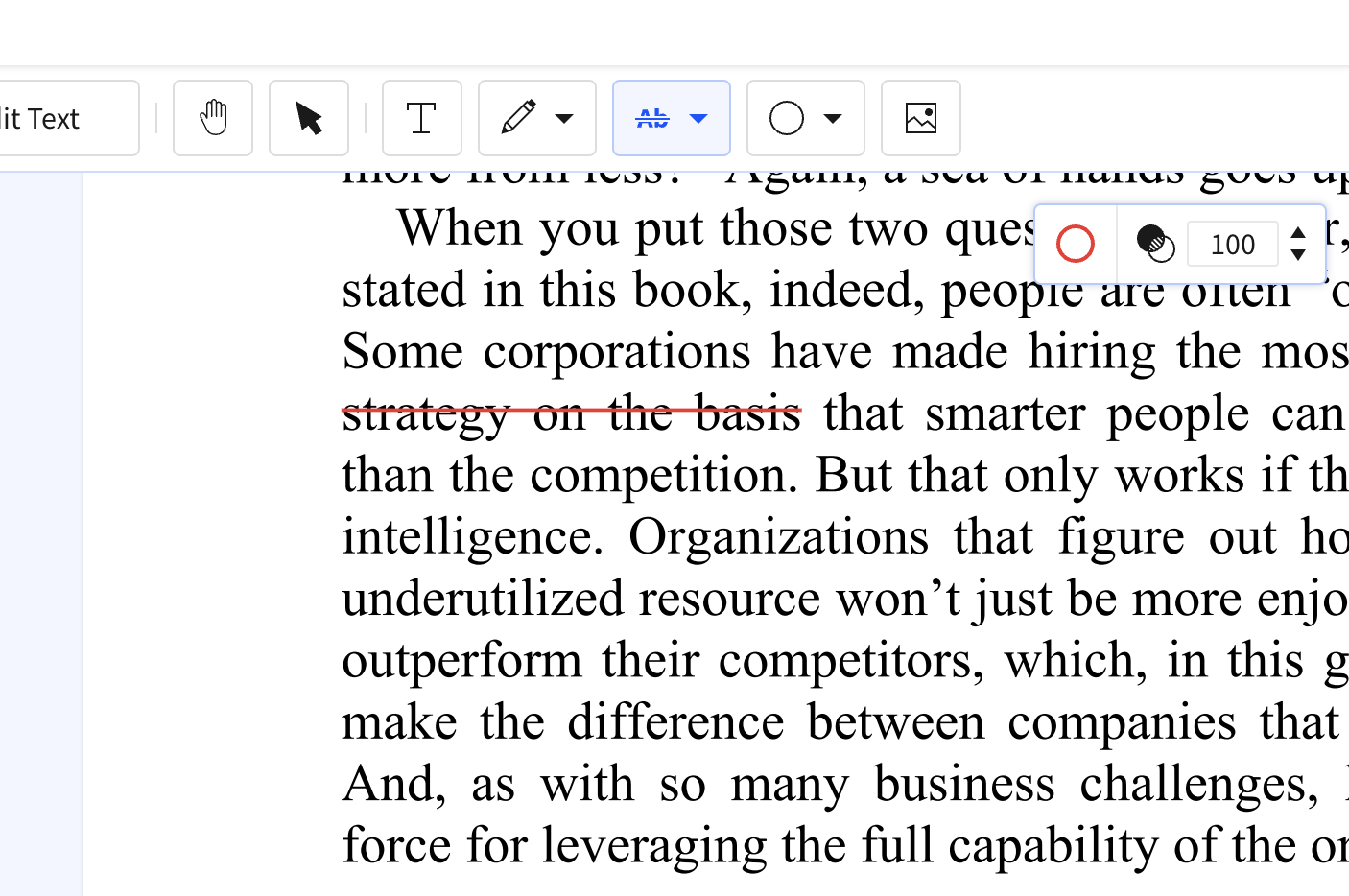
Selecione a opção “Destacar” na barra de ferramentas.
Escolha “Riscar” no menu suspenso.
Arraste o cursor sobre o texto que você deseja riscar.
Usando o Google Docs (via Drive)
Clique com o botão direito do mouse no PDF, selecione “Abrir com” e, em seguida, “Google Docs”.
Destaque o texto que você deseja riscar.
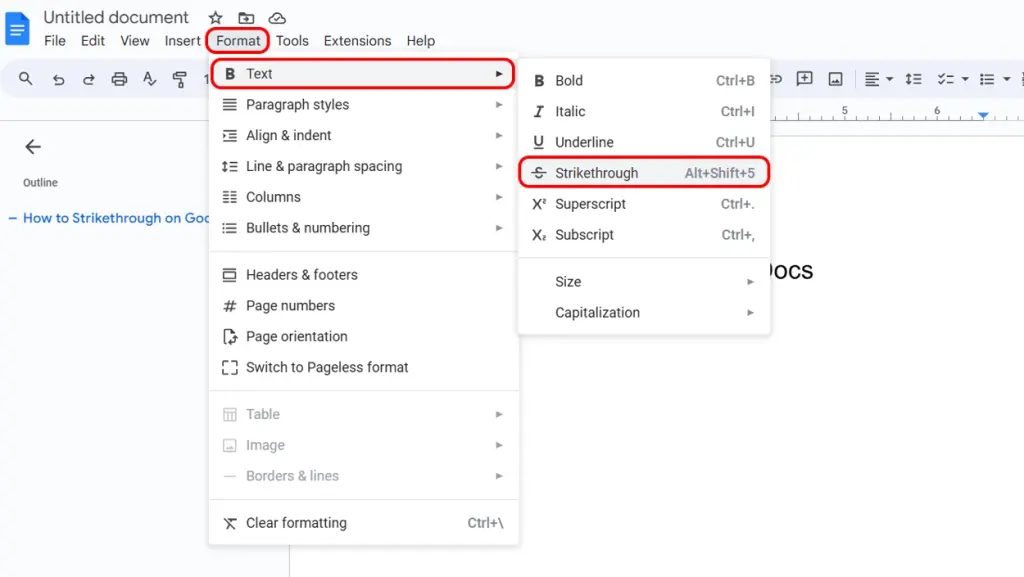
Vá até o menu “Formatar”, selecione “Texto” e, em seguida, “Riscado”.
Quando terminar a edição, salve o arquivo como PDF clicando em “Arquivo”, depois em “Baixar” e selecionando “Documento PDF (.pdf)”.
Usando o Preview no Mac
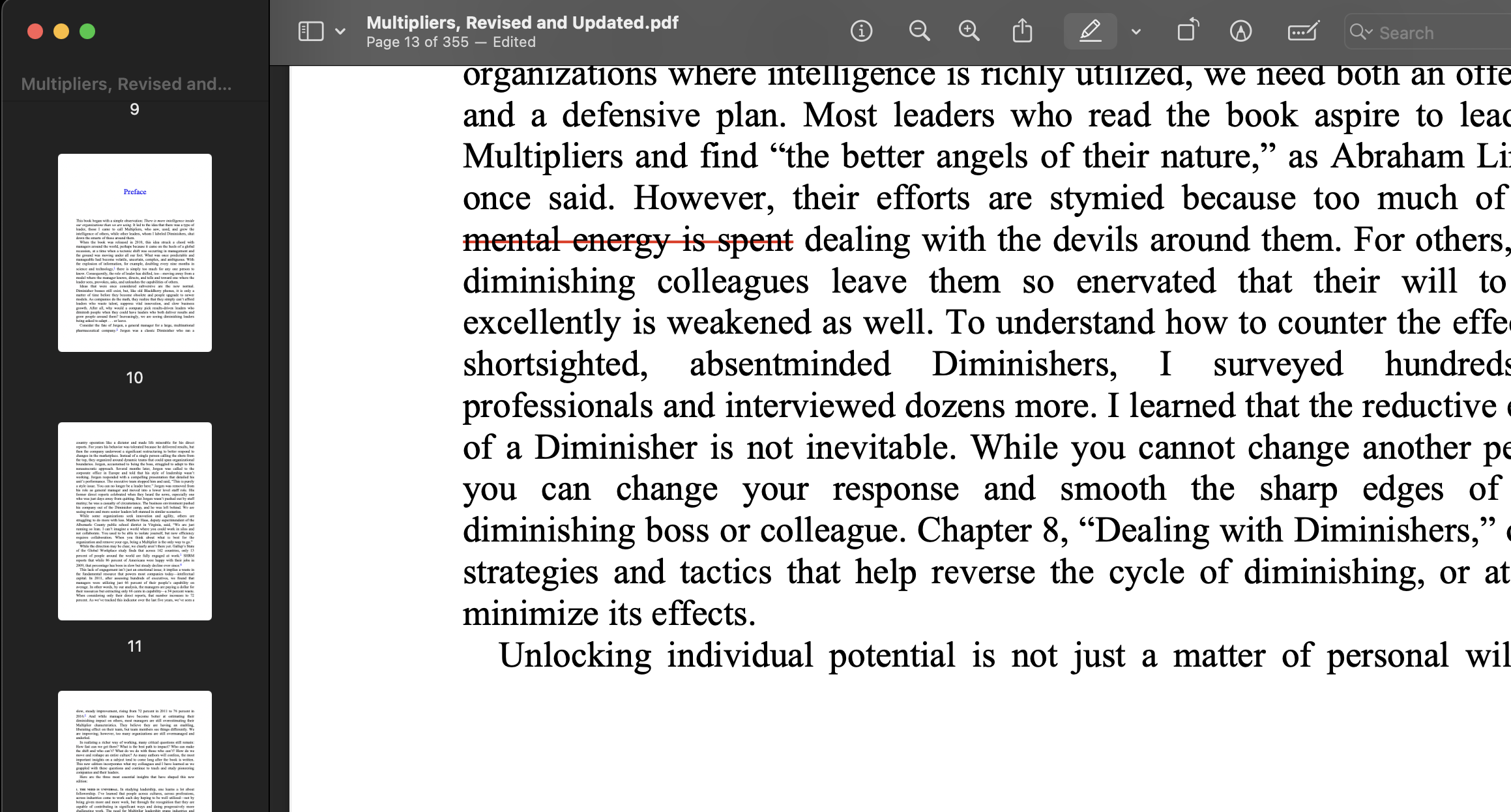
Abra seu PDF no Preview.
Clique no ícone “Marcação” (o lápis).
Selecione a ferramenta “Texto” e escolha “Riscar” entre as opções de formatação.
Arraste o cursor sobre o texto que você deseja riscar.
Usando o Microsoft Edge
Clique no link do PDF ou arraste o arquivo para o Edge para abri-lo.
Selecione os botões + ou – no canto superior direito ou use Ctrl + roda de rolagem.
Selecione o ícone da caneta ou do marcador e, em seguida, selecione o texto a ser marcado.
Clique no ícone de download ou pressione Ctrl + S para salvar.
Como corrigir quando o riscado não funciona em um PDF (dicas rápidas)
Diagnóstico rápido: você consegue selecionar texto? O PDF está bloqueado? É um documento digitalizado? Aqui estão os problemas mais comuns e suas soluções:
Permissões/restrições de PDF
Problema: O documento em PDF tem restrições que impedem a edição, incluindo o texto riscado. Use o Smallpdf Desbloquear PDF ferramenta. Primeiro, envie o PDF bloqueado, digite a senha necessária e baixe o PDF desbloqueado.
Visualizador/editor de PDF incompatível
Problema: O visualizador ou editor de PDF não oferece suporte a anotações de texto nem à funcionalidade de riscado. Acesse o Smallpdf e envie seu PDF. Selecione as ferramentas para anotações de texto ou riscado. Se estiver usando o Smallpdf online, certifique-se de estar usando um navegador moderno, como Chrome, Firefox ou Edge. Limpe o cache ou tente um navegador diferente se os recursos não estiverem funcionando.
A ferramenta de riscar não está visível
Problema: A ferramenta de riscar não está visível na barra de ferramentas. Isso pode acontecer se você estiver usando a ferramenta errada, como “compactar” ou “converter”. Vá para a Editar PDF ou Anotador de PDF ferramenta diretamente na plataforma Smallpdf.
Não é possível selecionar o texto
Problema: O texto está incorporado como uma imagem ou em um formato não editável. Use um software de reconhecimento óptico de caracteres (OCR), como OCR de PDF do Smallpdf para converter imagens digitalizadas ou texto não editável em texto selecionável e editável.
O texto não aparece após aplicar o riscado
Problema: O efeito de riscado não está sendo aplicado ao texto. Verifique se a camada de texto está sendo exibida corretamente. Atualize seu visualizador de PDF e tente outro para ver se o problema persiste. Ajuste as configurações de riscado, como espessura da linha ou cor, se necessário.
Anotação não salva
Problema: As alterações não são salvas devido a documentos fechados incorretamente ou a problemas de software. Sempre salve seu documento após fazer alterações. Se as anotações ainda não forem salvas, tente salvar o documento como um novo arquivo e verifique se o seu software oferece suporte ao salvamento de anotações.
Desalinhamento da linha de riscado
Problema: A linha de riscado não está alinhada corretamente com o texto, ou há um desalinhamento entre a linha e os caracteres. Ajuste manualmente a linha ou use as ferramentas de formatação de texto do seu editor de PDF para refinar o alinhamento.
Como remover ou desfazer o riscado em um PDF
Remover o riscado é simples: basta selecionar o texto riscado e excluir a anotação. Veja como fazer isso em cada ferramenta:
Smallpdf: Clique no texto com risca e pressione a tecla Delete ou use o menu do botão direito do mouse para remover a anotação.
Preview (Mac): Selecione a anotação de riscado e pressione Delete ou Backspace.
Google Docs: Destaque o texto e vá em “Formatar”, “Texto” e, em seguida, “Riscado” para desativar essa opção.
Como riscar texto em PDFs digitalizados (OCR e soluções alternativas)
Não consegue riscar o texto no seu PDF? Pode ser um documento digitalizado. PDFs digitalizados contêm imagens de texto em vez de texto selecionável, portanto, as ferramentas de anotação não funcionam diretamente.
Solução: Use o Reconhecimento Óptico de Caracteres (OCR) para converter a imagem digitalizada em texto editável. Experimente o OCR de PDF do Smallpdf para tornar seu PDF digitalizado pesquisável por texto e anotável.
Alternativa: Use ferramentas de desenho para traçar manualmente linhas sobre o texto que você deseja riscar. A maioria dos editores de PDF inclui recursos básicos de desenho para essa finalidade.
Tudo pronto para riscar PDFs como um profissional?
Com o Smallpdf, você pode riscar, destacar e fazer anotações em PDFs em segundos — sem precisar baixar nada. Comece seu teste gratuito para acessar todas as ferramentas de anotação e simplificar a edição de PDFs.
Quer riscar um PDF com o Smallpdf?
Perguntas frequentes: Riscado em PDFs
Posso imprimir um PDF com o texto riscado visível?
Sim. Certifique-se de que as anotações estejam visíveis selecionando “Documento e marcações” nas configurações de impressão e confirmando se o texto riscado aparece na visualização de impressão antes de imprimir.Qual é a diferença entre texto riscado e supressão?
O texto riscado cruza o texto, mantendo-o visível e legível. A supressão remove ou oculta permanentemente o texto por motivos de segurança.Existe um atalho de teclado para riscado em PDF?
A maioria dos editores de PDF não possui atalhos de teclado universais para riscado. Você precisará acessar essa função pela barra de ferramentas de anotações ou comentários.Por que não consigo riscar texto no meu PDF?
O PDF pode estar bloqueado, digitalizado (apenas imagem) ou você pode estar usando um visualizador que não oferece suporte a anotações. Tente desbloquear o PDF ou usar OCR em documentos digitalizados.Posso riscar texto em um PDF no meu celular?
Sim. Acesse a ferramenta Anotador de PDF do Smallpdf no navegador do seu celular, envie seu arquivo e selecione a opção “Riscar”. Toque e arraste sobre o texto que deseja riscar. Funciona tanto no Android quanto no iOS — sem necessidade de aplicativo ou cadastro.Posso riscar texto em vários PDFs de uma só vez?
Sim, se você estiver usando o Anotador de PDF com uma conta Pro. Envie vários PDFs de uma vez e aplique o riscado conforme necessário. Ao clicar em “Concluir”, todos os arquivos serão combinados em um único PDF. Para separá-los novamente, escolha a ferramenta Dividir PDF no bloco “Continue in”, abaixo dos botões Download e Export As. Você pode experimentar esse recurso grátis por 7 dias com o teste do Smallpdf Pro.Deixe a edição de texto em PDF mais organizada com as ferramentas de marcação do Pro
