- Início
- ›
- ›Como excluir em massa todos os comentários e destaques em um PDF
Como excluir em massa todos os comentários e destaques em um PDF
Saiba como remover todos os comentários e destaques de um PDF, como o Smallpdf pode ajudar e quais métodos funcionam melhor para limpeza em massa.
Mais sobre anotações em PDF
Mais sobre Editar PDF
Mais sobre o preenchimento de formulários PDF
Precisa limpar um PDF com muitas marcações? O Smallpdf ajuda você a remover comentários e destaques do PDF no navegador, sem precisar instalar software no computador.
Embora não seja possível fazer isso com um único botão de “remover tudo”, oferecemos uma forma rápida de limpar os comentários e alternativas confiáveis para uma remoção em massa de verdade.
Como remover todos os comentários de um PDF com o Smallpdf
Você pode remover comentários e destaques diretamente no navegador usando nosso editor. Esse método é ideal para marcações leves a moderadas ou quando você não tem um programa para desktop instalado.
Observação: No momento, o Smallpdf não tem uma opção de “remover tudo” com um único clique. Você vai excluir comentários e destaques em lotes, selecionando-os em cada página.
Passo 1: Abra o Editar PDF e envie seu arquivo
Acesse Editar PDF e envie seu PDF. Você pode:
Arraste e solte o arquivo na página.
Clique em “Escolher arquivos” para procurar no seu dispositivo.
Importe o PDF do Google Drive, Dropbox ou OneDrive.
Assim que o arquivo carregar, você verá a visualização do documento com destaques, formas ou caixas de comentário.
Passo 2: Selecione e exclua comentários e destaques
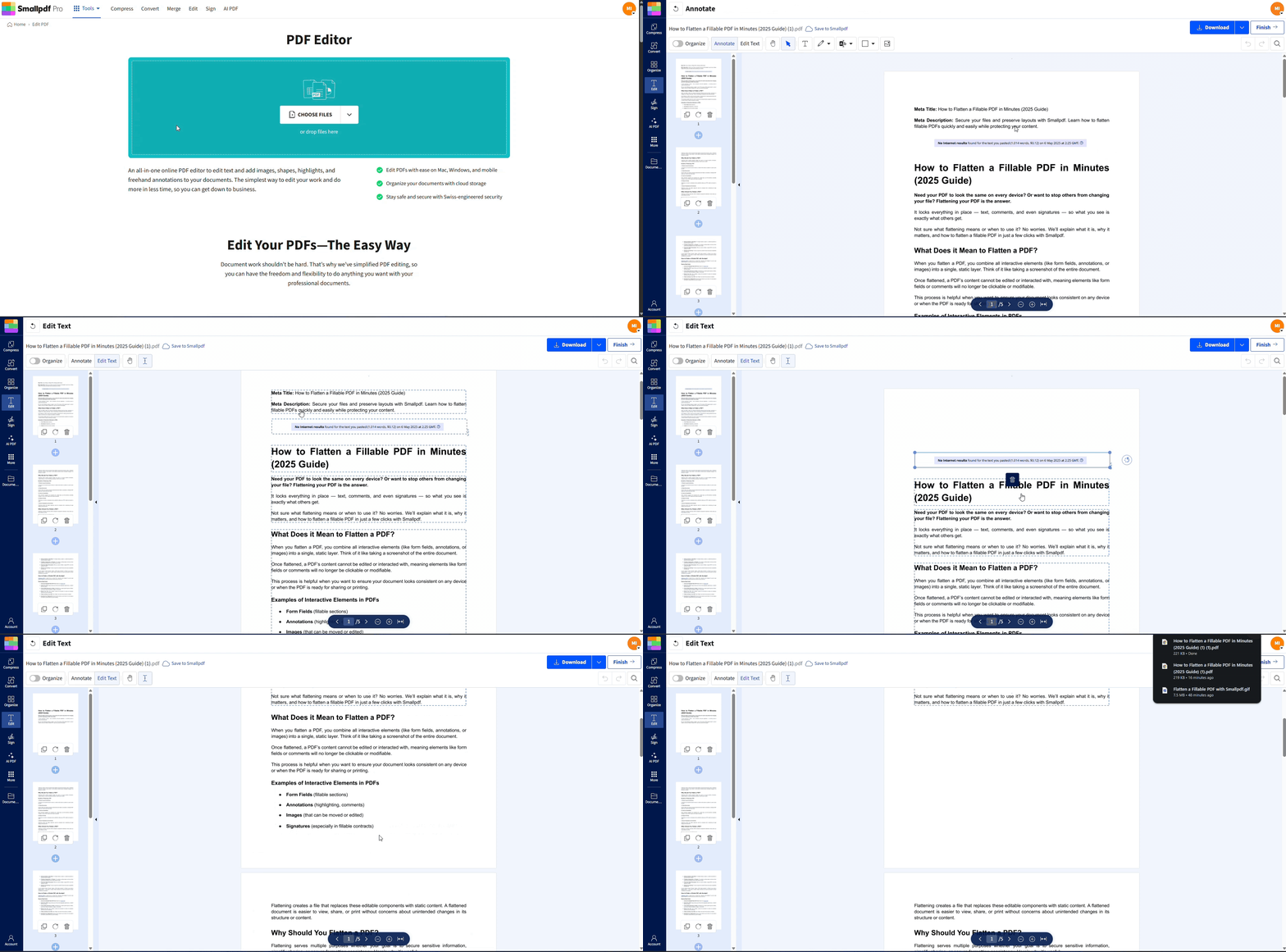
Clique em qualquer destaque, sublinhado ou caixa de comentário que você queira remover. Quando ele estiver selecionado, você verá um pequeno ícone de lixeira. Clique nesse ícone para excluir o elemento.
Vá avançando pelo documento:
Role página por página.
Clique em cada destaque ou comentário indesejado.
Exclua-os usando o ícone da lixeira.
Para documentos mais curtos, isso geralmente é rápido. Para documentos muito longos com muitas marcações, considere usar o método do Adobe Acrobat abaixo para uma seleção em massa de verdade.
Passo 3: Baixe seu PDF limpo
Quando terminar:
Clique no botão “Exportar” no canto superior direito.
Escolha “Baixar” para salvar a nova versão no seu dispositivo.
Ou envie direto de volta para o Google Drive, Dropbox ou OneDrive.
Nosso editor funciona no navegador, e seus arquivos são processados com segurança. Os documentos são excluídos automaticamente dos nossos servidores após 1 hora.
Se você quiser finalizar o arquivo, também pode enviá-lo para Simplificar PDF para fixar o conteúdo restante em uma camada estática.
Por que limpar comentários e destaques?
Remover destaques e comentários faz mais do que só organizar a página. Isso ajuda você a preparar uma versão realmente final do seu PDF.
Limpar as marcações pode:
Melhorar o profissionalismo de relatórios, propostas e entregas para clientes
Deixar documentos longos mais fáceis de ler, sem distrações coloridas
Evitar que feedbacks antigos confundam novos revisores
Criar uma cópia limpa para arquivamento ou envio formal
Uma etapa simples de limpeza ajuda você a passar de “em revisão” para “aprovado” sem confusão sobre quais observações ainda importam.
Formas alternativas de remover comentários de PDF
Embora o Smallpdf ofereça a solução mais rápida, aqui estão outras opções para remover conteúdo interativo.
Pré-Visualização (Mac): Você pode exibir a barra lateral de anotações, selecionar comentários e excluí-los manualmente. Depois, pode usar o Smallpdf para compactar ou proteger o PDF limpo.
Editores de PDF para desktop (como o PDFgear): Alguns aplicativos para desktop oferecem exclusão em massa de comentários. Depois da limpeza, você pode enviar o arquivo para o Smallpdf para simplificar, assinar ou compartilhar.
Outros editores baseados na web (como o AvePDF): Esses serviços podem remover comentários online, e depois você pode refinar ou proteger o arquivo usando o Smallpdf.
Na prática, muitos usuários limpam as marcações no aplicativo que já têm instalado e depois contam com o Smallpdf para simplificação, compactação, assinatura eletrônica ou compartilhamento seguro.
Não consegue selecionar ou excluir comentários? Dicas de solução de problemas
Às vezes, você clica em um destaque ou comentário e nada acontece. Nesse caso, verifique estes problemas comuns.
1. PDF simplificado
Se o PDF foi simplificado, as anotações agora fazem parte do conteúdo estático, não de elementos interativos. Você não pode excluí-las diretamente. Talvez seja necessário voltar para o original não simplificado ou usar um fluxo de OCR para reconstruir um arquivo editável.
2. Documentos digitalizados
Se o seu PDF for uma imagem digitalizada, os “comentários” podem, na verdade, fazer parte da digitalização. Use uma ferramenta de OCR para criar um PDF editável e depois abra-o com o Editar PDF para ajustar ou cobrir as marcações.
3. Comentários bloqueados ou permissões
O PDF pode ter configurações de segurança que impedem alterações. Tente Desbloquear PDF se você tiver a senha. Depois, reabra o arquivo em Editar PDF.
4. Limitações do visualizador
Alguns visualizadores apenas ocultam comentários em vez de excluí-los. Verifique se você está realmente removendo os objetos de anotação, e não apenas desativando uma opção de exibição.
Se você pretende finalizar o arquivo após a limpeza, pode usar o Simplificar PDF para mesclar todos os elementos visíveis restantes em uma única camada, para que eles não possam ser reativados depois.
Remova comentários e destaques de PDF do jeito mais fácil
Agora que você sabe como remover comentários e destaques do PDF e o que fazer nos casos mais complicados, já pode criar documentos limpos e profissionais para compartilhar, apresentar ou arquivar.
Comece seu teste gratuito para acessar todas as ferramentas do Smallpdf.
Perguntas frequentes
Como faço para excluir em massa todos os comentários de um PDF?
Use a ferramenta Editar PDF do Smallpdf para selecionar e excluir comentários individualmente. Não é uma exclusão em massa, mas ainda assim é rápido.Como faço para impedir que comentários apareçam em um PDF?
Para ocultar comentários temporariamente, desative a exibição de anotações no seu visualizador de PDF. Para removê-los de forma permanente, exclua os comentários usando o Smallpdf ou o Adobe Acrobat.Qual é a melhor maneira de simplificar um PDF?
Depois de remover comentários e destaques, use o Simplificar PDF do Smallpdf para tornar as alterações permanentes, mesclando todos os elementos em uma única camada.Posso remover os destaques sem remover os comentários?
Sim, o Smallpdf permite remoção seletiva: basta clicar em destaques ou comentários específicos para excluí-los individualmente.Por que não consigo excluir comentários do meu PDF?
Seu PDF pode estar simplificado, digitalizado ou com restrições de permissão. Consulte nossa seção de solução de problemas acima para encontrar soluções.Limpe PDFs removendo comentários e destaques com o Smallpdf Pro
