- Home
- ›
- ›Come eliminare in blocco tutti i commenti e le evidenziazioni in un PDF
Come eliminare in blocco tutti i commenti e le evidenziazioni in un PDF
Scopri come rimuovere tutti i commenti e le evidenziazioni da un PDF, come Smallpdf può aiutarti e quali metodi funzionano meglio per la pulizia in blocco.
Altro sull’annotazione dei PDF
Altro su Modifica PDF
Altro sulla compilazione di moduli PDF
Hai bisogno di ripulire un PDF pieno di annotazioni? Smallpdf ti aiuta a eliminare commenti ed evidenziazioni direttamente nel browser, senza installare software desktop.
Anche se non puoi farlo con un unico pulsante “rimuovi tutti i commenti”, ti offriamo un modo rapido per cancellare i commenti e alternative affidabili per una vera rimozione in blocco.
Come rimuovere tutti i commenti da un PDF con Smallpdf
Puoi rimuovere commenti ed evidenziazioni direttamente nel browser usando il nostro editor. Questo metodo è ideale per documenti con annotazioni leggere o moderate, oppure quando non hai installato un software desktop.
Nota: Al momento Smallpdf non offre un’opzione “rimuovi tutto” con un solo clic. Puoi eliminare commenti ed evidenziazioni a gruppi selezionandoli su ogni pagina.
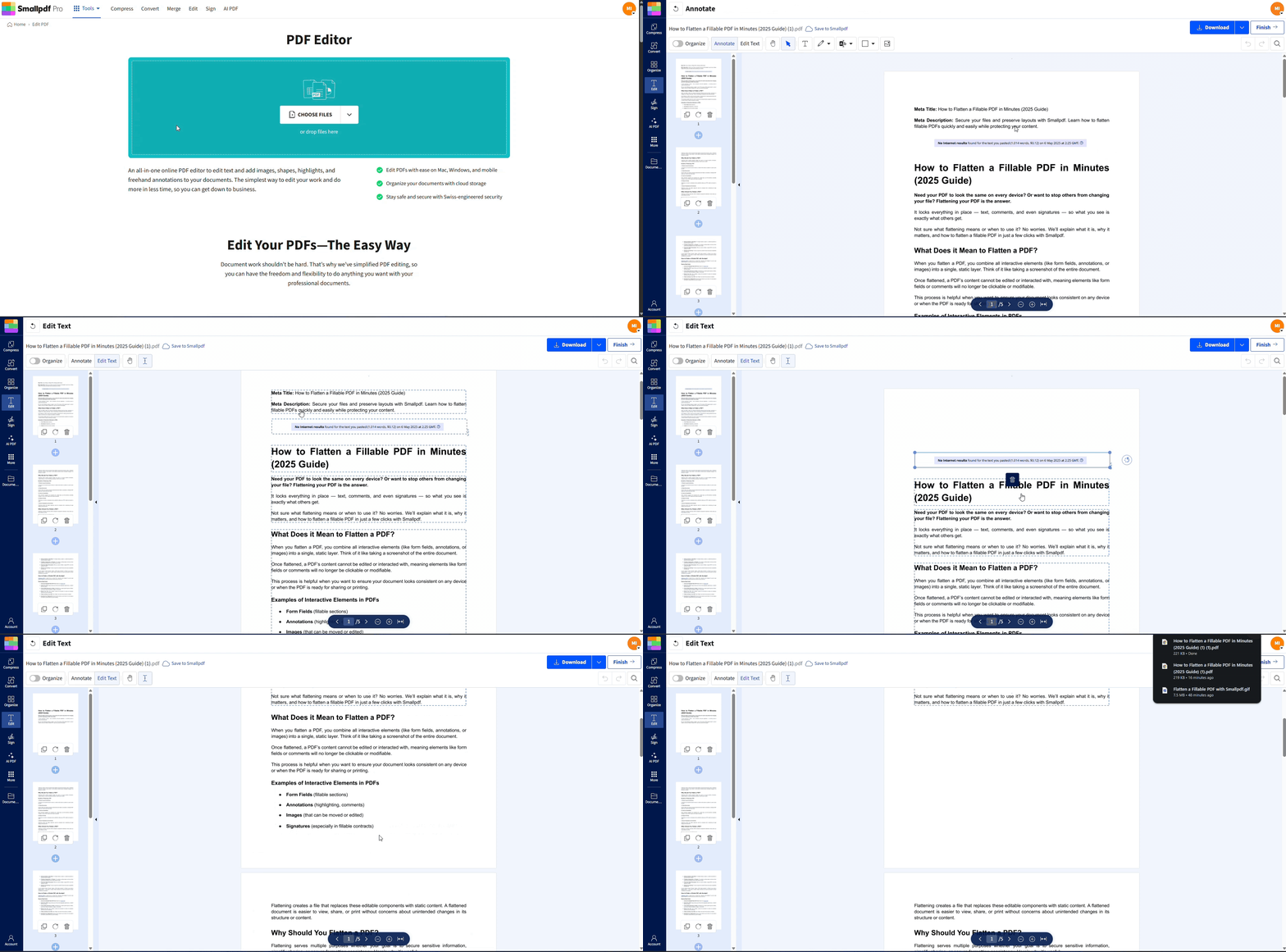
Passo 1: apri Modifica PDF e carica il tuo file
Vai a Modifica PDF e carica il tuo PDF. Puoi:
Trascinare il file nella pagina.
Fai clic su “Scegli file” per cercarlo sul tuo dispositivo.
Importare il PDF da Google Drive, Dropbox o OneDrive.
Una volta caricato il file, vedrai l’anteprima del documento con eventuali evidenziazioni, forme o caselle di commento.
Passo 2: seleziona ed elimina commenti ed evidenziazioni
Fai clic su qualsiasi evidenziazione, sottolineatura o casella di commento che vuoi rimuovere. Quando la selezioni, vedrai una piccola icona del cestino. Fai clic su quell’icona per eliminare l’elemento.
Procedi nel documento così:
Scorri pagina per pagina.
Fai clic su ogni evidenziazione o commento che non vuoi tenere.
Eliminali usando l’icona del cestino.
Per i documenti più brevi, di solito è un’operazione veloce. Per documenti molto lunghi e ricchi di annotazioni, valuta il metodo Adobe Acrobat qui sotto per una vera selezione di massa.
Passo 3: scarica il tuo PDF ripulito
Quando hai finito:
Fai clic sul pulsante “Esporta” nell’angolo in alto a destra.
Scegli “Scarica” per salvare la nuova versione sul tuo dispositivo.
Oppure invialo direttamente a Google Drive, Dropbox o OneDrive.
Il nostro editor funziona nel browser e i tuoi file vengono elaborati in modo sicuro. I file vengono eliminati automaticamente dopo 1 ora.
Se vuoi finalizzare il file, puoi anche inviarlo a Appiattire il PDF per bloccare il contenuto rimanente in un livello statico.
Perché eliminare commenti ed evidenziazioni?
Rimuovere le evidenziazioni e i commenti non serve solo a riordinare la pagina. Ti aiuta a preparare una versione davvero definitiva del tuo PDF.
Ripulire il markup può:
Migliorare la professionalità di report, proposte e documenti da consegnare ai clienti
Rendere i documenti lunghi più facili da leggere senza distrazioni colorate
Evitare che feedback meno recenti confondano i nuovi revisori
Creare una copia pulita per l’archiviazione o l’invio formale
Un semplice passaggio di pulizia ti aiuta a passare da “in revisione” ad “approvato” senza confusione su quali note contano ancora.
Metodi alternativi per rimuovere i commenti dai PDF
Anche se Smallpdf offre la soluzione più rapida, ecco altre opzioni per rimuovere i contenuti interattivi.
Anteprima (Mac): Puoi mostrare la barra laterale delle annotazioni, selezionare i commenti ed eliminarli manualmente, poi usare Smallpdf per comprimere o proteggere il PDF ripulito.
Editor PDF per desktop (come PDFgear): Alcune app desktop offrono l’eliminazione dei commenti in blocco. Dopo la pulizia, puoi caricare il file su Smallpdf per appiattirlo, firmarlo o condividerlo.
Altri editor web (come AvePDF): Questi servizi possono rimuovere i commenti online, poi puoi rifinire o proteggere il file con Smallpdf.
In pratica, molti utenti eliminano il markup nell’app che hanno già installato e poi si affidano a Smallpdf per l’appiattimento, la compressione, la firma elettronica o la condivisione sicura.
Non riesci a selezionare o eliminare i commenti? Suggerimenti per la risoluzione dei problemi
A volte fai clic su un’evidenziazione o su un commento e non succede nulla. In quel caso, controlla questi problemi comuni.
1. PDF appiattito
Se il PDF è stato appiattito, le annotazioni ora fanno parte del contenuto statico e non sono più elementi interattivi. Non puoi eliminarle direttamente. Potresti dover tornare a un originale non appiattito oppure usare un flusso di lavoro OCR per ricostruire un file modificabile.
2. Documenti scansionati
Se il tuo PDF è un’immagine scansionata, i “commenti” potrebbero in realtà far parte della scansione. Usa uno strumento OCR per creare un PDF modificabile, poi aprilo con Modifica PDF per correggere o coprire il markup.
3. Commenti bloccati o autorizzazioni
Il PDF potrebbe avere impostazioni di sicurezza che impediscono le modifiche. Prova Sblocca PDF se hai la password, poi riapri il file in Modifica PDF.
4. Limitazioni del visualizzatore
Alcuni visualizzatori nascondono i commenti invece di eliminarli. Assicurati di rimuovere davvero gli oggetti di annotazione, non solo di disattivare un’opzione di visualizzazione.
Se vuoi finalizzare il file dopo la pulizia, puoi usare Flatten PDF per unire eventuali elementi visibili rimasti in un unico livello, così non potranno più essere riattivati in seguito.
Rimuovi commenti ed evidenziazioni dai PDF nel modo più semplice
Ora che sai come rimuovere tutti i commenti da PDF e cosa fare nei casi più complessi, puoi creare documenti puliti e professionali da condividere, presentare o archiviare.
Inizia la tua prova gratuita per accedere a tutti gli strumenti di Smallpdf.
Domande frequenti
Come faccio a eliminare in massa tutti i commenti da un PDF?
Usa lo strumento Modifica PDF di Smallpdf per selezionare ed eliminare i commenti uno alla volta. Non è un’eliminazione di massa, ma resta comunque veloce.Come faccio a non far visualizzare i commenti in un PDF?
Per nascondere temporaneamente i commenti, disattiva la visualizzazione delle annotazioni nel tuo visualizzatore PDF. Per rimuoverli in modo permanente, elimina i commenti con Smallpdf o Adobe Acrobat.Qual è il modo migliore per appiattire un PDF?
Dopo aver rimosso commenti ed evidenziazioni, usa Smallpdf Flatten PDF per rendere permanenti le modifiche unendo tutti gli elementi in un unico livello.Posso rimuovere le evidenziazioni senza rimuovere i commenti?
Sì, Smallpdf consente la rimozione selettiva: ti basta fare clic su evidenziazioni o commenti specifici per eliminarli singolarmente.Perché non riesco a eliminare i commenti dal mio PDF?
Il tuo PDF potrebbe essere appiattito, scansionato o avere restrizioni di autorizzazione. Consulta la nostra sezione dedicata alla risoluzione dei problemi qui sopra per trovare una soluzione.Ripulisci i PDF eliminando commenti ed evidenziazioni con Smallpdf Pro
