- Inicio
- ›
- ›Cómo eliminar de forma masiva todos los comentarios y resaltados de un PDF
Cómo eliminar de forma masiva todos los comentarios y resaltados de un PDF
Descubre cómo eliminar todos los comentarios y resaltados de un PDF, cómo puede ayudarte Smallpdf y qué métodos funcionan mejor para una limpieza masiva.
Más sobre anotaciones en PDF
Más sobre Editar PDF
Más sobre rellenar formularios PDF
¿Necesitas limpiar un PDF con muchas anotaciones? Smallpdf te ayuda a eliminar comentarios y resaltados en tu navegador, sin instalar software de escritorio.
Aunque no puedes hacerlo con un solo botón de «eliminar todo», te ofrecemos una forma rápida de borrar comentarios y alternativas confiables para una eliminación masiva real.
Cómo eliminar todos los comentarios de un PDF con Smallpdf
Puedes eliminar comentarios y resaltados directamente en tu navegador con nuestro editor. Este método es ideal para anotaciones ligeras o moderadas, o cuando no tienes software de escritorio instalado.
Nota: Actualmente, Smallpdf no tiene una opción de «eliminar todo» con un solo clic. Tendrás que borrar comentarios y resaltados por lotes, seleccionándolos en cada página.
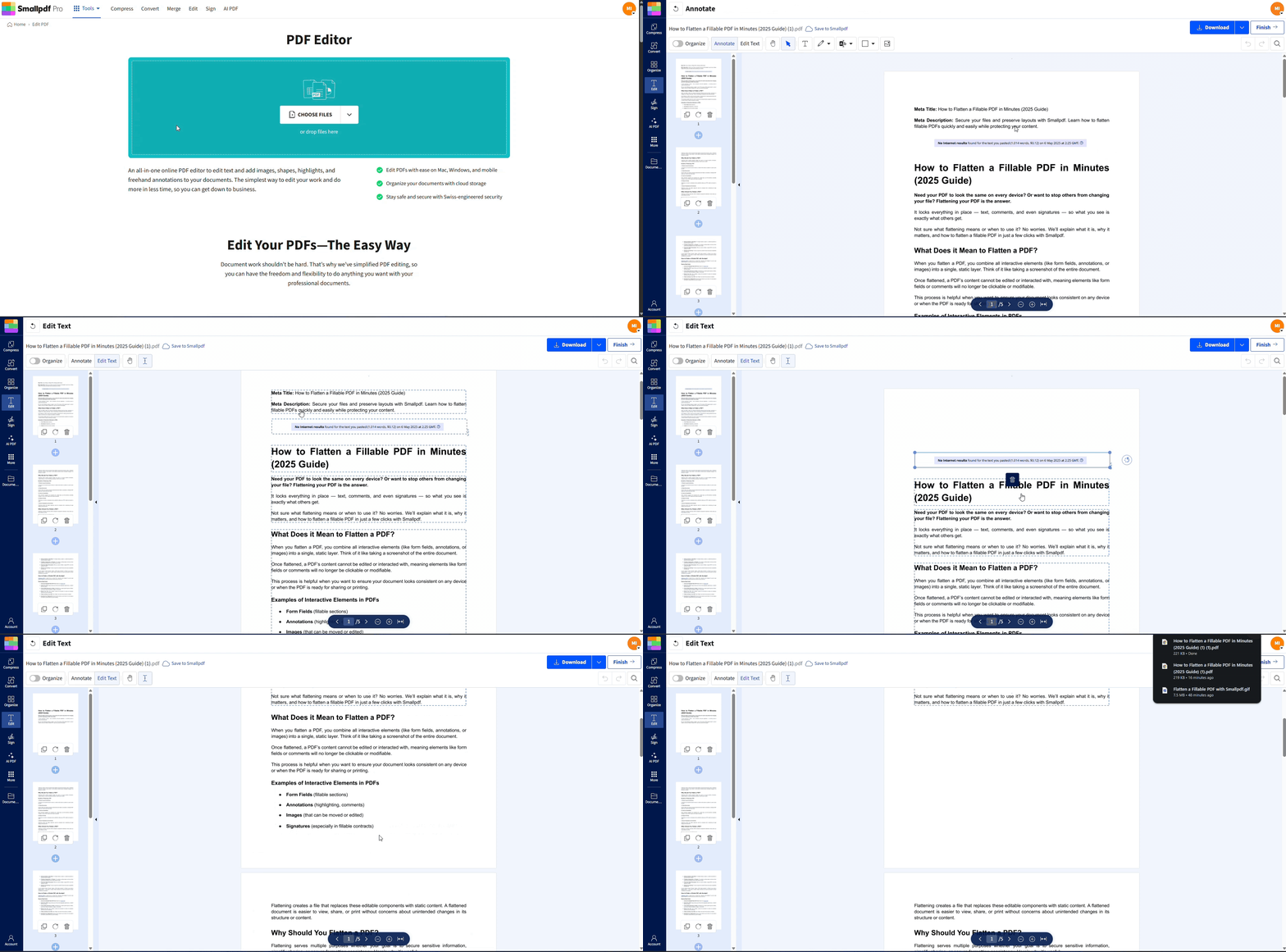
Paso 1: Abre Editar PDF y sube tu archivo
Ve a Editar PDF y sube tu PDF. Puedes:
Arrastra y suelta el archivo en la página.
Haz clic en «Elegir archivos» para buscarlo en tu dispositivo.
Importa el PDF desde Google Drive, Dropbox o OneDrive.
Cuando se cargue el archivo, verás la vista previa del documento con cualquier resaltado, forma o cuadro de comentario.
Paso 2: Selecciona y elimina comentarios y resaltados
Haz clic en cualquier resaltado, subrayado o cuadro de comentario que quieras eliminar. Cuando lo selecciones, verás un pequeño ícono de papelera. Haz clic en ese ícono para eliminar el elemento.
Ve avanzando por el documento:
Desplázate página por página.
Haz clic en cada resaltado o comentario que no quieras.
Elimínalos con el ícono de la papelera.
En documentos cortos, esto suele ser rápido. Si el documento es muy largo y tiene muchas anotaciones, considera usar el método de Adobe Acrobat que aparece abajo para una selección masiva real.
Paso 3: Descarga tu PDF limpio
Cuando termines:
Haz clic en el botón «Exportar» en la esquina superior derecha.
Elige «Descargar» para guardar la nueva versión en tu dispositivo.
O envíala directamente a Google Drive, Dropbox o OneDrive.
Nuestro editor funciona en tu navegador y tus archivos se procesan de forma segura. Los documentos se eliminan automáticamente de nuestros servidores después de 1 hora.
Si quieres finalizar el archivo, también puedes enviarlo a Aplanar PDF para fijar el contenido restante en una capa estática.
¿Por qué eliminar comentarios y resaltados?
Eliminar los resaltados y los comentarios hace más que ordenar la página. Te ayuda a preparar una versión realmente final de tu PDF.
Eliminar las anotaciones puede:
Mejorar la imagen profesional de informes, propuestas y entregables para clientes
Hacer que los documentos largos sean más fáciles de leer sin distracciones de color
Evitar que comentarios antiguos confundan a nuevos revisores
Crear una copia limpia para archivar o presentar formalmente
Un simple paso de limpieza te ayuda a pasar de «en revisión» a «aprobado» sin confusiones sobre qué notas siguen importando.
Formas alternativas de eliminar comentarios de un PDF
Aunque Smallpdf ofrece la solución más rápida, aquí tienes otras opciones para eliminar contenido interactivo.
Vista Previa (Mac): Puedes mostrar la barra lateral de anotaciones, seleccionar comentarios y eliminarlos manualmente; después, puedes usar Smallpdf para comprimir o proteger el PDF limpio.
Editores de PDF de escritorio (como PDFgear): Algunas apps de escritorio ofrecen eliminación masiva de comentarios. Después de la limpieza, puedes subir el archivo a Smallpdf para aplanarlo, firmarlo o compartirlo.
Otros editores web (como AvePDF): Estos servicios pueden quitar anotaciones de un PDF en línea, y luego puedes ajustarlo o protegerlo con Smallpdf.
En la práctica, muchos usuarios borran las anotaciones en la app que ya tienen instalada y luego usan Smallpdf para aplanar, comprimir, firmar electrónicamente o compartir de forma segura.
¿No puedes seleccionar ni borrar comentarios? Consejos para solucionar problemas
A veces haces clic en un resaltado o comentario y no pasa nada. En ese caso, revisa estos problemas comunes.
1. PDF aplanado
Si el PDF fue aplanado, las anotaciones ahora forman parte del contenido estático, no de elementos interactivos. No puedes eliminarlas directamente. Puede que necesites volver a un original sin aplanar o usar un flujo de trabajo con OCR para reconstruir un archivo editable.
2. Documentos escaneados
Si tu PDF es una imagen escaneada, puede que los «comentarios» en realidad formen parte del escaneo. Usa una herramienta de OCR para crear un PDF editable y luego ábrelo con Editar PDF para ajustar u ocultar anotaciones.
3. Comentarios bloqueados o permisos
Es posible que el PDF tenga configuraciones de seguridad que impidan hacer cambios. Prueba Desbloquear PDF si tienes la contraseña; luego vuelve a abrir el archivo en Editar PDF.
4. Limitaciones del visor
Algunos visores solo ocultan los comentarios en lugar de eliminarlos. Asegúrate de estar eliminando objetos de anotación de verdad y no solo desactivando una opción de visualización.
Si planeas finalizar el archivo después de la limpieza, puedes usar Aplanar PDF para fusionar cualquier elemento visible restante en una sola capa y evitar que se reactive más adelante.
Elimina comentarios y resaltados de PDF de la forma más fácil
Ahora que ya sabes cómo eliminar todos los comentarios de un PDF y qué hacer en los casos más complicados, puedes crear documentos limpios y profesionales para compartir, presentar o archivar.
Empieza tu prueba gratuita para acceder a todas las herramientas de Smallpdf.
Preguntas frecuentes
¿Cómo puedo eliminar de forma masiva todos los comentarios de un PDF?
Usa la herramienta Editar PDF de Smallpdf para seleccionar y eliminar comentarios individualmente. No es una eliminación masiva, pero igual es rápido.¿Cómo evito que se muestren los comentarios en un PDF?
Para ocultar comentarios temporalmente, desactiva la vista de anotaciones en tu visor de PDF. Para eliminarlos de forma permanente, borra los comentarios con Smallpdf o Adobe Acrobat.¿Cuál es la mejor forma de aplanar un PDF?
Después de eliminar comentarios y resaltados, usa Aplanar PDF de Smallpdf para hacer permanentes los cambios al fusionar todos los elementos en una sola capa.¿Puedo eliminar los resaltados sin eliminar los comentarios?
Sí, Smallpdf permite la eliminación selectiva: solo haz clic en resaltados o comentarios específicos para eliminarlos individualmente.¿Por qué no puedo eliminar comentarios de mi PDF?
Puede que tu PDF esté aplanado, escaneado o tenga restricciones de permisos. Revisa nuestra sección de solución de problemas de arriba para ver las soluciones.Limpia PDFs eliminando comentarios y resaltados con Smallpdf Pro
