Cómo tachar texto en un PDF
Tacha texto en un PDF de forma sencilla con Smallpdf. Edita, revisa o anota tus archivos en línea en cuestión de segundos, con total seguridad y sin necesidad de instalar nada.
Más sobre anotaciones en PDF
Más sobre Editar PDF
Más sobre rellenar formularios PDF
Pasos rápidos para tachar texto en PDF
Guía rápida: Usa el anotador de abajo para subir o arrastrar y soltar tu PDF y aplicar tachado al texto que quieras marcar.
Todo el proceso dura solo unos segundos y obtendrás imágenes PNG nítidas, listas para lo que necesites. En el caso de los PDF de varias páginas, cada página se convierte en su propio archivo PNG, lo que resulta perfecto para extraer gráficos específicos o crear galerías de imágenes a partir de tus documentos.
¿Qué es el tachado en un PDF?
El formato de tachado te permite tachar texto, indicando que debe eliminarse o ignorarse. A diferencia de borrar texto, el tachado es una herramienta de anotación que tacha palabras sin que dejen de ser visibles ni legibles. No se trata de una edición permanente: el texto original permanece inalterado en el documento.
Esta función resulta muy útil a la hora de revisar o editar el contenido de un PDF. Se utiliza habitualmente en documentos legales, trabajos académicos, contratos o presentaciones para señalar información obsoleta o irrelevante. Al colaborar de forma digital, las anotaciones tachadas permiten a varios usuarios sugerir cambios sin alterar el archivo original, lo que agiliza el proceso de revisión.
Cómo tachar texto en un PDF (4 métodos rápidos)
Puedes tachar texto con varias herramientas de PDF, desde editores en línea gratuitos hasta software de escritorio. Aquí te mostramos los métodos más populares, empezando por la solución en línea más rápida.
Usar Smallpdf (en línea)
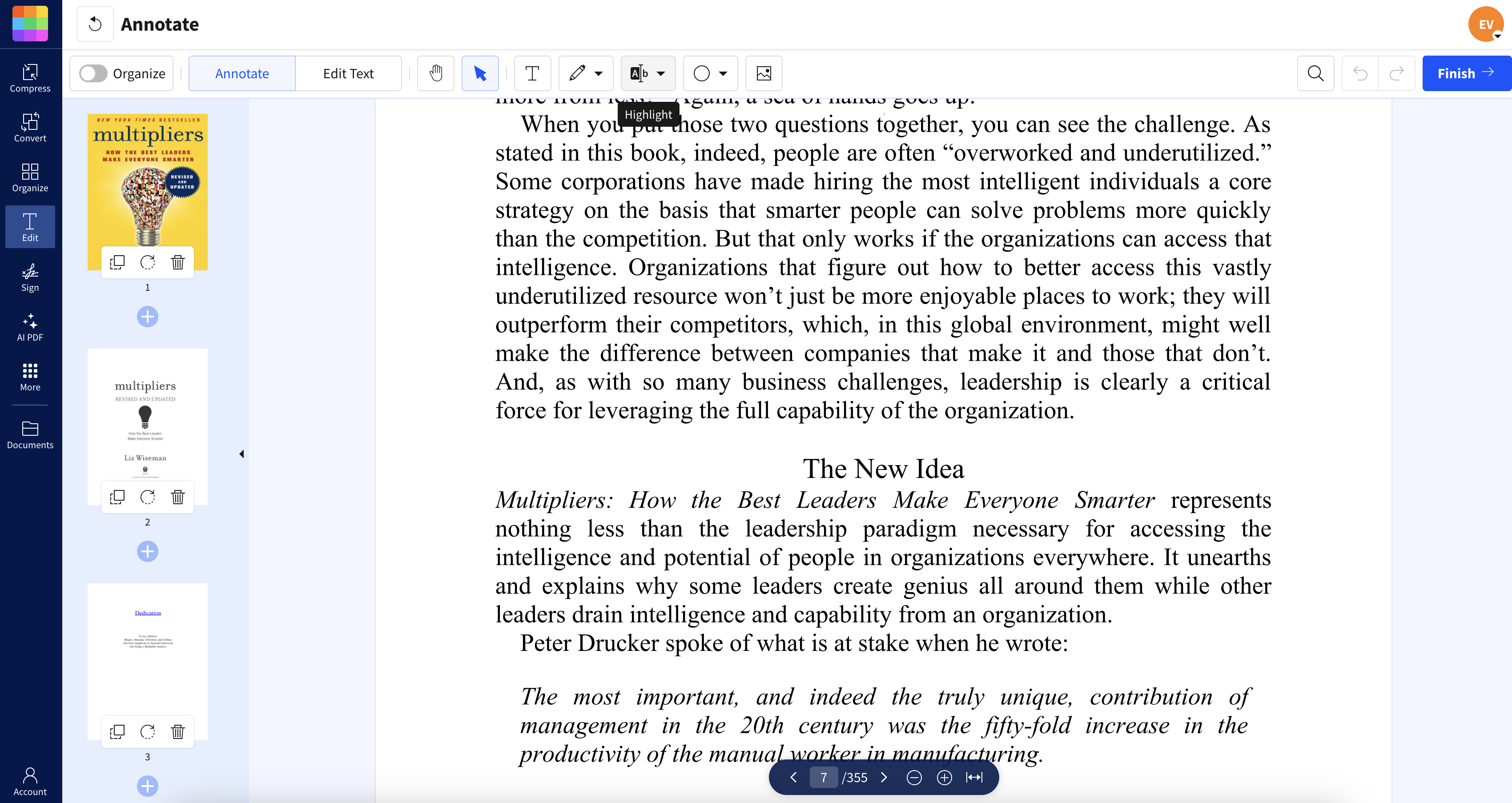
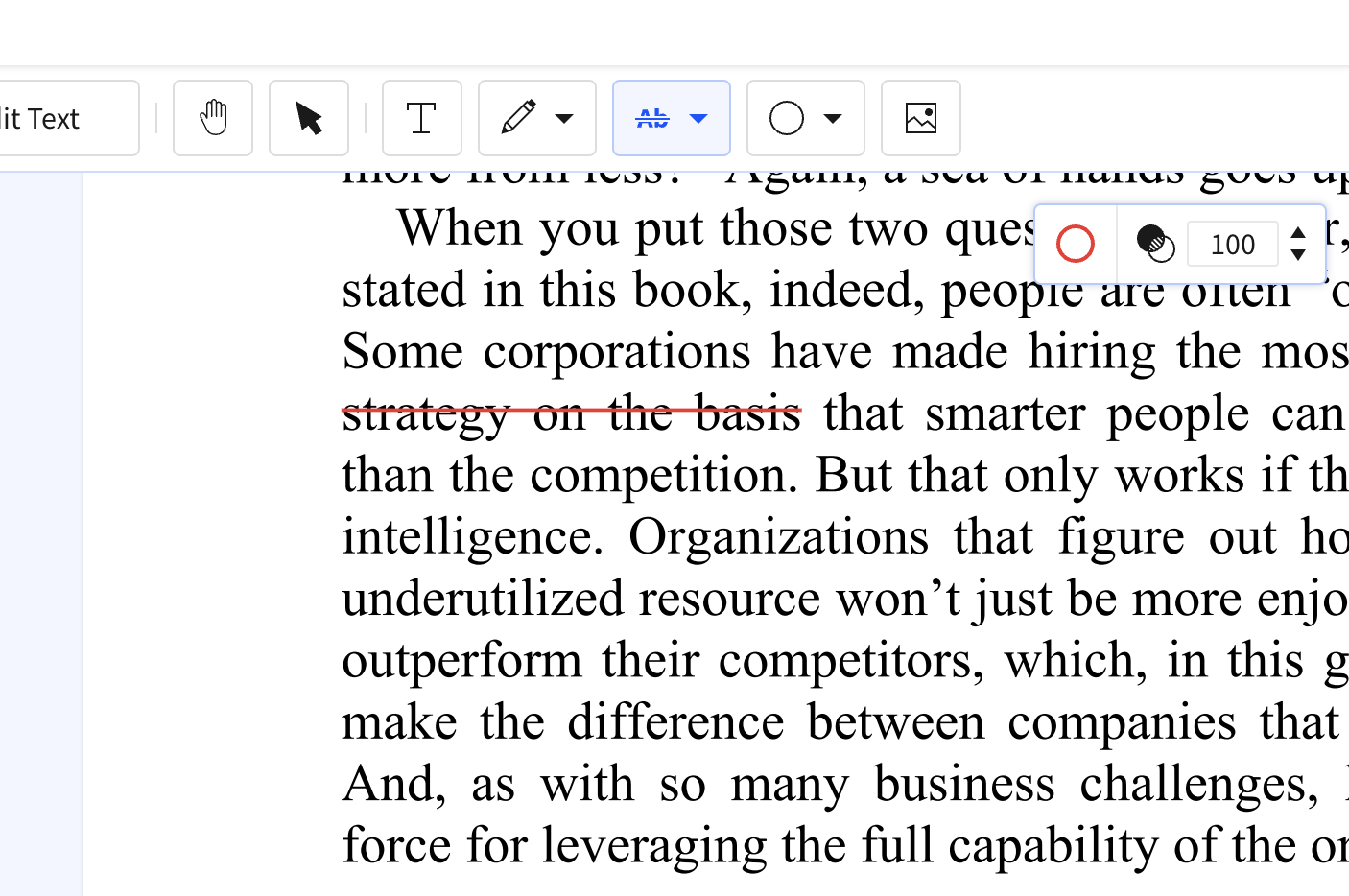
Sube tu PDF a nuestro Anotador de PDF.
Selecciona la opción «Resaltar» en la barra de herramientas.
Selecciona «Tachado» en el menú desplegable.
Arrastra el cursor sobre el texto que quieras tachar.
Usar Google Docs (a través de Drive)
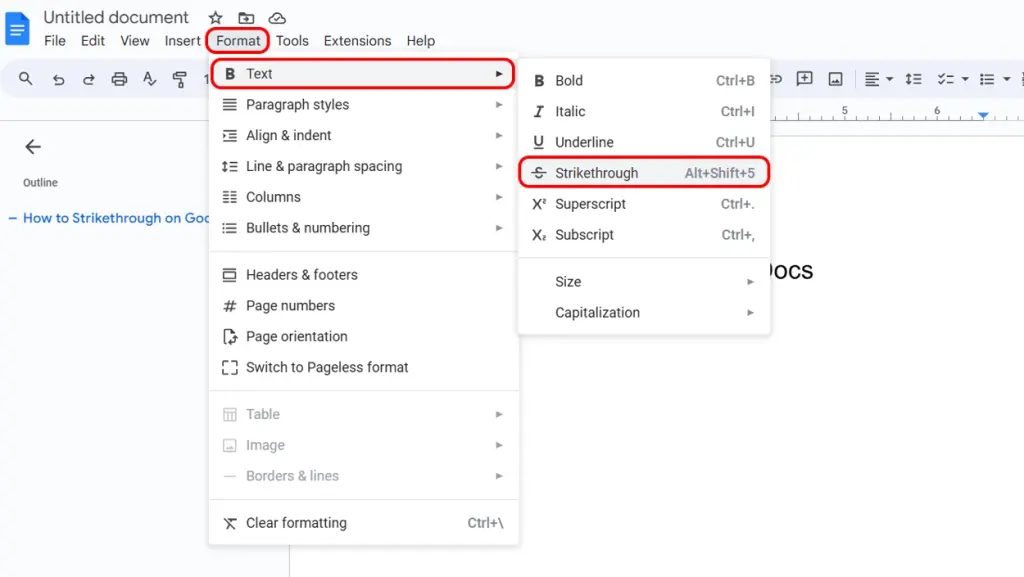
Haz clic derecho en el PDF, selecciona «Abrir con» y luego «Google Docs».
Resalta el texto que quieras tachar.
Ve al menú «Formato», luego selecciona «Texto» y «Tachado».
Cuando termines de editar, guárdalo como PDF haciendo clic en «Archivo», luego en «Descargar» y eligiendo «Documento PDF (.pdf)».
Usar Vista Previa en Mac
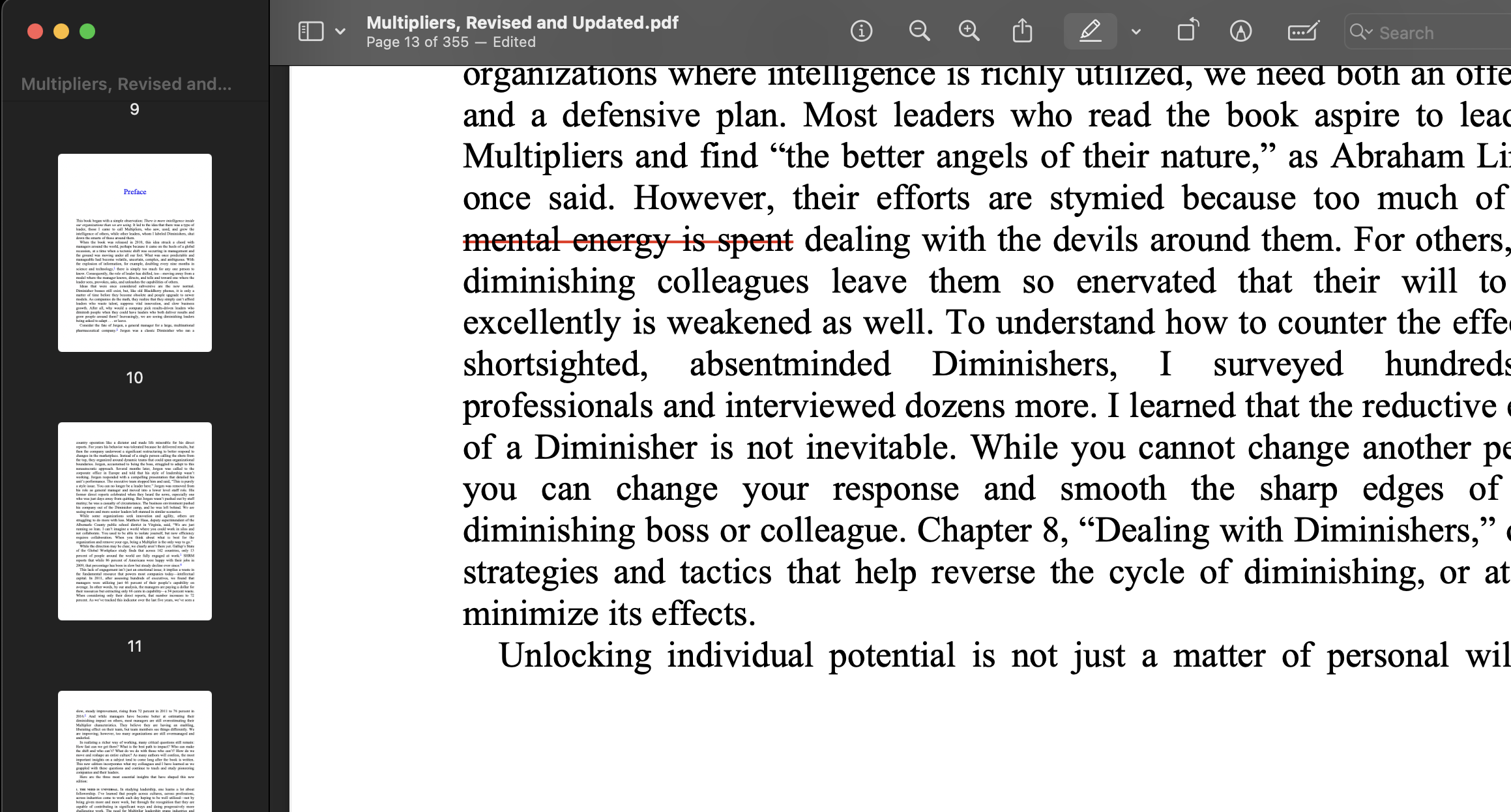
Abre tu PDF en Vista Previa.
Haz clic en el ícono «Anotar» (el lápiz).
Selecciona la herramienta «Texto» y elige «Tachado» entre las opciones de formato.
Arrastra el cursor sobre el texto que quieras tachar.
Usar Microsoft Edge
Haz clic en el enlace del PDF o arrastra el archivo a Edge para abrirlo.
Selecciona los botones + o – en la esquina superior derecha o usa Ctrl + rueda de desplazamiento.
Selecciona el ícono del bolígrafo o del resaltador y luego selecciona el texto que quieras marcar.
Haz clic en el ícono de descarga o presiona Ctrl + S para guardar.
Soluciona el problema de que el tachado no funciona en un PDF (consejos rápidos)
Diagnóstico rápido: ¿Puedes seleccionar texto? ¿El PDF está bloqueado? ¿Es un documento escaneado? Estos son los problemas más comunes y sus soluciones:
Permisos y restricciones del PDF
Problema: El documento PDF tiene restricciones que impiden editarlo, incluido el tachado de texto. Usa la herramienta de Smallpdf Desbloquear PDF . Primero, sube el PDF bloqueado, ingresa la contraseña requerida y descarga el PDF desbloqueado.
Visor o editor de PDF incompatible
Problema: El visor o editor de PDF no admite anotaciones de texto ni la función de tachado. Ve a Smallpdf y sube tu PDF. Selecciona las herramientas de anotación de texto o tachado. Si usas Smallpdf en línea, asegúrate de estar usando un navegador moderno como Chrome, Firefox o Edge. Borra la caché o prueba con otro navegador si las funciones no están funcionando.
La herramienta de tachado no aparece
Problema: La herramienta de tachado no aparece en la barra de herramientas. Esto puede pasar si estás usando la herramienta equivocada, como Comprimir PDF o Convertidor de PDF. Ve directamente a la herramienta Editar PDF o Anotador de PDF en la plataforma de Smallpdf.
No se puede seleccionar el texto
Problema: El texto está incrustado como una imagen o en un formato no editable. Usa un software de reconocimiento óptico de caracteres como OCR de PDF de Smallpdf para convertir imágenes escaneadas o texto no editable en texto seleccionable y editable.
El texto no se muestra después de tacharlo
Problema: El efecto de tachado no se aplica al texto. Asegúrate de que la capa de texto se esté mostrando correctamente. Actualiza tu visor de PDF y prueba otro para ver si el problema continúa. Ajusta la configuración del tachado, como el grosor de la línea o el color, si hace falta.
La anotación no se guardó
Problema: Los cambios no se guardan debido a documentos cerrados de forma incorrecta o a problemas del software. Guarda siempre tu documento después de hacer cambios. Si las anotaciones aún no se guardan, intenta guardar el documento como un archivo nuevo y verifica que tu software admita guardar anotaciones.
Desalineación de la línea de tachado
Problema: La línea de tachado no está alineada correctamente con el texto, o hay una discrepancia entre la línea y los caracteres. Ajusta manualmente la línea o usa las herramientas de formato de texto de tu editor de PDF para afinar la alineación.
Cómo eliminar o deshacer el tachado en un PDF
Quitar el tachado es sencillo: solo tienes que seleccionar el texto tachado y borrar la anotación. Aquí te mostramos cómo hacerlo en cada herramienta:
Smallpdf: Haz clic en el texto tachado y presiona Delete o usa el menú contextual para eliminar la anotación.
Vista Previa (Mac): Selecciona la anotación tachada y presiona Delete o Backspace.
Google Docs: Resalta el texto y ve a «Formato», «Texto» y luego «Tachado» para desactivarlo.
Tachado en PDF escaneados (OCR y soluciones alternativas)
¿No puedes tachar texto en tu PDF? Puede que sea un documento escaneado. Los PDF escaneados contienen imágenes de texto en lugar de texto seleccionable, así que las herramientas de anotación no funcionarán directamente.
Solución: Usa el reconocimiento óptico de caracteres (OCR) para convertir la imagen escaneada en texto editable. Prueba OCR de PDF de Smallpdf para hacer que el texto de tu PDF escaneado se pueda buscar y anotar.
Alternativa: Usa herramientas de dibujo para trazar manualmente líneas sobre el texto que quieras tachar. La mayoría de los editores de PDF incluyen funciones básicas de dibujo para esto.
¿Listo para tachar PDF como un profesional?
Con Smallpdf, puedes tachar, resaltar y anotar PDF en segundos, sin necesidad de descargas. Empieza tu prueba gratuita para acceder a todas las herramientas de anotación y simplificar la edición de PDF.
¿Quieres tachar un PDF con Smallpdf?
Preguntas frecuentes: Tachado en PDF
¿Puedo imprimir un PDF con el texto tachado visible?
Sí. Asegúrate de que las anotaciones sean visibles seleccionando «Documento y anotaciones» en la configuración de impresión y comprobando que el tachado aparezca en la vista previa antes de imprimir.¿Cuál es la diferencia entre tachado y censura?
El tachado cruza el texto, pero lo mantiene visible y legible. La censura elimina u oculta permanentemente el texto por motivos de seguridad.¿Existe algún atajo de teclado para tachar texto en PDF?
La mayoría de los editores de PDF no tienen atajos de teclado universales para tachar texto. Tendrás que acceder a esta función desde la barra de herramientas de anotación o comentarios.¿Por qué no puedo tachar texto en mi PDF?
Es posible que el PDF esté bloqueado, escaneado (solo imagen) o que estés usando un visor que no admite anotaciones. Intenta desbloquear el PDF o usar OCR para documentos escaneados.¿Puedo tachar texto en un PDF desde mi móvil?
Sí. Visita la herramienta Anotador de PDF de Smallpdf desde el navegador de tu móvil, sube tu archivo y selecciona la opción «Tachado». Toca y arrastra sobre el texto que quieras tachar. Funciona tanto en Android como en iOS; no necesitas una app ni registrarte.¿Puedo tachar texto en varios PDF a la vez?
Sí, si usas Anotador de PDF con una cuenta Pro. Sube varios PDF a la vez y aplica tachados según lo necesites. Cuando hagas clic en Finalizar, todos los archivos se combinarán en un solo PDF. Para separarlos otra vez, elige la herramienta Dividir PDF del bloque «Continuar en» debajo de los botones Descargar y Exportar como. Puedes probar esta función gratis durante 7 días con la prueba de Smallpdf Pro.Haz que la edición de texto en PDF sea más limpia con las herramientas de marcado de Pro
