- Home
- ›
- ›So kannst du Text in einer PDF durchstreichen
So kannst du Text in einer PDF durchstreichen
Mit Smallpdf kannst du Text in PDF ganz einfach durchstreichen. Bearbeite, korrigiere oder markiere deine Dateien online in Sekundenschnelle – bei voller Sicherheit und ohne Installation.
Mehr zu PDF-Anmerkungen
Mehr zu PDF bearbeiten
Mehr zum Ausfüllen von PDF-Formularen
Schnelle Schritte zum Durchstreichen in PDFs
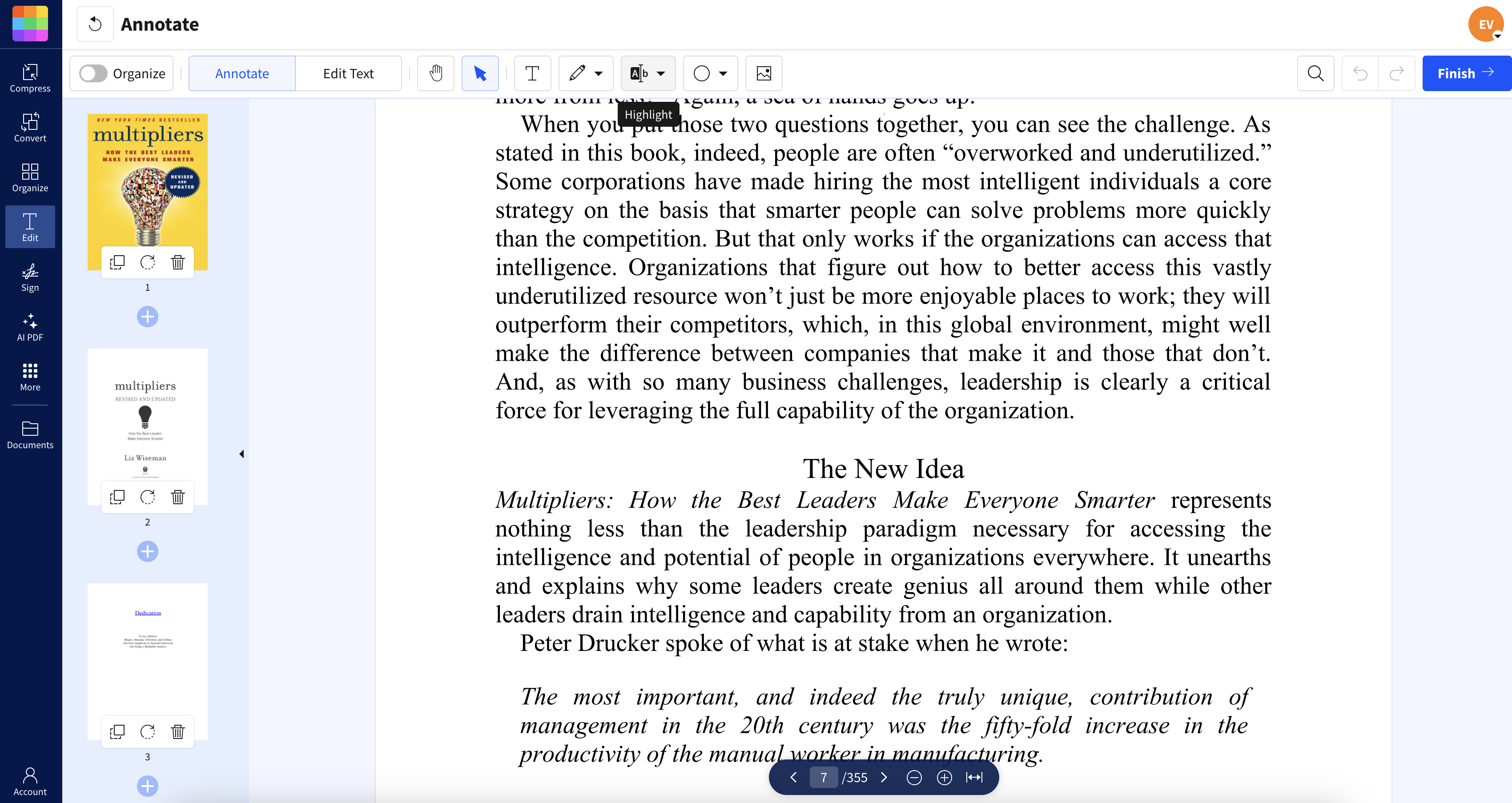
Schnellstart: Verwende den Annotator unten, um deine PDF-Datei hochzuladen oder per Drag & Drop hinzuzufügen, und wende eine Durchstreichung auf den Text an, den du durchstreichen möchtest.
Der gesamte Vorgang dauert nur wenige Sekunden, und du erhältst kristallklare PNG-Bilder, die du für jeden beliebigen Zweck verwenden kannst. Bei mehrseitigen PDFs wird jede Seite als eigene PNG-Datei gespeichert – ideal, um bestimmte Grafiken zu extrahieren oder Bildergalerien aus deinen Dokumenten zu erstellen.
Was bedeutet „Durchstreichen“ in einer PDF-Datei?
Mit der Durchstreichungsformatierung kannst du Text durchstreichen, um anzuzeigen, dass er entfernt oder ignoriert werden soll. Im Gegensatz zum Löschen von Text ist die Durchstreichung ein Anmerkungswerkzeug, das Wörter durchstreicht, sie aber sichtbar und lesbar lässt. Es handelt sich nicht um eine dauerhafte Bearbeitung – der Originaltext bleibt im Dokument unverändert.
Diese Funktion ist praktisch beim Überprüfen oder Bearbeiten des Inhalts einer PDF-Datei. Durchstreichen wird häufig in juristischen Dokumenten, wissenschaftlichen Arbeiten, Verträgen oder Präsentationen verwendet, um veraltete oder irrelevante Informationen zu kennzeichnen. Bei der digitalen Zusammenarbeit ermöglichen Durchstreichungsanmerkungen mehreren Nutzern, Änderungen vorzuschlagen, ohne die Originaldatei zu verändern, was den Überprüfungsprozess vereinfacht.
So kannst du Text in einer PDF durchstreichen (4 schnelle Methoden)
Du kannst Text mit verschiedenen PDF-Tools durchstreichen – von kostenlosen Online-Editoren bis hin zu Desktop-Software. Hier sind die beliebtesten Methoden, beginnend mit der schnellsten Online-Lösung.
Mit Smallpdf (online)
Lade deine PDF-Datei in unseren PDF-Annotator.
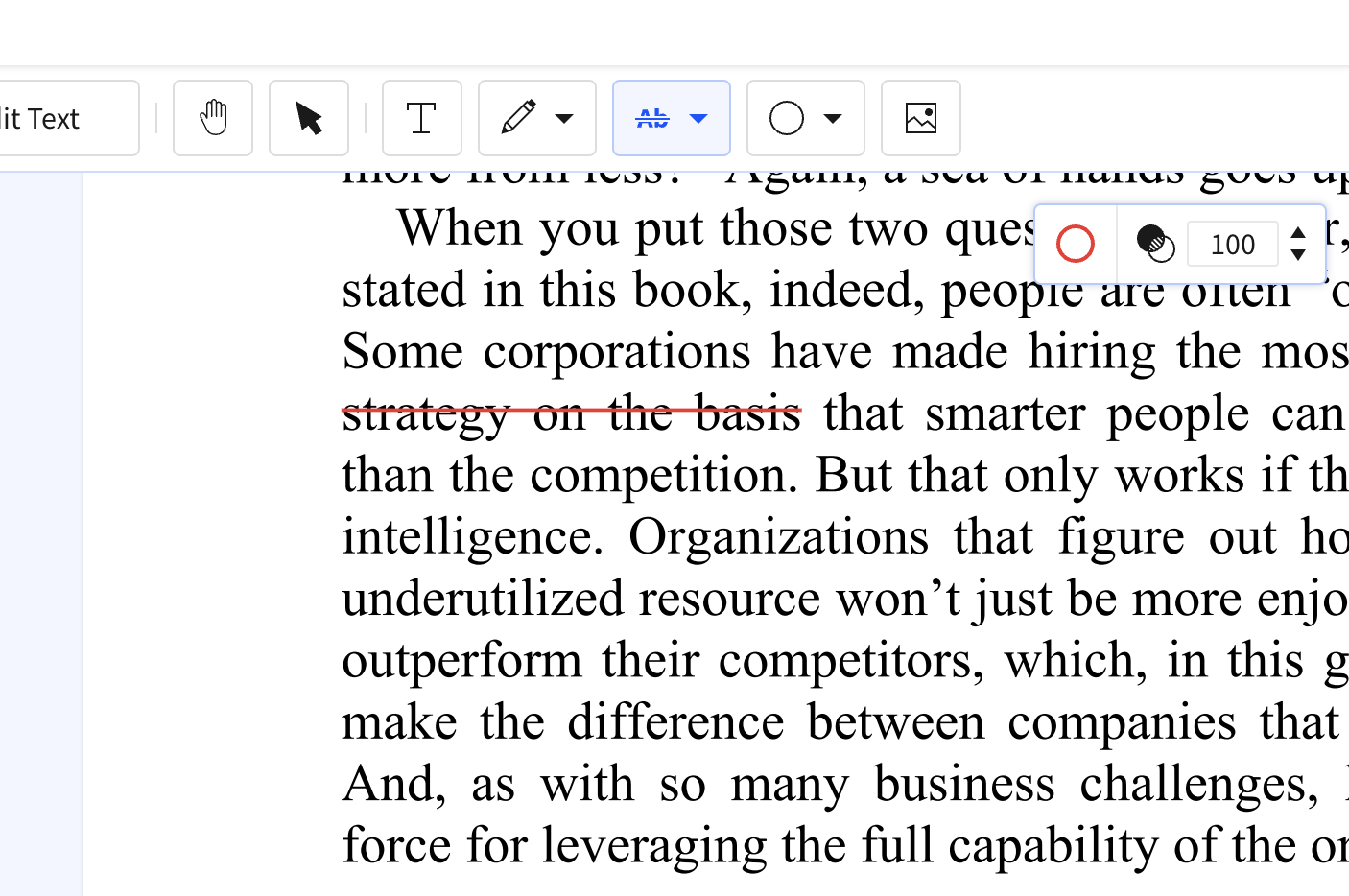
Wähle in der Symbolleiste die Option „Markieren“ aus.
Wähle im Dropdown-Menü „Durchstreichen“ aus.
Zieh den Cursor über den Text, den du durchstreichen möchtest.
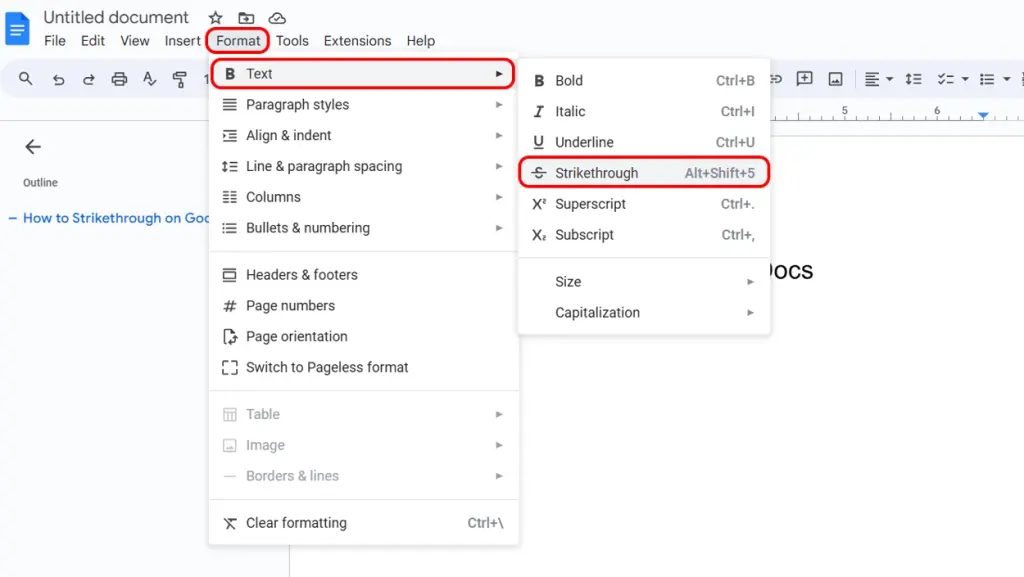
Mit Google Docs (über Drive)
Klicke mit der rechten Maustaste auf die PDF-Datei, wähle „Öffnen mit“ und dann „Google Docs“.
Markiere den Text, den du durchstreichen möchtest.
Geh zum Menü „Format“, wähle dann „Text“ und „Durchstreichen“.
Wenn du mit der Bearbeitung fertig bist, speichere das Dokument als PDF, indem du auf „Datei“ und dann auf „Herunterladen“ klickst und „PDF-Dokument (.pdf)“ auswählst.
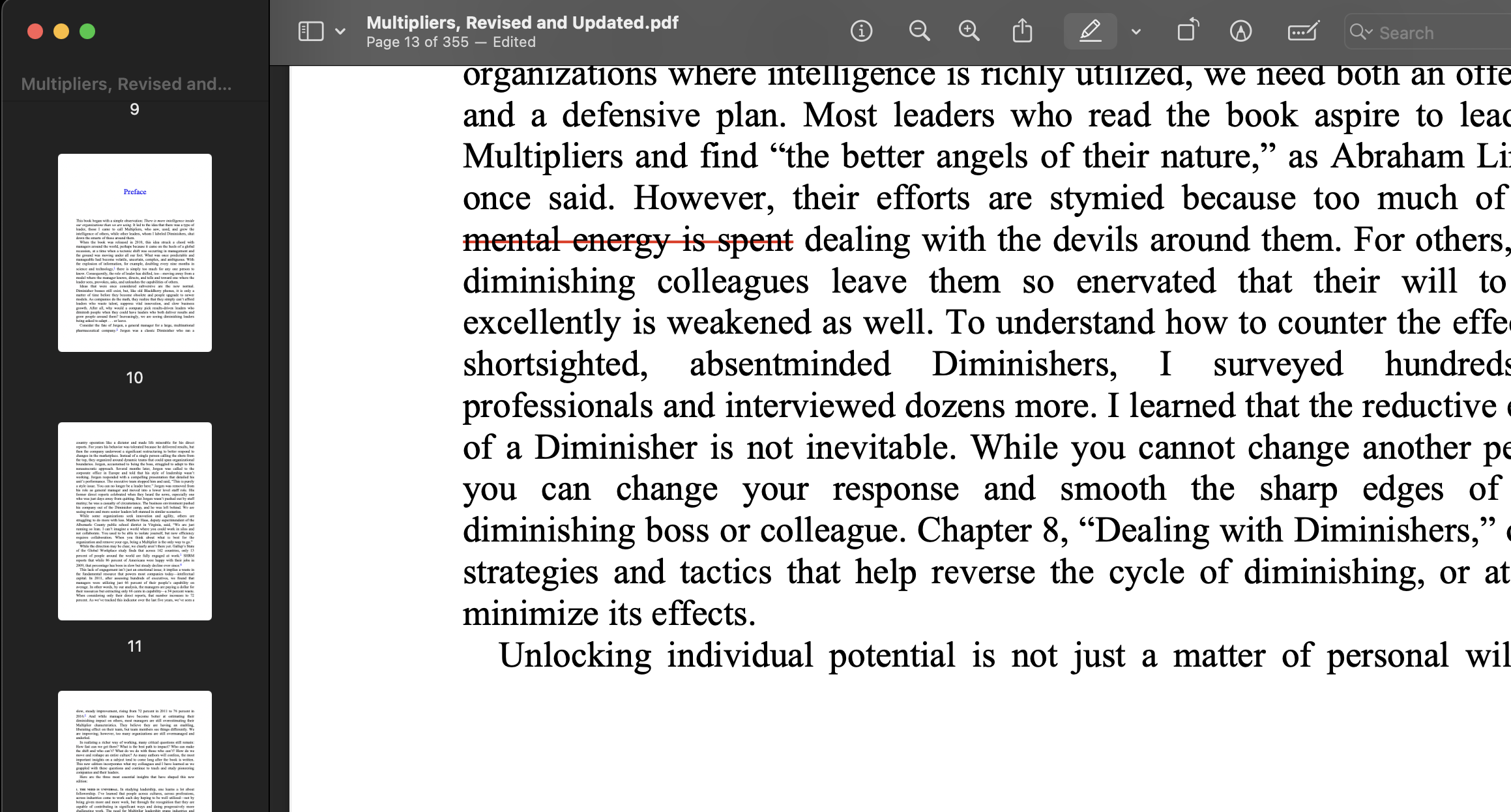
Mit „Vorschau“ auf dem Mac
Öffne deine PDF-Datei in Vorschau.
Klicke auf das Symbol „Markieren“ (den Bleistift).
Wähle das Werkzeug „Text“ aus und dann „Durchstreichen“ aus den Formatierungsoptionen.
Zieh den Mauszeiger über den Text, den du durchstreichen möchtest.
Mit Microsoft Edge
Klicke auf den PDF-Link oder zieh die Datei in Edge, um sie zu öffnen.
Wähle oben rechts die Schaltflächen „+“ oder „–“ aus oder verwende Strg + Scrollrad.
Wähle das Stift- oder Markierungssymbol aus und markiere dann den gewünschten Text.
Klicke auf das Download-Symbol oder drücke Strg + S, um die Datei zu speichern.
So behebst du Probleme, wenn das Durchstreichen in einer PDF-Datei nicht funktioniert (Schnelltipps)
Schnelldiagnose: Kannst du Text auswählen? Ist die PDF-Datei gesperrt? Handelt es sich um ein gescanntes Dokument? Hier findest du die häufigsten Probleme und ihre Lösungen:
PDF-Berechtigungen/Einschränkungen
Problem: PDF-Dokumente unterliegen Einschränkungen, die eine Bearbeitung verhindern, darunter auch das Durchstreichen von Text. Verwende Smallpdf PDF entsperren Tool. Lade zuerst die gesperrte PDF-Datei hoch, gib das erforderliche Passwort ein und lade die entsperrte PDF-Datei herunter.
Inkompatibler PDF-Viewer/Editor
Problem: Der PDF-Viewer oder -Editor unterstützt keine Textanmerkungen oder die Durchstreichfunktion. Geh zu Smallpdf und lade deine PDF hoch. Wähle die Werkzeuge für Textanmerkungen oder Durchstreichungen aus. Wenn du Smallpdf online nutzt, stell sicher, dass du einen modernen Browser wie Chrome, Firefox oder Edge verwendest. Leere deinen Cache oder probiere einen anderen Browser aus, falls die Funktionen nicht funktionieren.
Das Durchstreichen-Werkzeug ist nicht sichtbar
Problem: Das Durchstreichen-Werkzeug ist in der Symbolleiste nicht sichtbar. Das kann passieren, wenn du das falsche Werkzeug verwendest, z. B. „Komprimieren“ oder „Konvertieren“. Geh direkt zum PDF bearbeiten oder PDF-Annotator Tool auf der Smallpdf-Plattform.
Der Text lässt sich nicht auswählen
Problem: Der Text ist als Bild oder in einem nicht bearbeitbaren Format eingebettet. Verwende eine OCR-Software wie Smallpdf PDF-OCR um gescannte Bilder oder nicht bearbeitbaren Text in auswählbaren und bearbeitbaren Text umzuwandeln.
Text wird nach dem Durchstreichen nicht angezeigt
Problem: Der Durchstreichungseffekt wird im Text nicht angewendet. Stell sicher, dass die Textebene korrekt angezeigt wird. Aktualisiere deinen PDF-Viewer und probiere einen anderen aus, um zu sehen, ob das Problem weiterhin besteht. Passe bei Bedarf die Einstellungen für die Durchstreichung an, z. B. die Linienstärke oder die Farbe.
Anmerkung wurde nicht gespeichert
Problem: Änderungen werden aufgrund nicht ordnungsgemäß geschlossener Dokumente oder Softwareproblemen nicht gespeichert. Speichere dein Dokument immer, nachdem du Änderungen vorgenommen hast. Wenn Anmerkungen immer noch nicht gespeichert werden, versuche, das Dokument als neue Datei zu speichern, und überprüfe, ob deine Software das Speichern von Anmerkungen unterstützt.
Fehlausrichtung der Durchstreichungslinie
Problem: Die Durchstreichungslinie ist nicht korrekt am Text ausgerichtet, oder es besteht eine Diskrepanz zwischen der Linie und den Zeichen. Passe die Linie manuell an oder verwende die Textformatierungswerkzeuge in deinem PDF-Editor, um die Ausrichtung zu optimieren.
So entfernst oder machst du Durchstreichungen in einer PDF-Datei rückgängig
Das Entfernen von Durchstreichungen ist ganz einfach: Wähle einfach den durchgestrichenen Text aus und lösche die Anmerkung. So geht’s in den einzelnen Tools:
Smallpdf: Klicke auf den durchgestrichenen Text und drücke die Entf-Taste oder nutze das Kontextmenü, um die Anmerkung zu entfernen.
Vorschau (Mac): Wähle die Durchstreichungsanmerkung aus und drücke die Entf- oder Rücktaste.
Google Docs: Markiere den Text und geh zu „Format“, „Text“ und dann „Durchstreichen“, um die Funktion zu deaktivieren.
Durchstreichen in gescannten PDFs (OCR und Workarounds)
Kannst du Text in deiner PDF-Datei nicht durchstreichen? Möglicherweise handelt es sich um ein gescanntes Dokument. Gescannte PDF-Dateien enthalten Textbilder statt auswählbaren Text, sodass Anmerkungswerkzeuge nicht direkt funktionieren.
Lösung: Verwende die optische Zeichenerkennung (OCR), um das gescannte Bild in bearbeitbaren Text umzuwandeln. Probiere Smallpdf PDF-OCR aus, um deine gescannten PDF-Dateien durchsuchbar und mit Anmerkungen versehbar zu machen.
Alternative: Verwende Zeichenwerkzeuge, um manuell Linien über den Text zu ziehen, den du durchstreichen möchtest. Die meisten PDF-Editoren verfügen zu diesem Zweck über grundlegende Zeichenfunktionen.
Bereit, PDFs wie ein Profi durchzustreichen?
Mit Smallpdf kannst du PDF-Dateien in Sekundenschnelle durchstreichen, hervorheben und mit Anmerkungen versehen – ganz ohne Download. Starte deine Kostenlose Testversion um auf alle Anmerkungswerkzeuge zuzugreifen und die PDF-Bearbeitung zu vereinfachen.
Möchtest du eine PDF mit Smallpdf durchstreichen?
Häufig gestellte Fragen: Durchstreichen in PDFs
Kann ich ein PDF so drucken, dass der durchgestrichene Text sichtbar bleibt?
Ja. Stell sicher, dass die Anmerkungen sichtbar sind, indem du in den Druckeinstellungen „Dokument und Markierungen“ auswählst und vor dem Drucken in der Druckvorschau überprüfst, ob die Durchstreichung angezeigt wird.Was ist der Unterschied zwischen Durchstreichen und Schwärzen?
Durchstreichen streicht Text durch, lässt ihn dabei aber sichtbar und lesbar. Bei der Schwärzung wird Text aus Sicherheitsgründen dauerhaft entfernt oder geschwärzt.Gibt es eine Tastenkombination für Durchstreichungen in PDF-Dateien?
Die meisten PDF-Editoren verfügen nicht über universelle Tastenkombinationen für Durchstreichungen. Du musst diese Funktion über die Anmerkungs- oder Kommentar-Symbolleiste aufrufen.Warum kann ich Text in meiner PDF-Datei nicht durchstreichen?
Möglicherweise ist das PDF gesperrt, es handelt sich um ein gescanntes Dokument (nur Bild) oder du verwendest einen Viewer, der keine Anmerkungen unterstützt. Versuch, das PDF zu entsperren, oder nutze OCR für gescannte Dokumente.Kann ich Text in einer PDF-Datei auf meinem Smartphone durchstreichen?
Ja. Geh in deinem mobilen Browser zum Tool „PDF-Annotator“ von Smallpdf, lade deine Datei hoch und wähle die Option „Durchstreichen“ aus. Tippe auf den Text, den du durchstreichen möchtest, und zieh den Finger darüber. Das funktioniert sowohl auf Android als auch auf iOS – ganz ohne App und ohne Anmeldung.Kann ich Text in mehreren PDF-Dateien gleichzeitig durchstreichen?
Ja, wenn du PDF-Annotator mit einem Pro-Konto nutzt. Lade mehrere PDF-Dateien gleichzeitig hoch und füge nach Bedarf Durchstreichungen hinzu. Wenn du auf „Fertigstellen“ klickst, werden alle Dateien zu einer einzigen PDF-Datei zusammengefasst. Um sie wieder zu trennen, wähle das Tool „PDF teilen“ aus dem Block „Weiter in“ unterhalb der Schaltflächen „Herunterladen“ und „Als … exportieren“. Du kannst diese Funktion 7 Tage lang kostenlos mit der Smallpdf Pro-Testversion ausprobieren.Mit Pro-Markup-Tools die Textbearbeitung in PDFs übersichtlicher machen
