- Home
- ›
- ›So fügst du Lesezeichen zu einer PDF-Datei hinzu, um die Navigation zu erleichtern
So fügst du Lesezeichen zu einer PDF-Datei hinzu, um die Navigation zu erleichtern
Möchtest du Lesezeichen setzen und in deinen PDF-Dokumenten navigieren – ganz ohne Adobe? Wir zeigen dir, wie das kostenlos auf Mac und Windows geht.
Mehr zu PDF bearbeiten
Mehr zu PDF-Anmerkungen
Mehr zum Organisieren & Reparieren von PDFs
In langen PDFs ohne Lesezeichen zu navigieren, ist wie Wikipedia ohne Inhaltsverzeichnis zu durchsuchen. Sagen wir einfach: Das ist frustrierend und ineffizient.
Hier zeigen wir dir die wichtigsten Möglichkeiten, Lesezeichen zu einer PDF-Datei hinzuzufügen:
Vorschau auf dem Mac: Mit der integrierten App für macOS kannst du einfache Lesezeichen auf Seitenebene direkt in deine PDF-Dateien einfügen.
Konvertierung über Microsoft Word: Konvertiere deine PDF-Datei in ein Word-Dokument, erstelle Lesezeichen mit der Word-Funktion „Einfügen > Lesezeichen“ und speichere sie dann wieder als PDF.
Word-Überschriften als Lesezeichen: Erstelle beim Export als PDF automatisch Lesezeichen aus Word-Überschriften.
So fügst du unter Windows mit Smallpdf Lesezeichen zu einer PDF-Datei hinzu
Für Windows-Nutzer ist es nicht ganz so einfach, Lesezeichen automatisch zu einer PDF-Datei hinzuzufügen. Es gibt aber eine Umgehungslösung mit Microsoft Word.
Zunächst musst du deine PDF-Datei mit einem kostenlosen Online-Tool wie dem PDF-zu-Word-Konverter von Smallpdf.
Sobald deine PDF-Datei im Word-Format vorliegt:
Öffne dein Word-Dokument.
Wähle den Titel oder die Textstelle aus, die du mit einem Lesezeichen versehen möchtest.
Klicke in der Multifunktionsleiste auf die Registerkarte „Einfügen“ und dann auf „Lesezeichen“.
Gib im Dialogfeld „Lesezeichen“ einen Namen für dein Lesezeichen ein und klicke auf „Hinzufügen“.
Klicke im Menü „Datei“ auf „Speichern unter“ und wähle „PDF“ aus (klicke aber noch nicht auf „Speichern“!).
Wähle unter „Optionen“ bei „Lesezeichen erstellen mit“ die Option „Word-Lesezeichen“ aus.
Klicke auf „OK“, um das Optionsfeld zu schließen, und anschließend auf „Speichern“.
Ja, dafür sind ein paar Schritte nötig, aber es ist eine Möglichkeit.
Beachte, dass jeder Dateikonvertierungsprozess – von Word zu PDF oder umgekehrt – bei Dokumenten mit einfachen Layouts und Formatierungen besser funktioniert. Bei komplexeren Formatierungen mit Tabellen und Bildern kann es während der Konvertierung zu Layoutverschiebungen kommen.
Einige Windows-Nutzer fragen nach dem Hinzufügen von PDF-Lesezeichen im Edge-Browser. Derzeit ist es in Edge ohne Adobe Acrobat und ohne zusätzliche Erweiterungen nicht möglich, Lesezeichen zu einer PDF-Datei hinzuzufügen.
Es gibt weitere Add-ons, mit denen du PDFs online mit einer Navigation versehen kannst, doch die meisten sind kostenpflichtig und bieten nur eingeschränkte Funktionen oder ein schlechtes Nutzererlebnis.
Was sind PDF-Lesezeichen?
PDF-Lesezeichen sind digitale Platzhalter, die wie ein Inhaltsverzeichnis für dein Dokument funktionieren. Es sind anklickbare Navigationselemente, mit denen du sofort zu bestimmten Seiten oder Abschnitten springen kannst, ohne durch das gesamte PDF scrollen zu müssen.
Betrachte Lesezeichen als Verknüpfungen zu den wichtigsten Teilen deines Dokuments – egal, ob es Kapitel in einem E-Book, Abschnitte in einem Bericht oder wichtige Ergebnisse in einer Forschungsarbeit sind.
Vorteile von Lesezeichen in PDF-Dateien
Wenn du deinen PDFs Lesezeichen hinzufügst, werden sie deutlich benutzerfreundlicher. Darum lohnt sich der Aufwand:
Sofortige Navigation: Springe mit einem Klick zu jedem beliebigen Abschnitt.
Bessere Barrierefreiheit: Screenreader können Lesezeichen nutzen, um sehbehinderten Nutzern bei der Navigation zu helfen.
Professionelle Darstellung: PDFs mit Lesezeichen wirken professioneller und übersichtlicher.
Zeitsparend: Kein endloses Scrollen mehr durch lange Dokumente.
Mobilfreundlich: Besonders hilfreich, wenn du PDFs auf kleineren Bildschirmen ansiehst.
Du hast keinen Zugriff auf Adobe Acrobat? Kein Problem. Es gibt kostenlose und einfache Möglichkeiten, Lesezeichen mithilfe von Online-Tools oder integrierter Software zu einer PDF-Datei hinzuzufügen.
PDF-Seiten in Vorschau mit Lesezeichen versehen (Mac)
Wenn du einen Mac nutzt, kannst du die integrierte Vorschau-App verwenden, um einfache Lesezeichen zu PDF-Dokumenten hinzuzufügen.
So kannst du Lesezeichen in einer PDF-Datei auf dem Mac erstellen:
Öffne deine PDF-Datei in Vorschau auf dem Mac.
Geh zu der Seite, die du mit einem Lesezeichen versehen möchtest.
Klicke auf „Extras“ > „Lesezeichen hinzufügen“ (oder ⌘D).
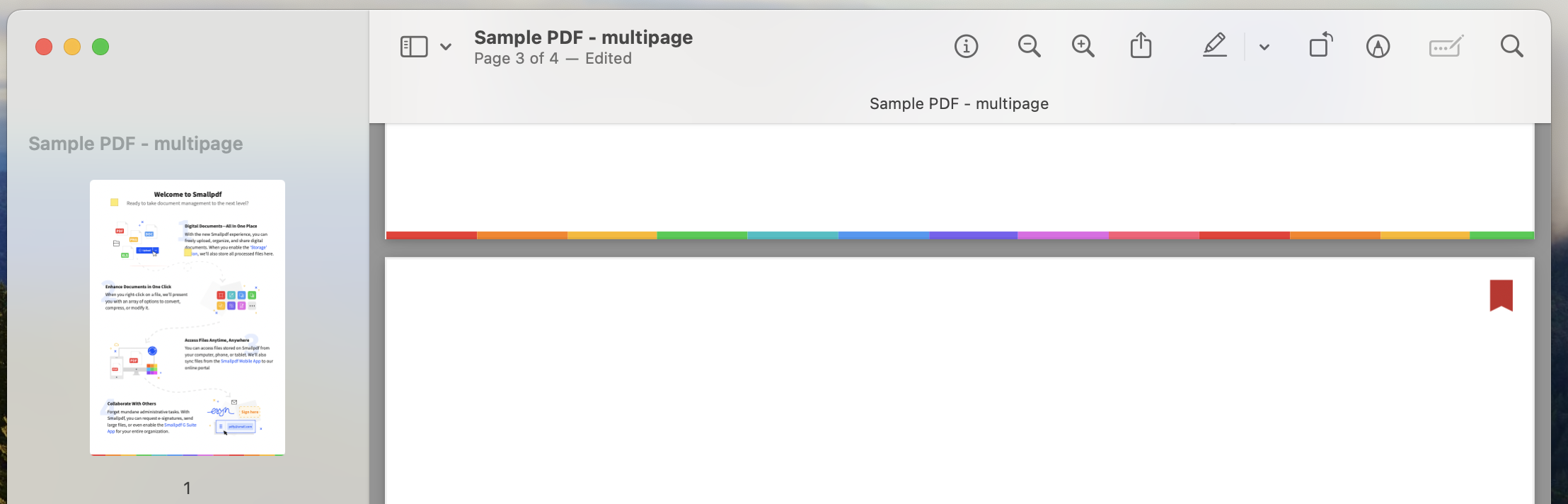
Dadurch wird der aktuellen Seite ein Lesezeichen hinzugefügt. Das erkennst du an einem roten Lesezeichen-Symbol oben rechts auf der PDF-Seite.
Wie zeigst du die Navigation in einer PDF-Datei auf dem Mac an?
Um deine PDF-Lesezeichen anzuzeigen, geh zu „Ansicht“ > „Lesezeichen“. Deine mit Lesezeichen versehenen Seiten erscheinen in der Seitenleiste. Klicke auf die Seite, zu der du springen möchtest, und schon geht’s los.
Um zur Übersicht zurückzukehren, in der du alle Seiten deiner PDF-Datei sehen kannst, geh zum Menü „Ansicht“ > „Miniaturansichten“.
Wenn du nach dem kostenlosen PDF-Reader suchst, der Lesezeichen hinzufügen kann, ist Vorschau auf dem Mac eine einfache Lösung. Die Funktionen sind zwar begrenzt, aber es ist trotzdem praktisch, wenn du Seiten schnell markieren möchtest, zu denen du später zurückkehren willst.
Lesezeichen automatisch aus Word-Überschriften erstellen
Wenn du mit einem Word-Dokument beginnst, kannst du Lesezeichen automatisch aus deinen Überschriften erzeugen. So geht’s am besten:
Zunächst musst du deine PDF-Datei mit einem kostenlosen Online-Tool wie dem PDF-zu-Word-Konverter von Smallpdf in ein Word-Dokument umwandeln.
Sobald deine PDF-Datei im Word-Format vorliegt:
Öffne dein Word-Dokument.
Stell sicher, dass deine Überschriften die in Word integrierten Überschriftenformate (Überschrift 1, Überschrift 2 usw.) verwenden.
Geh zu „Datei“ > „Speichern unter“ und wähle „PDF“ aus.
Klicke vor dem Speichern auf „Optionen“.
Wähle unter „Lesezeichen erstellen mit“ die Option „Überschriften“ aus.
Klicke auf „OK“ und anschließend auf „Speichern“.
Mit dieser Methode wird automatisch für jede Überschrift in deinem Dokument ein Lesezeichen erstellt – ideal für lange Berichte oder E-Books.
Erstelle eine Lesezeichenhierarchie (Unterlesezeichen)
Bei komplexen Dokumenten kannst du verschachtelte Lesezeichen mit über- und untergeordneten Beziehungen erstellen. So entsteht eine Gliederungsstruktur, die den Aufbau deines Dokuments widerspiegelt.
Zum Beispiel:
Kapitel 1: Einführung (übergeordnet)
1.1 Überblick (untergeordnet)
1.2 Ziele (untergeordnet)
Kapitel 2: Methoden (übergeordnet)
2.1 Datenerhebung (untergeordnet)
2.2 Analyse (untergeordnet)
PDF-Lesezeichen bearbeiten und verwalten
Nachdem du Lesezeichen erstellt hast, musst du sie vielleicht bearbeiten, neu anordnen oder löschen. So verwaltest du deine Lesezeichen effektiv.
Lesezeichen löschen
Um unerwünschte Lesezeichen zu entfernen, klicke mit der rechten Maustaste auf das Lesezeichen im Bereich und wähle „Löschen“. Du kannst auch mehrere Lesezeichen auswählen und auf einmal löschen.
Lesezeichen beim Zusammenführen von Dateien erstellen
Beim Zusammenführen mehrerer PDF-Dateien behalten die meisten Editoren vorhandene Lesezeichen bei und ermöglichen dir, sie in einer übergeordneten Gliederung zu organisieren. Das ist besonders nützlich, wenn du Kapitel oder Abschnitte aus verschiedenen Dokumenten zusammenführst.
Mit Tags versehene Lesezeichen (fortgeschritten)
Mit Tags versehene Lesezeichen sind mit der Dokumentstruktur verknüpft und werden automatisch aktualisiert, wenn du den Inhalt änderst. Sie werden hauptsächlich in barrierefreien PDFs und komplexen Dokumenten mit strukturierter Formatierung verwendet.
Bewährte Methoden für die Navigation mit Lesezeichen
Du möchtest das Beste aus deinen PDF-Lesezeichen herausholen? Hier sind ein paar Profi-Tipps:
Lege fest, dass Lesezeichen automatisch geöffnet werden: Geh in deinem Editor zu „Datei“ > „Eigenschaften“ > „Startansicht“ und stell „Anzeigen“ auf „Lesezeichenleiste und Seite“ ein.
Verwende aussagekräftige Namen: „Kapitel 1: Erste Schritte“ ist besser als nur „Kapitel 1“.
Sorge für Übersichtlichkeit: Verwende eine logische Hierarchie, die deiner Dokumentstruktur entspricht.
Teste auf verschiedenen Geräten: Stell sicher, dass deine Lesezeichen sowohl auf dem Desktop als auch auf Mobilgeräten einwandfrei funktionieren.
Zieh Alternativen in Betracht: Für eine einfache Navigation eignen sich Miniaturansichten oder ein anklickbares Inhaltsverzeichnis möglicherweise besser.
Lange PDF-Dateien mit Smallpdf noch nützlicher machen
Jetzt, da du deine PDF-Datei mit Lesezeichen versehen hast, was kannst du noch damit machen?
Hier sind ein paar Vorschläge mit Smallpdf, mit denen du das Beste aus deinen PDFs herausholen kannst.
PDFs bearbeiten: Füge Kommentare, Bilder, Anmerkungen und mehr hinzu, um PDFs in kollaborative Dokumente zu verwandeln.
PDFs zusammenfassen: Du musst nicht das ganze Dokument lesen – hol dir stattdessen eine kurze, KI-gestützte Zusammenfassung. Nutze dann diese Lesezeichen, um an bestimmten Stellen tiefer einzutauchen.
PDF komprimieren: Wenn dein PDF Lesezeichen enthält, ist es wahrscheinlich ein langes Dokument. Verkleinere es, damit du es leichter teilen und Speicherplatz sparen kannst.
Starte deine kostenlose Testversion, um Zugriff auf alle Smallpdf-Tools zu erhalten
Bereit, professionelle PDFs mit Lesezeichen und mehr zu erstellen? Smallpdf bietet eine umfassende Suite an PDF-Tools, darunter erweiterte Bearbeitungsfunktionen, das Erstellen von Lesezeichen und die Organisation von Dokumenten – alles direkt in deinem Browser.
Teste Smallpdf Pro 7 Tage lang kostenlos und sieh, wie einfach PDF-Verwaltung sein kann.
Häufig gestellte Fragen
Wie füge ich kostenlos Lesezeichen zu einer PDF-Datei hinzu?
Du kannst kostenlos Lesezeichen mit Vorschau auf dem Mac, dem Online-Editor von Smallpdf (mit Einschränkungen) oder per Konvertierung über Word hinzufügen. Für den vollen Funktionsumfang kannst du eine kostenlose Testversion professioneller PDF-Software in Betracht ziehen.Kann ich Lesezeichen zu einer gescannten PDF-Datei hinzufügen?
Ja, aber du musst zuerst OCR (Optical Character Recognition) verwenden, damit der Text durchsuchbar wird. Die meisten PDF-Editoren, darunter auch Smallpdf, bieten OCR-Funktionen, um gescannte Dokumente in bearbeitbaren Text umzuwandeln.Wie viele Lesezeichen kann ich in einer PDF-Datei hinzufügen?
Es gibt keine technische Begrenzung für die Anzahl der Lesezeichen, die du hinzufügen kannst. Aus Gründen der Benutzerfreundlichkeit solltest du deine Lesezeichenliste jedoch übersichtlich halten und zu viele verschachtelte Ebenen vermeiden.Funktionieren PDF-Lesezeichen in allen PDF-Viewern?
Die meisten modernen PDF-Viewer unterstützen Lesezeichen, darunter Adobe Reader, PDF-Viewer in Browsern und mobile Apps. Bei einigen einfachen Viewern wird das Lesezeichenfenster jedoch möglicherweise nicht angezeigt.Was ist der Unterschied zwischen Lesezeichen und Links in PDF-Dateien?
Lesezeichen erscheinen in einem Navigationsbereich und ermöglichen die Navigation im gesamten Dokument, während Links in den Inhalt eingebettet sind und auf externe Websites, andere Dokumente oder bestimmte Seiten innerhalb derselben PDF verweisen können. Kurz gesagt: Du kannst nicht nur Lesezeichen in PDF-Dateien setzen, um einfacher zu navigieren, sondern hast auch eine Reihe kostenloser Online-PDF-Tools, mit denen du dynamische Dokumente für jeden Bedarf erstellen kannst.Organisiere deine PDF-Dateien mit übersichtlicheren Lesezeichen mit Pro
