- Home
- ›
- ›So fügst du Kommentare zu deiner PDF-Datei hinzu
So fügst du Kommentare zu deiner PDF-Datei hinzu
Musst du für eine Prüfung Kommentare zu PDF-Dateien hinzufügen? Füge auf jedem Gerät Notizen, Markierungen und Anmerkungen hinzu und teile danach wieder eine saubere PDF-Datei.
Mehr zu PDF-Anmerkungen
Mehr zu PDF bearbeiten
Mehr zum Ausfüllen von PDF-Formularen
Kommentare hinzuzufügen ist der schnellste Weg, aus einer schreibgeschützten PDF-Datei ein echtes Dokument für die Prüfung zu machen. Statt eine separate E-Mail mit vagen Hinweisen zu schicken, kannst du dein Feedback direkt an genau den Satz, die Tabellenzeile oder die Klausel hängen, die Aufmerksamkeit braucht.
In dieser Anleitung siehst du die einfachsten Möglichkeiten, online, auf dem Mac, unter Windows und mobil Kommentare zu einer PDF-Datei hinzuzufügen.
Kurzzusammenfassung: Verschiedene Methoden, um Kommentare zu einer PDF-Datei hinzuzufügen
Diese Tabelle hilft dir, in wenigen Sekunden die richtige Option auszuwählen.
| Methode | Am besten geeignet für | Was du hinzufügen kannst | Wichtigste Einschränkungen | Typische Dauer |
|---|---|---|---|---|
| Smallpdf PDF Annotator | Jedes Gerät, einheitlicher Workflow, Teilen | Textnotizen, Markierungen, Formen, Zeichnungen, Textfelder | Internetverbindung erforderlich | Etwa 30 bis 60 Sekunden |
| Mac-Vorschau | Schnelle Markierungen auf dem Mac | Notizen, Markierungen, Formen, Text | Nur macOS, einfachere Zusammenarbeit | Etwa 15 bis 30 Sekunden |
| Microsoft Edge | Schnelle Prüfung unter Windows | Markierungen, Kommentare, Freihand | Grundlegende Funktionen, Anzeige kann variieren | Etwa 20 bis 45 Sekunden |
| iPhone/iPad Markup | Prüfen unterwegs auf Apple-Geräten | Markierungen, Text, Formen, Signaturen | Kleiner Bildschirm, weniger Steuerelemente | Etwa 45 bis 90 Sekunden |
| Android (Google Drive oder Viewer-Annotationen) | Einfache Markierungen auf Android | Stift, Markierungen, einfache Anmerkungen | Die Funktionen variieren je nach App und Gerät | Etwa 60 bis 120 Sekunden |
Kommentare online in eine PDF-Datei einfügen (mit Smallpdf)
Wenn du eine zuverlässige Methode willst, die unter Windows, Mac, Chromebook, iPhone und Android funktioniert, sind Online-Anmerkungen die konsistenteste Lösung. Das hilft auch, wenn du in verschiedenen Browsern wie Chrome, Edge, Safari oder Firefox kommentieren musst.
So fügst du mit dem Smallpdf PDF Annotator online Kommentare zu einer PDF-Datei hinzu:
Öffne PDF Annotator.
Lade deine PDF-Datei von deinem Gerät hoch oder importiere sie aus Google Drive, Dropbox oder OneDrive.
Wähle die Option „Kommentar“ oder „Text“ aus und klicke dann an die Stelle, an der die Notiz erscheinen soll.
Markierungen hinzufügen, Formen oder Zeichnungen hinzufügen, damit Feedback leichter zu erkennen ist.
Passe Farbe und Strichstärke so an, dass deine Markierungen bei normaler Vergrößerung gut lesbar bleiben.
Klicke auf „Fertigstellen“ und lade anschließend die kommentierte PDF-Datei herunter oder speichere sie wieder in deinem Cloud-Speicher.
Verwende das Anmerkungstool unten, um deine PDF-Datei hochzuladen oder per Drag & Drop hineinzuziehen, und beginne dann mit dem Kommentieren.
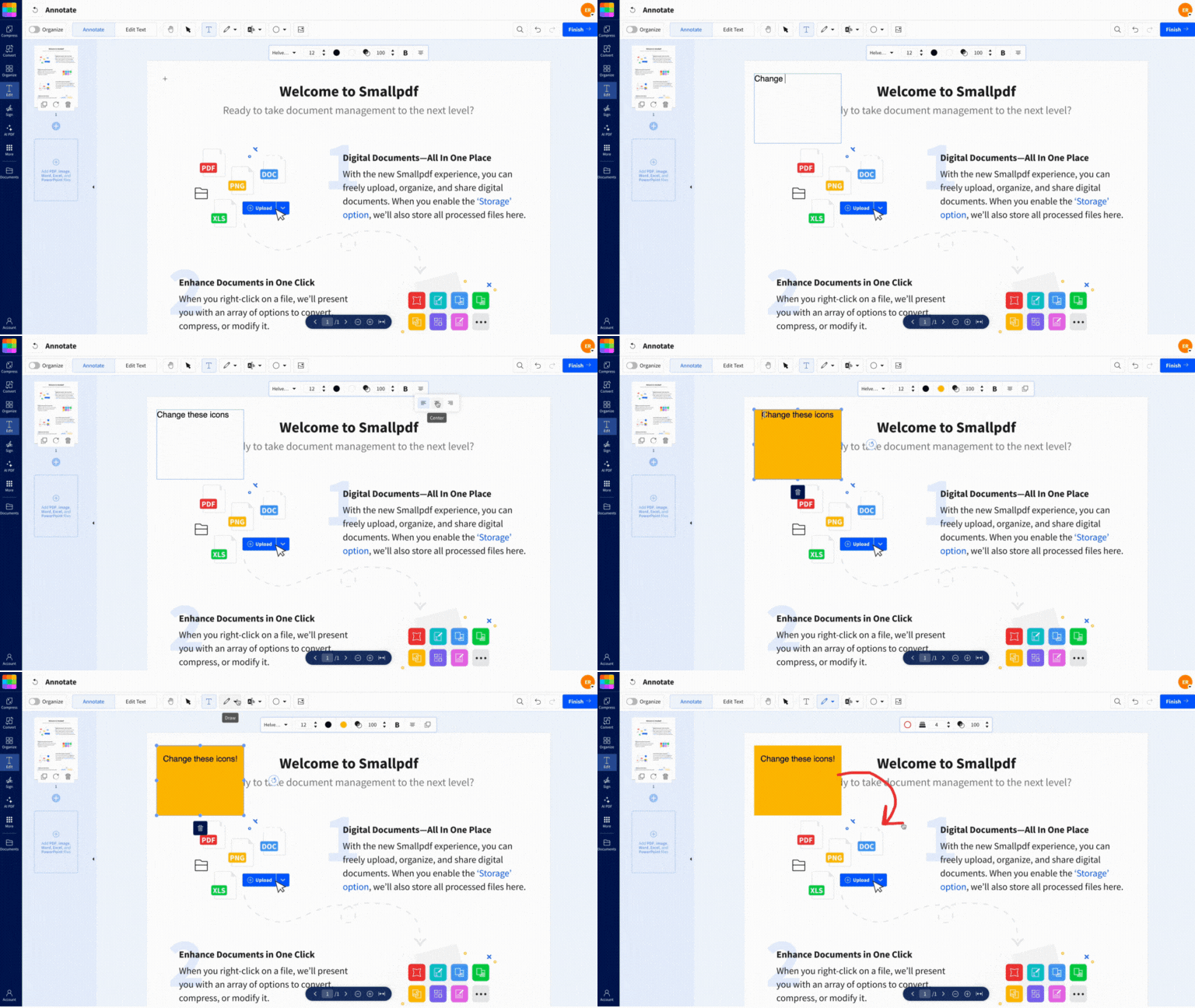
Diese Methode eignet sich gut für tägliche Prüfungen, weil das Gerät der prüfenden Person nicht zu deinem passen muss. Alle sehen dieselben Markierungen an derselben Stelle, solange sie die Datei in einem PDF-Viewer öffnen, der Anmerkungen unterstützt.
Was Smallpdf beim Kommentieren hilfreich macht
Smallpdf ist nicht nur ein Ort, um eine Haftnotiz zu hinterlassen. Es ist auch eine gute Option, wenn du deinen Prüfungs-Workflow schlank halten willst.
Ein paar praktische Vorteile:
Du kannst Dateien von deinem Gerät oder aus Google Drive, Dropbox und OneDrive hochladen, was Zeit spart, wenn sie in Cloud-Ordnern liegen.
Du kannst das ursprüngliche Layout beibehalten und trotzdem detailliertes Feedback darüber platzieren.
Bei Bedarf kannst du danach weitere PDF-Aktionen ausführen, zum Beispiel die Datei für tiefere Bearbeitungen in Word konvertieren, sie wegen E-Mail-Limits komprimieren oder mit einem Passwort schützen.
Datenschutz und Hinweise zum Umgang mit Online-Kommentaren
Wenn du PDFs kommentierst, arbeitest du oft mit Verträgen, Finanzunterlagen, HR-Dateien oder internen Entwürfen. Deshalb ist Datenschutz ein echter Teil der Entscheidung.
Bei Smallpdf werden Dateien während der Übertragung mit Mit TLS-Verschlüsselung geschützt und nach einer kurzen Aufbewahrungsfrist automatisch gelöscht. Smallpdf unterstützt außerdem DSGVO-Konformität und ist nach ISO 27001 für Informationssicherheit zertifiziert.
Für die kostenlose Nutzung können Einschränkungen gelten, und einige erweiterte Funktionen sind verfügbar mit Smallpdf Pro.
Warum Kommentare PDF-Prüfungen einfacher machen
PDFs sind stark darin, die Formatierung zu bewahren. Deshalb werden sie für Angebote, Verträge und finale Entwürfe genutzt. Der Nachteil ist, dass „Formatierung bewahren“ auch „schwieriger zu beantworten“ bedeuten kann.
Kommentare lösen das. Du kannst die PDF-Datei stabil halten und den Prüfungsprozess trotzdem klar machen, denn Kommentare:
Verringern Missverständnisse, weil Feedback direkt an der genauen Stelle hängt
Beschleunigen Freigaben, weil Prüfende Markierungen und Notizen schnell überfliegen können
Erhalten den Kontext, besonders bei Tabellen, Summen und rechtlichen Abschnitten
Machen es leichter nachzuvollziehen, was sich über mehrere Prüfungsrunden geändert hat, solange du Versionen klar speicherst
Wenn dein Ziel Zusammenarbeit ist, sind die besten Kommentare kurz, konkret und an einer klaren Stelle im Dokument verankert.
Kommentare auf dem Mac mit Vorschau zu einer PDF-Datei hinzufügen
Mac-Vorschau ist integriert und deshalb eine solide Option, wenn du schnell Notizen machen willst, ohne etwas zu installieren. Am besten eignet sie sich für die persönliche Prüfung oder leichte Zusammenarbeit.
So fügst du in Vorschau Kommentare zu einer PDF-Datei hinzu:
Öffne die PDF-Datei in Vorschau.
Klicke auf die Schaltfläche „Markieren“, um die Markierungsleiste anzuzeigen.
Klicke auf das Notizsymbol und dann auf die Seite, um den Kommentar zu platzieren.
Gib deine Notiz ein und klicke dann außerhalb der Notiz, um sie zu minimieren.
Drücke „Befehl“ + „S“, um deine Änderungen zu speichern.
Vorschau unterstützt auch Markierungen, Textfelder, Formen und Freihandzeichnungen. Wenn dein Feedback gut lesbar bleiben soll, zoome vor dem Platzieren von Notizen hinein, damit sie genau dort landen, wo du sie haben willst.
Nützliche Tastenkombinationen für Vorschau
Wenn du PDFs oft prüfst, sorgen Tastenkombinationen für einen flüssigeren Ablauf.
| Aktion | Tastenkombination |
|---|---|
| Markierungsleiste anzeigen | „Befehl“ + „Umschalt“ + „A“ |
| Notiz hinzufügen | „Befehl“ + „Steuerung“ + „N“ |
| Text markieren | „Befehl“ + „Steuerung“ + „H“ |
Vorschau hat ein Verhalten, das viele überrascht. Notizen werden nach dem Tippen oft zu einem kleinen Symbol minimiert. Das hält Seiten übersichtlicher, kann aber auch dazu führen, dass Kommentare leichter übersehen werden, wenn die prüfende Person nicht jede Notiz anklickt.
Kommentare unter Windows mit Microsoft Edge zu einer PDF-Datei hinzufügen
Unter Windows enthält Microsoft Edge einen integrierten PDF-Viewer mit grundlegenden Kommentarfunktionen. Das ist eine schnelle Option für einfache Prüfungen, besonders wenn du PDFs ohnehin in deinem Browser öffnest.
So fügst du in Microsoft Edge Kommentare zu einer PDF-Datei hinzu:
Öffne deine PDF-Datei in Microsoft Edge.
Markiere den Text, den du kommentieren möchtest.
Klicke mit der rechten Maustaste auf die Markierung und wähle dann „Kommentar hinzufügen“.
Gib deine Notiz in das Kommentarfeld ein.
Klicke auf das Häkchen, um den Kommentar zu speichern.
Drücke „Strg“ + „S“, um die PDF-Datei mit deinen Anmerkungen zu speichern.
Ein hilfreicher Tipp: Je nach Version und Einstellungen hat Edge oben im Viewer außerdem eine Anmerkungsleiste zum Zeichnen und Markieren.
Wo Edge eingeschränkt wirken kann
Edge eignet sich am besten für einfache Notizen, nicht für detaillierte Prüfungs-Workflows.
Ein paar Einschränkungen, mit denen du rechnen kannst:
Die Anmerkungsfunktionen sind einfacher als bei speziellen PDF-Editoren.
Das Anzeigen und Teilen von Kommentaren kann variieren, wenn Teammitglieder unterschiedliche Viewer verwenden.
Bei einigen geschützten PDF-Dateien ist das Hinzufügen von Anmerkungen je nach Sperrung der Datei blockiert.
Wenn du team- und geräteübergreifend einheitliche Ergebnisse brauchst, sorgen Online-Anmerkungen oft für weniger Überraschungen.
Kommentare auf Mobilgeräten zu einer PDF-Datei hinzufügen
Markup auf Mobilgeräten ist nützlich, wenn du einen Einzelposten freigeben, ein Problem markieren oder schnelles Feedback geben musst, während du nicht am Schreibtisch bist. Für lange Dokumente ist das weniger bequem, deshalb hilft es, Kommentare kurz zu halten und vor dem Platzieren hineinzuzoomen.
iPhone und iPad mit Markup
iOS enthält Markup, das in Dateien sowie in einigen Mail- und Vorschauansichten funktioniert.
So sieht ein typischer Ablauf aus:
Öffne die PDF-Datei in der App „Dateien“, in Mail oder in einer anderen App, die Markup unterstützt.
Tippe auf das Markup-Symbol, das wie eine Stiftspitze aussieht.
Tippe auf „+“, um Text, Formen oder eine Signatur hinzuzufügen, oder nutze den Stift zum Schreiben.
Tippe auf „Fertig“, um die kommentierte Kopie zu speichern.
Wenn du einen Apple Pencil nutzt, fühlt sich Handschrift flüssiger und präziser an, besonders beim Einkreisen oder Unterstreichen.
Android mit Google Drive oder einem PDF-Viewer
Android-Geräte können PDFs mit Anmerkungen versehen, aber die genauen Schaltflächen variieren je nach Gerätemarke und App-Version. Google Drive ist ein üblicher Ausgangspunkt, und viele Android-Viewer haben eine Option zum Kommentieren.
Ein typischer Ablauf sieht so aus:
Öffne die PDF-Datei in Google Drive oder in deiner PDF-Viewer-App.
Tippe auf das Symbol zum Kommentieren oder Bearbeiten, das oft als Stift angezeigt wird.
Nutze Hervorhebungen oder Stiftmarkierungen, um den Abschnitt zu markieren, den du besprichst.
Speichere die Änderungen als Kopie, damit du das Original nicht versehentlich überschreibst.
Wenn du keine Option zum Kommentieren siehst, ist dein aktueller Viewer möglicherweise schreibgeschützt. In diesem Fall brauchst du eine PDF-App, die Anmerkungen unterstützt, oder eine Online-Option, die in deinem mobilen Browser funktioniert.
Smallpdf auf Mobilgeräten nutzen
Wenn du oft zwischen Laptop und Smartphone wechselst, ist Konsistenz der größte Vorteil. Smallpdf auf Mobilgeräten hält den Workflow beim Kommentieren auf allen Geräten ähnlich, sodass du nicht jedes Mal neu lernen musst, wo jede Plattform die Markup-Steuerelemente versteckt.
Du kannst Dateien auch direkt aus dem Cloud-Speicher laden, kommentieren und die aktualisierte Datei danach wieder im selben Ordner speichern.
Häufige Probleme, wenn Kommentare nicht funktionieren
Kommentare hinzuzufügen wirkt einfach, bis etwas schiefläuft. Diese schnellen Lösungen decken die häufigsten Probleme ab, auf die Nutzerinnen und Nutzer in Edge, Vorschau und mobilen Viewern stoßen.
1. Die PDF-Datei lässt mich keine Kommentare hinzufügen
Das liegt meistens an einer dieser Ursachen:
Dein Viewer ist schreibgeschützt und unterstützt keine Anmerkungen.
Die PDF-Datei hat Einschränkungen, die Kommentieren oder Bearbeiten blockieren.
Du arbeitest mit einem gescannten PDF-Bild und erwartest Werkzeuge für auswählbaren Text.
Wenn du in einer App blockiert wirst, probiere einen anderen Viewer aus, der Anmerkungen unterstützt. Wenn die Datei eingeschränkt ist, brauchst du möglicherweise die Erlaubnis der Dokumentinhaberin oder des Dokumentinhabers, um die Einschränkungen zu entfernen.
2. Meine Kommentare werden anderen Personen nicht angezeigt
Das ist häufig der Fall, wenn:
Die andere Person einen PDF-Viewer verwendet, der die Anzeige von Anmerkungen nicht unterstützt.
Die PDF-Datei nach dem Markieren nicht gespeichert wurde.
Kommentare in einem Format hinzugefügt wurden, das nicht auf standardmäßige Weise in die PDF-Datei eingebettet ist.
Eine einfache Regel hilft: Speichere die PDF-Datei nach dem Kommentieren und teste sie, indem du sie auf deinem eigenen Gerät in einem anderen Viewer erneut öffnest.
3. Meine Kommentare werden nicht gedruckt
Ob Kommentare gedruckt werden, hängt vom Viewer und von den Druckeinstellungen ab. In vielen Apps kannst du nur „Dokument“ drucken, wodurch Anmerkungen ausgeblendet werden können.
Wenn Kommentare nicht gedruckt werden:
Öffne die PDF-Datei in einem Desktop-Viewer, der das Drucken von Anmerkungen unterstützt.
Suche nach einer Druckoption, die „Anmerkungen“ oder „Kommentare“ einschließt.
Probiere Drucken als PDF zuerst aus, um zu prüfen, ob die Markierungen in der Ausgabedatei erscheinen.
4. Die PDF-Datei ist gescannt und ich kann keinen Text markieren
Eine gescannte PDF-Datei ist oft nur ein Bild einer Seite. Du kannst trotzdem Kommentare darüber platzieren, aber Textmarkierungen verhalten sich möglicherweise nicht wie gewohnt, weil der Text eigentlich nicht erkannt wird.
Wenn du echte Textauswahl, Suche oder Kopieren brauchst, ist OCR der Schritt, der Bilder in echten Text umwandelt. OCR kann mit Smallpdf Pro verfügbar sein.
Wenn du mehr als nur einfache Kommentare brauchst
Für die meisten Prüfungen reichen Markierungen und ein paar Notizen aus. Manche Workflows brauchen mehr Struktur, besonders in Teams.
Du brauchst möglicherweise eine erweiterte Lösung, wenn du mit Folgendem zu tun hast:
Mehrere Prüfende, die parallel kommentieren, mit Versionsübergaben
Strenge Versionskontrolle über mehrere Prüfungsrunden hinweg
Nachverfolgung im Audit-Stil, die festhält, wer wann kommentiert hat
Umfangreichere Markup-Konventionen, zum Beispiel formelles Redlining
In diesen Fällen ist die gewählte Methode weniger wichtig als dein Versionsmanagement. Klare Dateinamen wie „Contract-v3-reviewed“ reduzieren Verwirrung schnell.
Smallpdf im Vergleich zu anderen Methoden: Warum du unser Tool wählen solltest
Wenn du zwischen den schnellen integrierten Optionen und einem Online-Workflow entscheidest, fasst diese Tabelle die praktischen Unterschiede zusammen.
| Funktion | Smallpdf PDF Annotator | Mac-Vorschau | Microsoft Edge |
|---|---|---|---|
| Funktioniert geräte- und browserübergreifend | Ja | Nein | Nein |
| Upload aus Google Drive, Dropbox, OneDrive | Ja | Nein | Nein |
| Plattformübergreifend einheitliche Steuerelemente für Anmerkungen | Ja | Nur macOS | Nur Windows |
| Gut teilbar für Teams mit unterschiedlichen Geräten | Ja | Eingeschränkt | Eingeschränkt |
| Hilfreiche nächste Schritte, wenn aus einer Prüfung Bearbeitungen werden | Konvertieren, komprimieren, schützen | Eingeschränkt | Eingeschränkt |
Vorschau und Edge können großartig für eine schnelle persönliche Prüfung sein. Wenn du mit Menschen auf unterschiedlichen Geräten zusammenarbeitest, wird Konsistenz meist zum entscheidenden Faktor.
Kommentare mit Smallpdf zu deiner PDF-Datei hinzufügen
Wenn du Kommentare brauchst, die sich leicht platzieren, gut lesen und einfach teilen lassen, sorgt der Smallpdf PDF Annotator für einen geräteübergreifend einheitlichen Workflow.
Lade die Datei von deinem Gerät oder aus deinem Cloud-Speicher hoch, füge Feedback hinzu und lade die aktualisierte PDF dann innerhalb weniger Minuten herunter oder teile sie.
Häufig gestellte Fragen
Kann ich ohne Adobe Acrobat Kommentare zu einer PDF-Datei hinzufügen?
Ja. Du kannst mit dem Smallpdf PDF Annotator, Mac-Vorschau, Microsoft Edge und vielen mobilen Markup-Optionen kommentieren. Welche Wahl am besten ist, hängt von deinem Gerät und davon ab, wie du die PDF-Datei teilen möchtest.Wie kann ich alle Kommentare in einer PDF-Datei sehen?
Viele PDF-Viewer zeigen Kommentare als kleine Symbole oder hervorgehobenen Text an. Wenn du keine Kommentare siehst, öffne die PDF-Datei in einem Viewer, der Anmerkungen unterstützt, und klicke dann auf eine Markierung oder ein Notizsymbol, um sie zu erweitern.Kann ich eine PDF-Datei mit sichtbaren Kommentaren drucken?
Oft ja, aber du brauchst die richtige Druckeinstellung. Prüfe in deinem Druckdialog, ob es eine Option mit „Kommentare“ oder „Anmerkungen“ gibt, oder drucke zuerst als PDF, um sicherzugehen, dass die Markierungen enthalten sind.Warum kann ich meine PDF-Datei nicht kommentieren?
Dein PDF-Viewer ist möglicherweise schreibgeschützt, oder die Datei hat Einschränkungen, die vom Ersteller festgelegt wurden. Versuche, die Datei in einem anderen Viewer zu öffnen, der Anmerkungen unterstützt. Wenn die Datei eingeschränkt ist, brauchst du möglicherweise die Erlaubnis der Dokumentinhaberin oder des Dokumentinhabers.Wie kann ich meine Kommentare löschen oder bearbeiten?
In den meisten Apps kannst du auf den Kommentar klicken und dann in einem kleinen Menü „Löschen“ oder „Bearbeiten“ wählen. Wenn du den Kommentar nicht auswählen kannst, zoome hinein und versuche es noch einmal, weil kleine Notizen in mobilen Viewern schwer zu treffen sein können.Können mehrere Personen dieselbe PDF-Datei kommentieren?
Ja, aber am besten funktioniert es mit sauberem Versionsmanagement. Teile eine „aktuelle“ Datei, sammle Kommentare und speichere dann eine neue Version für die nächste Runde, damit Feedback nicht überschrieben wird.PDF-Kommentare mit Smallpdf hinzufügen und verwalten
