- Home
- ›
- ›So bearbeitest du eine schreibgeschützte PDF-Datei
So bearbeitest du eine schreibgeschützte PDF-Datei
Hängst du bei einem schreibgeschützten PDF fest, das du noch heute aktualisieren musst? Wir zeigen dir, wie du es entsperrst, bearbeitest und in wenigen Minuten eine saubere Kopie speicherst. Alles online und kostenlos.
Mehr zu PDF bearbeiten
Mehr zum PDF-Schutz
Mehr zu PDF entsperren
Ein schreibgeschütztes PDF kann Verschiedenes bedeuten. Manchmal gibt es Bearbeitungseinschränkungen. Manchmal ist es passwortgeschützt. In anderen Fällen ist es ein gescanntes Bild, sodass es keinen echten Text zum Bearbeiten gibt.
Im Folgenden erklären wir, was ein schreibgeschütztes PDF bedeutet, und zeigen dir dann Schritt für Schritt, wie du schreibgeschützte PDF-Dateien bearbeiten kannst, plus zuverlässige Methoden, Tipps und Lösungen.
Schnellstart: Eine schreibgeschützte PDF-Datei in wenigen Minuten bearbeiten
Schnellstart: Verwende den Editor unten, um deine PDF-Datei hochzuladen und mit der Bearbeitung zu beginnen, oder entsperre sie bei Bedarf zuerst bzw. führe OCR aus.
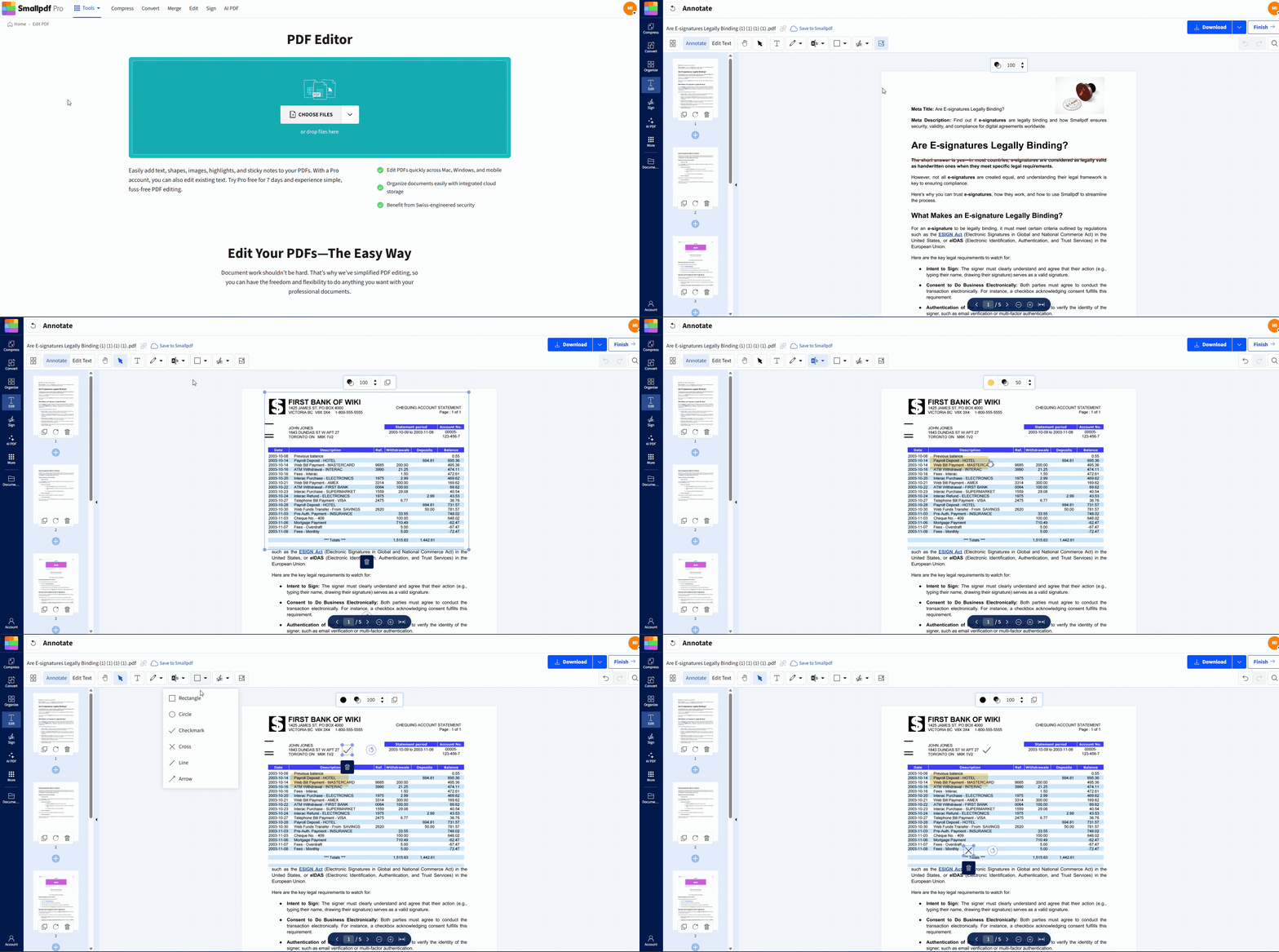
Was ist eine schreibgeschützte PDF-Datei?
„Schreibgeschütztes PDF“ ist keine einzelne Einstellung. Meist handelt es sich um eine dieser Situationen.
Bearbeitungsberechtigungen sind deaktiviert. Du kannst die Datei öffnen, aber den Inhalt nicht ändern.
Zum Bearbeiten ist ein Passwort erforderlich. Ansehen funktioniert möglicherweise, aber die Bearbeitung ist gesperrt.
Das PDF ist ein Scan oder Foto. Es sieht aus wie Text, ist aber eigentlich ein Bild.
Das PDF ist signiert oder finalisiert. Manche Dateien werden nach dem Signieren gesperrt, um Änderungen zu verhindern.
Sobald du weißt, womit du es zu tun hast, wird die Lösung viel einfacher.
Wie bearbeitest du eine schreibgeschützte PDF-Datei?
Unser browserbasierter Workflow ist für schnelle Bearbeitungen ohne zusätzliche Software ausgelegt. Du verwendest PDF bearbeiten für Änderungen und PDF entsperren oder OCR nur bei Bedarf.
Schritt 1: PDF bearbeiten öffnen
Geh zu unserer PDF bearbeiten Funktion, um zu starten. Sie läuft in deinem Browser, sodass du nichts installieren musst. Lade deine Datei im Bearbeitungsbereich unten hoch, um sofort mit der Bearbeitung zu beginnen.
Schritt 2: Lade deine PDF-Datei vom Gerät oder aus der Cloud hoch
Zieh deine Datei per Drag & Drop in das Feld oder wähle eine Importoption aus Google Drive, Dropbox oder OneDrive.
Schritt 3: Einschränkungen bei Bedarf mit „PDF entsperren“ entfernen
Wenn Bearbeitungswerkzeuge blockiert sind, sind in deiner PDF-Datei wahrscheinlich Berechtigungen aktiviert.
Öffne PDF entsperren.
Lade deine Datei im Bereich „PDF entsperren“ unten hoch, um Einschränkungen aufzuheben und auf das Dokument zuzugreifen.
Gib das Passwort ein, wenn du dazu aufgefordert wirst (für diesen Schritt brauchst du Zugriffsrechte).
Lade die entsperrte Version herunter und öffne sie anschließend erneut in PDF bearbeiten.
Schritt 4: Text, Bilder und Anmerkungen bearbeiten
Sobald die PDF-Datei bearbeitbar ist, kannst du sie auf verschiedene gängige Arten aktualisieren.
Text: Füge Text hinzu oder passe ihn dort an, wo du ihn brauchst.
Bilder: Füge Logos, Stempel oder Ersatzgrafiken ein.
Anmerkungen: Füge Markierungen, Formen oder Kommentare hinzu, ohne den ursprünglichen Inhalt zu verändern.
Schritt 5: Fertigstellen, speichern und die finale Datei prüfen
Klicke auf „Fertigstellen“ und lade dann die aktualisierte PDF-Datei herunter oder speichere sie wieder im Cloud-Speicher. Öffne sie noch einmal in deinem üblichen PDF-Viewer, um zu prüfen, ob Layout, Schriftarten und Abstände richtig aussehen.
Möglichkeiten, eine schreibgeschützte PDF-Datei bearbeitbar zu machen
Nicht jede schreibgeschützte PDF-Datei braucht denselben Ansatz. Wähle die Option, die zu deiner Situation passt.
Wenn die PDF-Datei Berechtigungen oder ein Passwort hat
Verwende zuerst „PDF entsperren“. Damit werden Einschränkungen nur aufgehoben, wenn du dazu berechtigt bist. Danach bearbeitest du die Datei wie gewohnt in PDF bearbeiten.
Wenn du das Passwort nicht hast, ist der beste nächste Schritt ganz einfach: Bitte den Absender um eine bearbeitbare Kopie oder frage den Eigentümer nach dem Passwort.
Wenn die PDF-Datei ein gescanntes Dokument ist
Ein Scan besteht normalerweise aus einem großen Bild pro Seite. Deshalb lässt sich der Text weder markieren noch kopieren.
Du brauchst PDF-OCR.
OCR steht für „Optical Character Recognition“. Damit wird Text in Bildern in auswählbaren, bearbeitbaren Text umgewandelt.
Wenn du nur kommentieren, aber keinen Inhalt bearbeiten möchtest
Manchmal musst du den Originaltext gar nicht ändern. Du musst ihn nur prüfen.
In diesem Fall überspringst du das Entsperren und verwendest PDF Annotator stattdessen. Markierungen, Formen und Notizen helfen dir trotzdem bei der Zusammenarbeit, ohne das Dokument selbst zu verändern.
Wenn das PDF signiert oder finalisiert ist
Signierte PDF-Dateien werden oft gesperrt, um Bearbeitungen zu verhindern nach der Freigabe. Wenn du Änderungen vornehmen musst, bitte um eine nicht signierte Version. Wenn das nicht möglich ist, erstelle eine korrigierte Version und signiere sie in deinem Workflow erneut.
OCR-Anleitung: So bearbeitest du ein gescanntes, schreibgeschütztes PDF
Wenn deine PDF-Datei gescannt ist, macht OCR den entscheidenden Unterschied.
Hier ist ein zuverlässiger Ablauf.
Lade deine gescannte PDF-Datei hoch und wähle eine OCR-fähige Konvertierungsoption.
Lass den Text per OCR erkennen und eine bearbeitbare Ebene erstellen.
Prüfe das Ergebnis sorgfältig, besonders Namen, Summen und Datumsangaben.
Nimm deine Änderungen vor und exportiere die Datei bei Bedarf anschließend wieder als PDF.
OCR ist besonders hilfreich für Formulare, gedruckte Briefe und gescannte Verträge. Bei unleserlicher Handschrift oder Scans mit geringer Qualität kann es aber Probleme geben, deshalb ist eine kurze Prüfung immer wichtig.
Fehlerbehebung: Häufige Probleme beim Bearbeiten schreibgeschützter PDF-Dateien
Wenn etwas immer noch nicht funktioniert, liegt es meist an einem dieser Probleme.
1. Du kennst das Passwort nicht
Ohne das Passwort des Eigentümers kannst du Berechtigungen nicht entfernen. Wenn du es nicht hast, bitte den Dokumenteigentümer um Zugriff.
2. Text lässt sich nach dem Entsperren immer noch nicht markieren
Durch das Entsperren werden Einschränkungen aufgehoben, aber Bilder werden dadurch nicht zu Text. Wenn das PDF gescannt ist, brauchst du trotzdem OCR.
3. Das PDF sieht bearbeitbar aus, aber Änderungen werden nicht gespeichert
Manche PDFs haben mehrschichtige Inhalte oder ungewöhnliche Strukturen, die mit bestimmten Viewern nicht gut funktionieren. Schließe die Bearbeitung ab, lade eine neue Kopie herunter und öffne sie erneut, um die Änderungen zu prüfen.
4. Schriftarten oder Abstände verschieben sich nach der Bearbeitung
Das ist häufig bei PDFs mit ungewöhnlichen Schriftarten oder engen Layouts. Halte Änderungen möglichst klein und erwäge bei umfangreichen Umformulierungen eine Konvertierung in Word, um die Datei anschließend wieder als PDF zu exportieren.
5. Die Datei ist zu groß zum Hochladen
Komprimiere sie zuerst mit PDF komprimieren, und versuche es dann erneut. Das beschleunigt Upload und Verarbeitung, ohne den Inhalt zu verändern, den du bearbeitest.
Rechtliche und ethische Hinweise, die du beachten solltest
Bearbeitungseinschränkungen gibt es aus gutem Grund. Entsperre oder ändere geschützte PDF-Dateien nur, wenn du dazu berechtigt bist.
Hol dir für sensible geschäftliche oder rechtliche Dateien eine schriftliche Genehmigung.
Umgehe keine Sicherheitskontrollen, die du nicht entfernen darfst.
Wenn eine PDF-Datei signiert ist, behandle Änderungen als neue Version, die erneut genehmigt werden muss.
Das schützt dich und sorgt für eine lückenlose Dokumentenhistorie.
Nützliche Smallpdf-Funktionen zum Fertigstellen deiner bearbeiteten PDF-Datei
Nachdem du eine schreibgeschützte PDF-Datei bearbeitet hast, brauchst du vor dem Versenden oft noch einen weiteren Schritt.
PDF schützen: Füge ein Passwort hinzu, bevor du vertrauliche Dateien weitergibst.
PDF komprimieren: Verringere die Dateigröße für E-Mail-Uploads und Portale.
eSign: Sobald der Inhalt korrekt ist, kannst du das Dokument unterschreiben oder Unterschriften anfordern.
PDF in Word: Nimm größere Änderungen in einem Texteditor vor und exportiere die Datei anschließend zurück.
Bearbeite und teile deine PDF-Datei mit gutem Gefühl
Wenn eine PDF-Datei schreibgeschützt ist, hängt die Lösung von der Ursache ab. Smallpdf deckt alle gängigen Fälle ab – vom Aufheben von Berechtigungen (mit Zugriff) über OCR für Scans bis hin zur schnellen Bearbeitung im Browser.
Häufig gestellte Fragen
Was ist der einfachste Weg, eine schreibgeschützte PDF-Datei zu bearbeiten?
Lade sie in PDF bearbeiten hoch. Wenn Berechtigungen die Bearbeitung blockieren, verwende zuerst PDF entsperren (mit dem Passwort des Eigentümers).Kann ich eine schreibgeschützte PDF-Datei bearbeiten, ohne sie zu konvertieren?
Ja, wenn sie nur durch Berechtigungen eingeschränkt ist und du sie entsperren kannst. Wenn es ein Scan ist, brauchst du OCR, um den Text bearbeitbar zu machen.Woran erkenne ich, ob meine PDF-Datei gescannt ist?
Versuche, Text auszuwählen. Wenn nichts markiert wird, ist es wahrscheinlich ein bildbasierter Scan und braucht OCR.Kann ich eine schreibgeschützte PDF-Datei auf Mac und Windows bearbeiten?
Ja. Smallpdf läuft in jedem modernen Browser, daher bleiben die Schritte auf Mac und Windows gleich.Was ist, wenn ich nur markieren oder kommentieren möchte?
Verwende Anmerkungen. Markierungen, Formen und Notizen können dir beim Prüfen helfen, ohne den Originalinhalt zu verändern.Warum kann ich auch nach dem Entsperren nicht bearbeiten?
Durch das Entsperren werden Einschränkungen aufgehoben, aber es entsteht dadurch kein bearbeitbarer Text. Gescannte PDFs brauchen weiterhin OCR.Kann ich ein schreibgeschütztes PDF unterschreiben?
In vielen Fällen ja. Du kannst normalerweise eine Signatur oben auf der Seite hinzufügen, auch wenn die Datei sonst eingeschränkt ist. Wenn das Signieren blockiert ist, entsperre die Datei zuerst (mit Berechtigung).Wandle schreibgeschützte PDFs auf Smallpdf in bearbeitbare Formate um
