Cómo editar un PDF de solo lectura
¿Tienes un PDF de solo lectura que necesitas actualizar hoy? Te mostraremos cómo desbloquearlo, editarlo y guardar una copia limpia en minutos. Todo en línea y gratis.
Más sobre Editar PDF
Más sobre la protección de PDF
Más sobre desbloquear PDF
Un PDF de solo lectura puede significar varias cosas. A veces tiene restricciones de edición. A veces está protegido con contraseña. Otras veces es una imagen escaneada, por lo que no hay texto real que editar.
A continuación, te explicamos qué significa un PDF de solo lectura y luego te mostramos paso a paso cómo editar archivos PDF de solo lectura, además de métodos confiables, consejos y soluciones.
Inicio rápido: edita un PDF de solo lectura en minutos
Inicio rápido: Usa el editor de abajo para subir tu PDF y empezar a editarlo, o desbloquéalo o aplícale OCR primero si hace falta.
¿Qué es un PDF de solo lectura?
Un PDF de solo lectura no es una sola configuración. Normalmente se trata de una de estas situaciones.
Los permisos de edición están desactivados. Puedes abrir el archivo, pero no puedes cambiar el contenido.
Se necesita una contraseña para editar. Puede que puedas verlo, pero la edición está bloqueada.
El PDF es un escaneo o una foto. Parece texto, pero en realidad es una imagen.
El PDF está firmado o finalizado. Algunos archivos se bloquean después de firmarse para evitar cambios.
Una vez que sepas con cuál de estos casos estás tratando, la solución se vuelve mucho más fácil.
¿Cómo editar un PDF de solo lectura?
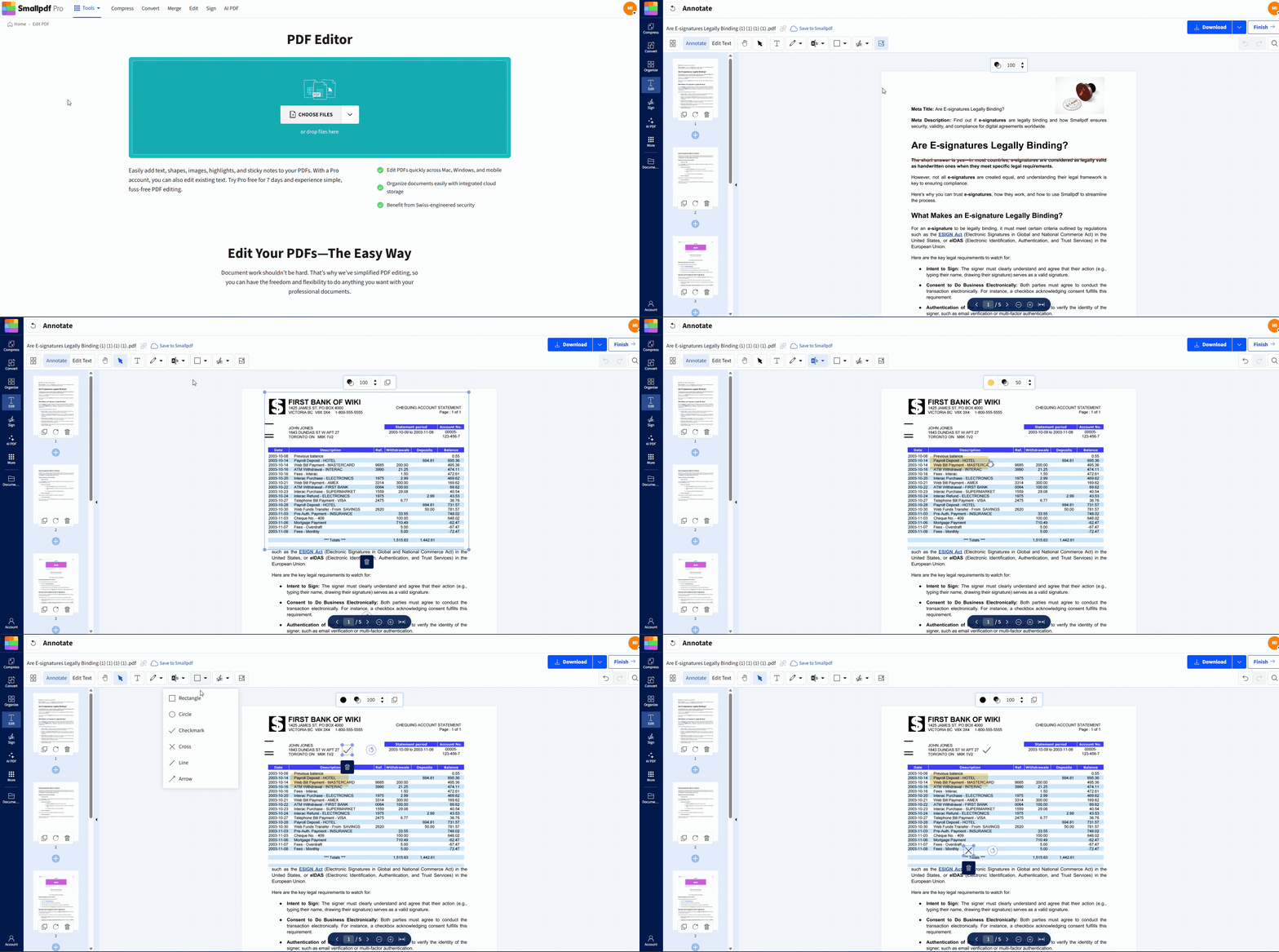
Nuestro flujo de trabajo en el navegador está diseñado para hacer ediciones rápidas sin software adicional. Usarás Editar PDF para hacer cambios y Desbloquear PDF u OCR solo cuando haga falta.
Paso 1: Abre Editar PDF
Visita nuestra Editar PDF función para empezar. Se ejecuta en tu navegador, así que no necesitas instalar nada. Sube tu archivo en el área del editor de abajo para empezar a editarlo de inmediato.
Paso 2: Sube tu PDF desde tu dispositivo o la nube
Arrastra y suelta tu archivo, o elige una opción de importación desde Google Drive, Dropbox o OneDrive.
Paso 3: Elimina restricciones con Desbloquear PDF cuando haga falta
Si las herramientas de edición están bloqueadas, es probable que tu PDF tenga permisos activados.
Abre Desbloquear PDF.
Sube tu archivo en el área de Desbloquear PDF de abajo para eliminar restricciones y acceder al documento.
Ingresa la contraseña si se te solicita (este paso requiere derechos de acceso).
Descarga la versión desbloqueada y luego vuelve a abrirla en Editar PDF.
Paso 4: Edita texto, imágenes y anotaciones
Una vez que el PDF sea editable, puedes actualizarlo de algunas formas comunes.
Texto: Agrega o ajusta texto donde lo necesites.
Imágenes: Inserta logotipos, sellos o gráficos de reemplazo.
Anotaciones: Agrega resaltados, formas o comentarios sin cambiar el contenido base.
Paso 5: Finaliza, guarda y revisa el archivo final
Haz clic en «Finalizar» y luego descarga el PDF actualizado o guárdalo de nuevo en el almacenamiento en la nube. Ábrelo una vez más en tu visor de PDF habitual para confirmar que el diseño, las fuentes y el espaciado se vean bien.
Formas de hacer editable un PDF de solo lectura
No todos los PDF de solo lectura necesitan el mismo enfoque. Usa la opción que mejor se adapte a tu caso.
Si el PDF tiene permisos o contraseña
Usa primero Desbloquear PDF. Esto elimina restricciones solo cuando tienes autorización para hacerlo. Después de eso, edita el archivo normalmente en Editar PDF.
Si no tienes la contraseña, el siguiente paso más simple es pedirle al remitente una copia editable o solicitar la contraseña del propietario.
Si el PDF es un documento escaneado
Un escaneo normalmente es una imagen grande por página. Por eso el texto no se puede resaltar ni copiar.
Necesitarás OCR de PDF.
OCR significa Reconocimiento Óptico de Caracteres. Convierte el texto dentro de las imágenes en texto seleccionable y editable.
Si solo necesitas comentar y no editar el contenido
A veces no necesitas cambiar el texto original. Solo necesitas revisarlo.
En ese caso, omite el desbloqueo y usa PDF Annotator en su lugar. Los resaltados, las formas y las notas pueden ayudarte a colaborar sin alterar el documento en sí.
Si el PDF está firmado o finalizado
Los PDF firmados suelen bloquearse para evitar ediciones después de la aprobación. Si debes hacer cambios, pide una versión sin firmar. Si eso no es posible, crea una versión corregida y vuelve a firmarla dentro de tu flujo de trabajo.
Guía de OCR: Cómo editar un PDF escaneado y de solo lectura
Si tu PDF está escaneado, el OCR marcará la diferencia.
Aquí tienes un flujo de trabajo confiable.
Sube tu PDF escaneado y elige una opción de conversión con OCR.
Deja que OCR detecte el texto y cree una capa editable.
Revisa el resultado con cuidado, especialmente nombres, totales y fechas.
Haz tus cambios y luego vuelve a exportarlo a PDF si hace falta.
OCR es especialmente útil para formularios, cartas impresas y contratos escaneados. Puede tener dificultades con escritura a mano desordenada o escaneos de baja calidad, así que siempre conviene hacer una revisión rápida.
Solución de problemas: problemas comunes al editar PDF de solo lectura
Si todavía algo no funciona, normalmente se debe a uno de estos problemas.
1. No sabes la contraseña
No puedes eliminar permisos sin la contraseña del propietario. Si no la tienes, solicita acceso al propietario del documento.
2. El texto sigue sin poder seleccionarse después de desbloquearlo
Desbloquear elimina restricciones, pero no convierte las imágenes en texto. Si el PDF está escaneado, todavía necesitas OCR.
3. El PDF parece editable, pero los cambios no se guardan
Algunos PDF tienen contenido en capas o estructuras poco comunes que no funcionan bien con ciertos visores. Finaliza la edición, descarga una copia nueva y vuelve a abrirla para verificar los cambios.
4. Las fuentes o el espaciado cambian después de editar
Esto es común en PDF que usan fuentes poco comunes o diseños muy ajustados. Mantén las ediciones al mínimo y considera convertirlo a Word si necesitas reescribir mucho, y luego volver a exportarlo a PDF.
5. El archivo es demasiado grande para subirlo
Comprímelo primero con Comprimir PDF, y luego vuelve a intentarlo. Esto acelera la carga y el procesamiento sin cambiar el contenido que estás editando.
Notas legales y éticas que debes seguir
Las restricciones de edición están ahí por una razón. Solo desbloquea o modifica PDF protegidos cuando tengas derecho a hacerlo.
Obtén permiso por escrito para archivos empresariales o legales sensibles.
No eludas controles de seguridad que no estás autorizado a eliminar.
Si un PDF está firmado, trata las ediciones como una nueva versión que necesita una nueva aprobación.
Esto te protege y mantiene limpio el historial del documento.
Funciones útiles de Smallpdf para finalizar tu PDF editado
Después de editar un PDF de solo lectura, muchas veces necesitas un paso más antes de enviarlo.
Proteger un PDF: Agrega una contraseña antes de compartir archivos sensibles.
Comprimir PDF: Reduce el tamaño para subirlo por correo electrónico o a portales.
eSign: Firma o solicita firmas una vez que el contenido esté correcto.
De PDF a Word: Haz cambios más grandes en un editor de texto y luego vuelve a exportarlo.
Edita y comparte tu PDF con confianza
Cuando un PDF es de solo lectura, la solución depende de la causa. Smallpdf puede cubrir todos los casos comunes, desde desbloquear permisos (con acceso) hasta OCR para escaneos y edición rápida en el navegador.
Preguntas frecuentes
¿Cuál es la forma más fácil de editar un PDF de solo lectura?
Súbelo a Editar PDF. Si los permisos bloquean la edición, usa primero Desbloquear PDF (con la contraseña del propietario).¿Puedo editar un PDF de solo lectura sin convertirlo?
Sí, si solo está restringido por permisos y puedes desbloquearlo. Si es un escaneo, necesitarás OCR para que el texto sea editable.¿Cómo sé si mi PDF está escaneado?
Intenta seleccionar texto. Si no se resalta nada, probablemente sea un escaneo basado en imágenes y necesite OCR.¿Puedo editar un PDF de solo lectura en Mac y Windows?
Sí. Smallpdf funciona en cualquier navegador moderno, por lo que los pasos son los mismos en Mac y Windows.¿Y si solo quiero resaltar o comentar?
Usa anotaciones. Los resaltados, las formas y las notas pueden ayudarte a revisar sin cambiar el contenido original.¿Por qué no puedo editar incluso después de desbloquearlo?
Desbloquearlo elimina las restricciones, pero no crea texto editable. Los PDF escaneados siguen requiriendo OCR.¿Puedo firmar un PDF de solo lectura?
En muchos casos, sí. Normalmente puedes agregar una firma sobre la página incluso si el archivo tiene otras restricciones. Si la firma está bloqueada, desbloquea primero el archivo (con permiso).Convierte PDF de solo lectura a formatos editables en Smallpdf
