Cómo alinear texto en un PDF
Alinea texto en un PDF rápidamente con el editor en línea de Smallpdf. No necesitas registrarte: solo sube, edita y descarga tu documento perfectamente alineado.
Más sobre Editar PDF
Herramientas y guías para leer PDF
Más sobre organizar y reparar PDF
Ya sea que estés ajustando un informe o corrigiendo formularios desalineados, esta guía te muestra exactamente cómo hacer que tus PDF se vean limpios y profesionales.
Cómo alinear texto en un PDF
Inicio rápido: Usa el editor de abajo para subir o arrastrar y soltar tu PDF y alinear el texto seleccionado.
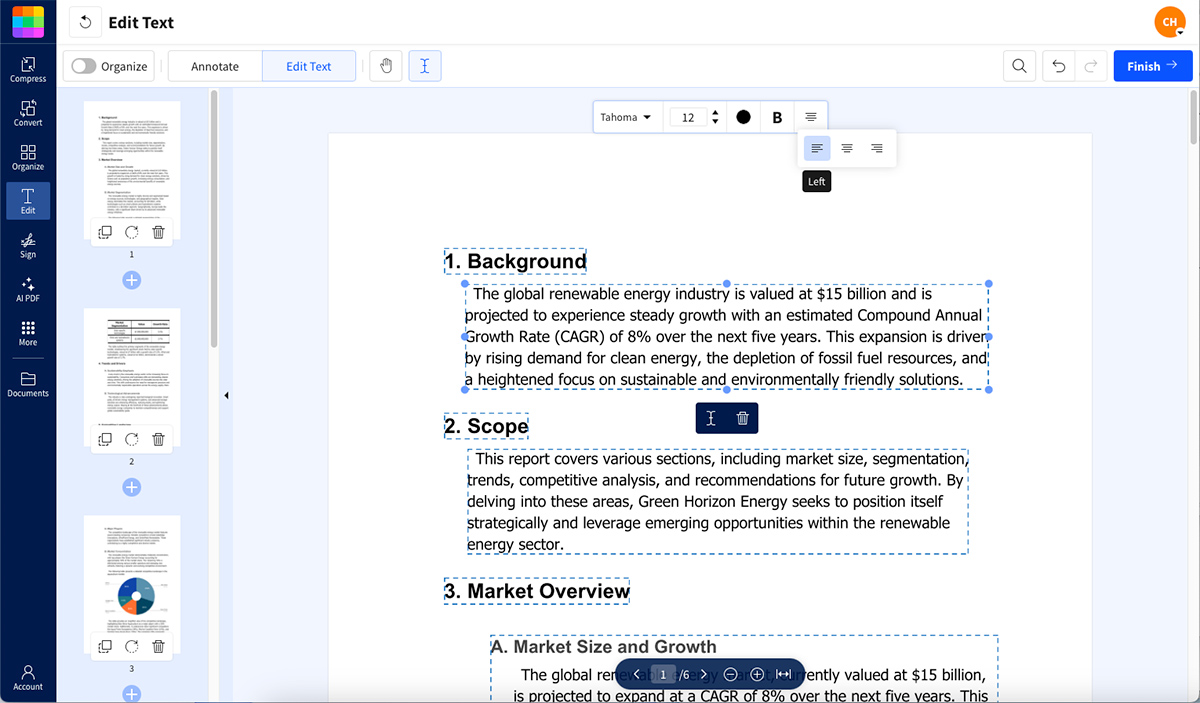
Por qué importa alinear el texto en un PDF
Los PDF no son tan flexibles como los documentos de Word. Incluso los pequeños desajustes pueden hacer que un archivo se vea desigual o poco profesional. Una alineación correcta del texto hace que tu documento se lea con claridad, se vea equilibrado y mantenga un diseño consistente. Esto es importante tanto en presentaciones como en facturas y formularios oficiales.
Si estás editando un PDF compartido, una buena alineación también ayuda a que otras personas lo recorran con facilidad, especialmente cuando hay formularios o anotaciones.
Alinear varios elementos de texto en PDF complejos
Si tu documento incluye varios cuadros de texto, como formularios, tablas o párrafos uno al lado del otro, la alineación se vuelve todavía más importante.
Así puedes gestionarlo fácilmente:
Acércate para tener más precisión al alinear varios elementos de texto.
Usa referencias visuales, como los márgenes de la página o los cuadros cercanos, para guiar la posición.
Arrastra y suelta los campos de texto en su lugar.
Previsualiza tu trabajo antes de guardarlo para revisar el espaciado en todas las páginas.
Una alineación consistente entre secciones hace que los PDF largos o de varias páginas sean más fáciles de leer y se vean más pulidos en general.
Qué hacer cuando el texto no se alinea
A veces, la alineación del texto no funciona como esperabas. Estos son algunos problemas comunes:
PDF escaneados: Si tu PDF es una imagen escaneada, el texto todavía no se puede editar. Usa la herramienta de OCR para convertirlo en texto editable y luego alinearlo normalmente.
Archivos bloqueados o protegidos: Algunos PDF tienen restricciones de edición. Revisa si tu archivo está protegido con contraseña antes de intentar editarlo. Si conoces la contraseña, puedes usar Desbloquear PDF antes de editar.
Capas de texto aplanadas: Los PDF exportados desde programas de diseño pueden tener texto convertido en imágenes. El OCR también puede ayudarte aquí.
Fuentes faltantes: Si un documento usa fuentes no disponibles, reemplázalas por fuentes estándar antes de editarlo.
Algunas soluciones simples para asegurarte de que tu archivo siga siendo totalmente editable y alineado.
Por qué usar Smallpdf para alinear texto en PDF
Smallpdf hace que corregir la alineación del texto sea muy sencillo. Todo funciona directamente en tu navegador, así que no tienes que instalar ni actualizar ningún software. También puedes mover cuadros de texto, cambiar su tamaño o reposicionar elementos libremente.
Otros editores en línea pueden permitir mover texto de forma básica, pero muchos limitan el tamaño del archivo o las opciones de edición. Smallpdf ofrece más de 30 herramientas para PDF en un solo lugar, desde Comprimir PDF y Convertidor de PDF hasta funciones de IA como el Resumidor de PDF con IA. Y todo está protegido con seguridad de nivel suizo. Obtén más información en nuestro Centro de confianza.
Ya seas estudiante, freelancer o usuario empresarial, Smallpdf te ayuda a alinear, dar formato y terminar tus PDF rápido, y los mantiene privados mientras trabajas.
Lista rápida para una alineación perfecta en PDF
Sube tu archivo a la herramienta Editar PDF .
Selecciona el texto o el objeto que quieras ajustar.
Elige alineación a la izquierda, centrada o a la derecha.
Usa OCR si tu archivo está escaneado.
Revisa que haya consistencia entre páginas.
Haz clic en "Finalizar" para descargar tu archivo.
Preguntas frecuentes sobre cómo alinear texto en un PDF
¿Cómo alineo texto en un PDF?
Sube tu archivo a la herramienta Editar PDF de Smallpdf, haz clic en el bloque de texto y selecciona la alineación que quieras. Verás que aparece un borde para previsualizar los cambios antes de guardar.¿Cómo puedo mover texto a una nueva posición?
Haz clic y arrastra cualquier cuadro de texto dentro del editor. Puedes moverlo hacia arriba, hacia abajo o hacia los lados hasta que encaje con el diseño que lo rodea. Si estás trabajando en varias secciones, tómate un momento para revisar la alineación de toda la página y lograr un aspecto limpio y consistente.¿Cómo alineo varios cuadros de texto?
Mantén presionada la tecla CMD (en Mac) o ALT (en Windows) y haz clic en cada cuadro de texto para seleccionarlos juntos. Una vez seleccionados, arrastra el grupo hasta su lugar para alinearlos de forma uniforme. Para mayor precisión, amplía la vista y usa las guías de la página o líneas dibujadas como puntos de referencia.¿Por qué no puedo seleccionar ni mover texto?
Es posible que tu archivo sea una imagen escaneada o un PDF aplanado. Pásalo primero por la herramienta OCR de Smallpdf para que el texto vuelva a ser editable.¿Cómo puedo mantener una alineación consistente entre páginas?
Alinea una página y úsala como referencia visual. Revisa cada página en orden antes de guardar la versión final.¿Cómo puedo corregir el formato en un PDF?
Puedes ajustar el tamaño, la fuente y el color del texto en el mismo editor. Mantener estilos de fuente consistentes ayuda a conservar un diseño limpio y profesional. Prueba Editar PDF ahora. Sube tu archivo y alinea tu texto perfectamente.Consigue una alineación precisa del texto con Smallpdf Pro
