- Inicio
- ›
- ›Falta texto en el PDF: por qué pasa & cómo solucionarlo
Falta texto en el PDF: por qué pasa & cómo solucionarlo
Soluciona rápido el texto desaparecido en PDF con soluciones simples, desde cambiar de visor hasta corregir fuentes, además de formas de evitar que falte texto en futuros PDF.
Herramientas y guías para leer PDF
Más sobre Editar PDF
Más sobre organizar y reparar PDF
Abres un PDF y partes del texto simplemente… desaparecen. Hay líneas que se cortan a media frase, encabezados que salen en blanco o páginas impresas que quedan medio vacías. Cuando falta texto en el PDF, normalmente no está dañado, sino que se muestra o se procesa de forma incorrecta.
En la mayoría de los casos, el problema se debe a fallas en la incrustación de fuentes, errores de renderizado del visor de PDF o ajustes de la impresora que no interpretan bien el texto.
Empezaremos con comprobaciones rápidas que puedes hacer sin cambiar el archivo y luego te guiaremos por soluciones de Smallpdf para recuperar el texto que falta y crear un PDF limpio y listo para compartir.
Preguntas frecuentes rápidas: Falta texto en el PDF
¿Por qué falta texto en mi PDF en la pantalla?
Primero prueba con otro visor. Los visores del navegador pueden renderizar mal las fuentes o ciertos pares de caracteres. Si el problema persiste en distintos visores, probablemente haya un problema con la incrustación de fuentes.
¿Por qué mi PDF se ve bien, pero al imprimirlo falta texto?
Muchas veces se debe a un problema con el controlador de la impresora o con el renderizado. “Imprimir como imagen” puede evitar problemas de renderizado de fuentes, y volver a generar el PDF puede hacer que la impresión sea más estable.
¿Cómo puedo corregir la falta de texto sin volver a generar todo el archivo?
Usa Smallpdf Editar PDF para comprobar si el texto está presente pero no se puede leer, y luego cambia la fuente o el color. Si el problema está extendido, convierte el archivo con Smallpdf PDF a Word, ajusta las fuentes y vuelve a exportarlo.
¿Y si el PDF está escaneado?
Ejecuta OCR de PDF de Smallpdf primero. Los escaneos guardan el texto como imágenes, así que si falta texto, puede significar que no existe una capa de texto editable.
¿Las fuentes pueden hacer que falte texto aunque tú sí lo veas en tu computadora?
Sí. Si las fuentes no están incrustadas, tu dispositivo puede sustituirlas sin avisar, mientras que otro puede mostrar espacios en blanco, cuadros o caracteres faltantes.
Cuadro de respuesta rápida: Haz visible el texto oculto de un PDF
Los problemas de renderizado en Edge y Chrome pueden estar relacionados con la aceleración por hardware y el motor de renderizado de PDF, así que cambiar de visor suele resolver el problema de inmediato.
Por qué tu PDF muestra texto faltante o invisible
Por lo general, el texto faltante entra en una de estas categorías.
1. Las fuentes no se incrustaron.
El PDF hace referencia a fuentes que solo existen en la computadora de quien lo creó. Otros dispositivos no pueden renderizar los glifos, así que el texto puede volverse invisible o faltar en parte.
2. La sustitución de fuentes falla.
Una fuente de reemplazo puede no incluir los mismos caracteres, así que algunas letras desaparecen. Esto es común con símbolos especiales, ligaduras y escrituras no latinas.
3. Errores de renderizado del visor.
Algunos visores tienen problemas conocidos que hacen que el texto desaparezca en campos de formulario o después de editar. En algunos casos, los hilos de soporte de Microsoft señalan el comportamiento del visor de PDF de Edge después de ciertas actualizaciones como causa del texto desaparecido.
4. Fallas de la GPU y de la aceleración por hardware.
Chrome y Edge pueden fallar con ciertos PDF según los controladores y el renderizado del lienzo 2D, lo que puede afectar cómo se muestra el texto.
5. Problemas en el flujo de impresión.
Un PDF puede verse bien en la vista previa, pero imprimirse en blanco si el controlador de la impresora no puede procesar las instrucciones de la fuente.
6. PDF escaneados.
Lo que parece texto faltante puede ser un escaneo basado en imágenes sin ninguna capa de texto real.
Si el texto faltante aparece como cuadrados o recuadros, estás ante el mismo tipo de problema. Nuestra guía para solucionar la falta de fuentes en archivos PDF complementa bien esta explicación.
Prueba visores alternativos antes de cambiar nada
Antes de editar o convertir, confirma que el problema no sea el visor.
Paso 1: Compara un navegador con un visor de escritorio
Abre el archivo en un visor del navegador y luego abre el archivo descargado en un visor de PDF de escritorio dedicado, como nuestro Lector de PDF. Si el texto faltante aparece en un lugar pero no en otro, puede que tu PDF esté bien.
Paso 2: Prueba con otro navegador
Si en Chrome falta texto, prueba con Edge o Firefox. Si en Edge falta texto, prueba con Chrome o Firefox. Los motores de renderizado son distintos y el mismo PDF puede verse diferente.
Paso 3: Restablece el zoom al 100%
Algunos errores de renderizado solo aparecen con ciertos niveles de zoom. Ajusta el zoom al 100% y vuelve a revisar las mismas líneas.
Paso 4: Si usas Edge, presta atención a errores del visor
Informes recientes señalan un comportamiento del visor de PDF de Edge en el que el texto puede desaparecer al agregar texto o al interactuar con campos de formularios PDF. Si el problema solo ocurre en Edge, exportar una copia limpia suele ser más rápido que pelear con el visor.
Cómo solucionar la falta de texto en un PDF con Smallpdf: guía paso a paso
Una vez que confirmes que el problema persiste en distintos visores, corrige el archivo.
Paso 1: Abre Smallpdf Editar PDF y sube el archivo
Abre Editar PDF y luego sube el archivo desde tu dispositivo, Google Drive, Dropbox u OneDrive.
Si el texto faltante aparece de repente en el editor, puede que el problema sea del visor y no de un PDF dañado.
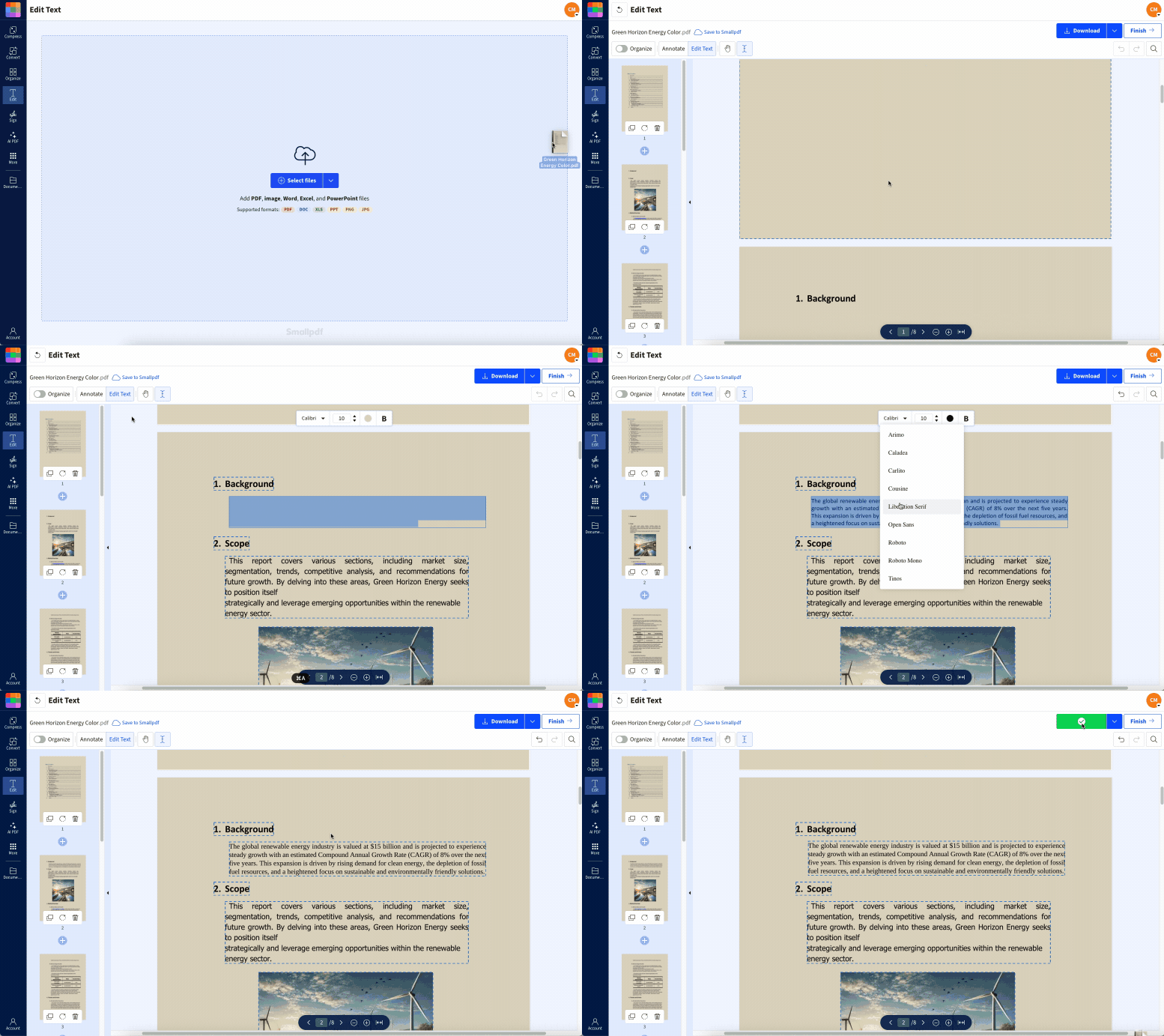
Paso 2: Comprueba si el texto es invisible, no si desapareció
Haz clic cerca del área en blanco. Si el texto existe pero tiene un problema de color (texto blanco sobre fondo blanco) o de renderizado de la fuente, quizá puedas seleccionarlo.
Verás un resaltado de selección o un cursor de texto cuando el contenido de verdad esté ahí.
Paso 3: Cambia la fuente, el color o el tamaño para forzar la visibilidad
Usa las opciones de formato para cambiar la fuente y el color por algo estándar y con alto contraste. Esto suele revelar texto que técnicamente está ahí, pero no se renderiza correctamente.
Paso 4: Descarga el PDF corregido y vuelve a probar
Haz clic en “Descargar” y luego abre el archivo en al menos dos visores (navegador y escritorio). Si el texto se mantiene, ya corregiste el problema principal de renderizado.
Paso 5: Si hay muchas secciones afectadas, vuelve a generar el PDF
Usa Smallpdf PDF a Word para convertir el archivo, reemplaza cualquier fuente poco común en Word y luego vuelve a exportarlo con Smallpdf Word a PDF. Esto reinicia la pila de fuentes de una forma que muchas veces elimina los problemas de texto invisible.
Corrige la falta de texto en el PDF reconstruyendo las fuentes
Cuando el texto faltante aparece en muchas páginas, volver a generar el archivo suele ser más rápido que hacer ediciones puntuales.
Convierte el PDF a Word, reemplaza las fuentes y vuelve a exportarlo
Usa Smallpdf PDF a Word, abre el archivo DOCX y luego cambia las fuentes en las áreas donde falta texto por una opción ampliamente compatible (como Arial o Calibri). Vuelve a exportarlo con Smallpdf Word a PDF.
Con este método, creas un PDF nuevo a partir de una fuente limpia, en lugar de depender de un PDF que ya contiene instrucciones de fuente problemáticas.
Usa la exportación a PDF/A cuando tengas el archivo original
Si todavía tienes el archivo original de Word, PowerPoint o diseño, busca una opción de exportación a PDF/A en tu app.
PDF/A es un estándar de archivo diseñado para evitar diferencias en cómo se renderizan los PDF en distintas máquinas, y la incrustación de fuentes es una parte clave de esa confiabilidad.
No necesitas convertir todos los documentos a PDF/A. Úsalo cuando el PDF deba mostrarse de forma consistente entre sistemas, como en paquetes legales, documentos de cumplimiento y materiales listos para imprimir.
Falta texto en Windows: causas comunes y soluciones
Los problemas en Windows suelen deberse a las fuentes, los controladores y el renderizado del navegador.
Comprueba si hay problemas de aceleración por hardware en el navegador
Si falta texto en Chrome o Edge, pero se ve en otros visores, prueba desactivar la aceleración por hardware en la configuración del navegador y luego reinícialo.
La guía de soporte de Microsoft también señala la aceleración por hardware como un posible factor en problemas de renderizado de PDF en el navegador.
Actualiza los controladores gráficos si el texto del PDF se ve inestable
Algunos problemas de renderizado se relacionan con cómo interactúan los controladores gráficos con el renderizado de PDF en navegadores basados en Chromium. Actualizar el controlador puede ayudar, especialmente si el problema empezó después de una actualización del sistema operativo.
Vuelve a generar el PDF
Si no puedes controlar la configuración de quien lo recibe, la solución más confiable es volver a generar el PDF. Conviértelo a Word, reemplaza las fuentes y expórtalo de nuevo.
Falta texto en Mac: lo que suele funcionar
En macOS, el texto faltante puede aparecer en visores sencillos cuando las fuentes son poco comunes o están incrustadas solo en parte.
Prueba abrir el archivo en otro navegador (Safari o Chrome).
Si el texto aparece en un lugar pero no en otro, exporta una versión limpia con Editar PDF o con el flujo de trabajo de PDF a Word.
La ventaja de Smallpdf aquí es que la solución no depende de instalaciones locales de fuentes. Estás creando un archivo estable que debería comportarse de forma consistente entre sistemas.
Falta texto en el PDF en navegadores: qué probar
Los visores del navegador son prácticos, pero priorizan la velocidad, y eso puede exponer casos límite de renderizado.
Si falta texto en Chrome
Prueba descargar el PDF y abrirlo fuera de la vista previa del navegador. Si el problema se mantiene solo en Chrome, desactiva la aceleración por hardware y vuelve a probar. En debates técnicos sobre Chrome y el renderizado de PDF han aparecido problemas relacionados con la aceleración por hardware.
Si falta texto en Edge
Si el problema apareció hace poco, puede estar relacionado con cambios en el visor de PDF de Edge. Los hilos de la comunidad de Microsoft apuntan a errores del visor que pueden afectar cómo se muestra el texto en formularios o anotaciones.
Si el archivo tiene que estar correcto para enviarlo, no te la juegues con un solo visor. Exporta una copia corregida con Smallpdf para que el resultado sea estable.
Falta texto al imprimir un PDF
Si al imprimir tu PDF falta texto, céntrate en el renderizado de impresión, no en el de pantalla.
Actualiza los controladores y luego usa “Imprimir como imagen” cuando haga falta
Los controladores de impresora pueden tener problemas con ciertas fuentes y codificaciones. Actualizarlos ayuda, pero si necesitas una impresión garantizada, “Imprimir como imagen” suele evitar el renderizado de fuentes al imprimir píxeles en lugar de texto.
Aplana el PDF antes de imprimirlo
Si tu PDF tiene contenido en capas, transparencias o fuentes complejas, aplanarlo puede reducir sorpresas. Un PDF aplanado es menos editable, pero suele ser más predecible al imprimir.
Reconstruye las fuentes antes de imprimir
Si la impresión sigue fallando, convierte el archivo con Smallpdf PDF a Word, cambia a una fuente estándar y luego vuelve a exportarlo con Smallpdf Word a PDF. Así eliminas la dependencia de la fuente que la impresora no puede resolver.
Solución avanzada de problemas para texto faltante persistente
Si todavía falta texto después de volver a generar el archivo y probar distintos visores, probablemente estés frente a un problema más profundo en la construcción del PDF.
Comprueba las reglas y restricciones de incrustación de fuentes
Algunas fuentes no se pueden incrustar por restricciones de licencia, y algunos flujos de trabajo solo incrustan un subconjunto de glifos. La guía sobre PDF/A y manejo de fuentes explica estos casos con más detalle, incluido cómo la incrustación y los subconjuntos pueden afectar la consistencia del renderizado.
Busca problemas de subconjuntos después de editar
La incrustación por subconjuntos es normal, pero puede causar problemas más adelante si editas el PDF e introduces caracteres que no estaban incluidos en el subconjunto incrustado original. Si el texto faltante aparece solo después de editar, vuelve a generar el PDF desde Word para que la cobertura de fuentes sea consistente.
Evita soluciones que hagan que el texto no se pueda editar
Rasterizar o convertir el texto en contornos puede forzar una visualización consistente, pero también elimina la posibilidad de editarlo y puede aumentar el tamaño del archivo. Usa esas opciones solo para copias finales listas para imprimir.
Evita que falte texto en futuros PDF
La prevención se reduce a unos pocos hábitos.
Incrusta las fuentes al exportar desde la app de origen, especialmente si usas fuentes de marca.
Usa fuentes estándar cuando el documento deba poder leerse en cualquier parte.
Exporta como PDF/A los documentos importantes que deban mostrarse de forma consistente.
Prueba el PDF en al menos dos visores antes de enviarlo.
Si vas a compartir un formulario completado, exporta una copia final para que quien lo reciba no dependa del renderizado de formularios de su visor.
Si las fuentes son un problema recurrente en tu flujo de trabajo, puedes usar nuestra herramienta Editar PDF para solucionar la falta de fuentes en tu PDF.
La solución que funciona en cualquier parte
Si falta texto en tu PDF, empieza por comprobar que no sea un fallo del visor. Luego corrige el archivo.
Usa Smallpdf Editar PDF cuando el texto esté ahí pero sea invisible o se renderice mal. Usa el flujo de trabajo de PDF a Word cuando el problema esté extendido. Si solo falla al imprimir, reconstruye las fuentes o usa un método de impresión que evite el renderizado del texto.
Estos pasos te dan un PDF que seguirá siendo legible para la próxima persona que lo abra, sin importar qué dispositivo use.
Preguntas frecuentes
¿Por qué desaparece el texto de mi PDF?
La mayoría de los casos se deben a fuentes que no están incrustadas, errores de renderizado del visor o flujos de impresión que no pueden interpretar las instrucciones de la fuente. Empieza probando con un segundo visor y luego vuelve a generar el PDF si el problema persiste.¿Por qué mi PDF no muestra el texto en un navegador web?
Los visores del navegador pueden renderizar mal las fuentes según la aceleración por hardware y los motores de renderizado. Prueba descargar el archivo y abrirlo en otro visor, o desactiva la aceleración por hardware y vuelve a probar.¿Por qué mi PDF muestra cuadros en lugar de texto?
Los recuadros suelen significar que el visor no puede renderizar los glifos de la fuente, muchas veces porque las fuentes no se incrustaron o porque la fuente no incluye los caracteres necesarios. Volver a generar el PDF con fuentes incrustadas es la solución más confiable.¿Por qué mi PDF se imprime con texto faltante aunque se vea bien en pantalla?
La impresión usa una ruta de renderizado distinta a la visualización en pantalla. Actualiza los controladores de la impresora, prueba “Imprimir como imagen” o reconstruye las fuentes convirtiendo el archivo a Word y exportándolo de nuevo a PDF.¿Cómo puedo corregir rápido el texto invisible en un PDF?
Abre el archivo en Smallpdf Editar PDF, selecciona el área donde falta texto y cambia la fuente o el color por uno estándar y visible. Luego descárgalo y vuelve a probar el resultado.¿Cómo evito que falte texto en los PDF que les envío a mis clientes?
Incrusta las fuentes durante la exportación, pruébalo en más de un visor y considera la exportación a PDF/A para documentos importantes que deban mostrarse de forma consistente entre sistemas.Soluciona más rápido la falta de texto en el PDF con Smallpdf
