- Inicio
- ›
- ›¿Cómo insertar una fecha en un documento PDF?
¿Cómo insertar una fecha en un documento PDF?
¿Te falta una línea de fecha en tu PDF? Inserta una fecha en documentos PDF en minutos con Smallpdf desde cualquier dispositivo. Además, obtén consejos sobre formularios, sellos y soluciones.
Más sobre Editar PDF
Más sobre rellenar formularios PDF
Más sobre marcas de agua en PDF
Las fechas aparecen en todas partes: contratos, facturas, formularios W-9, albaranes, formularios de aprobación. A veces, el PDF tiene un campo de fecha y solo tienes que rellenarlo. Otras veces, el documento es definitivo y aun así necesitas añadir una fecha antes de devolverlo.
En la práctica, usarás uno de estos dos métodos:
Añade una fecha estática (la escribes una vez y se queda así).
Usa un campo de fecha rellenable (el formulario gestiona cómo se introduce la fecha y puede que se rellene automáticamente según cómo se haya creado).
Veremos ambos casos, además de los problemas más comunes que hacen que la fecha no se guarde.
Guía rápida: inserta una fecha en un PDF (2 minutos)
Guía rápida: Usa el editor que aparece a continuación para subir o arrastrar y soltar tu PDF e insertar la fecha con la herramienta de texto.
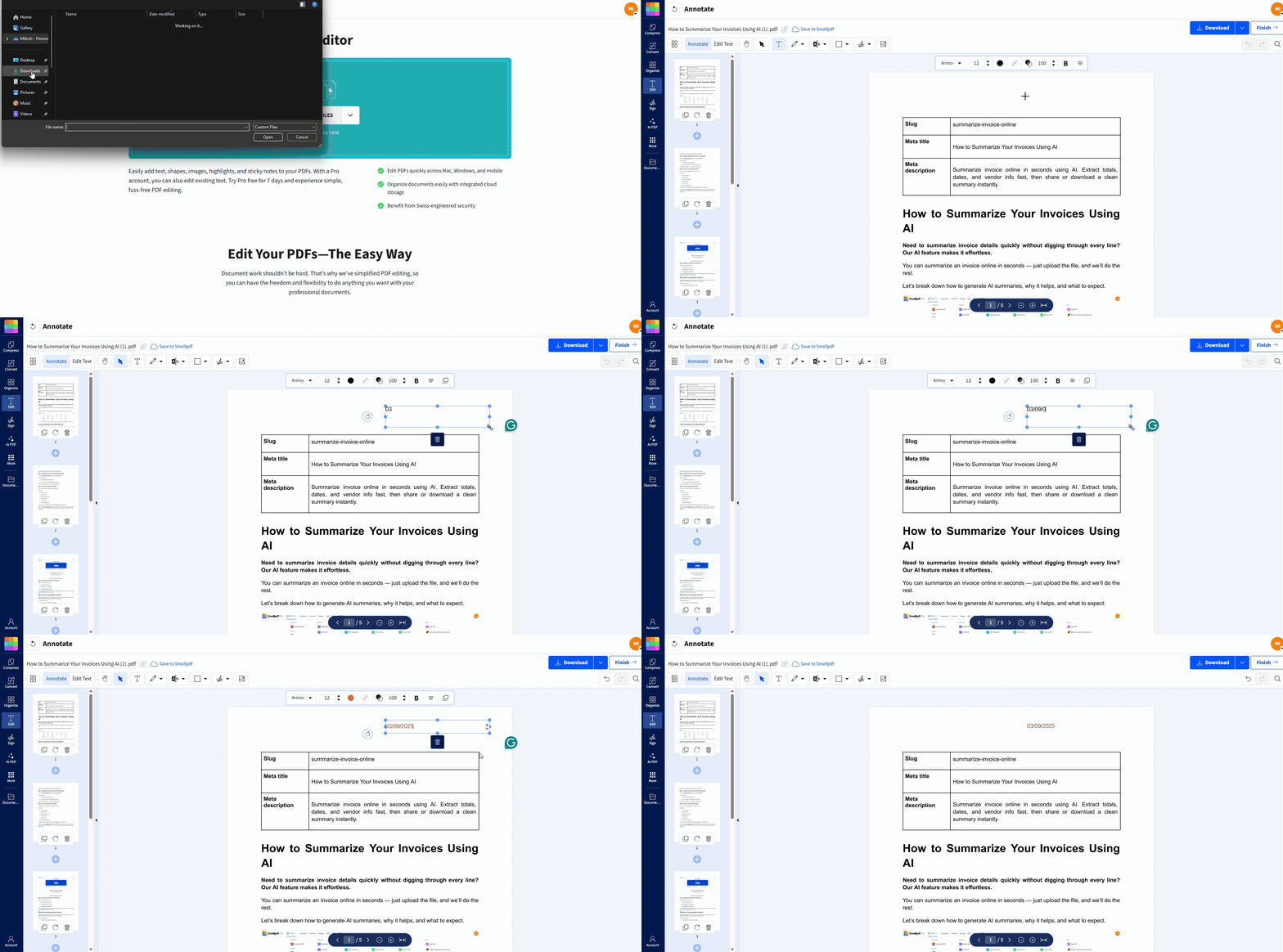
Cómo insertar una fecha en un documento PDF con Smallpdf
Este método es el más adecuado para contratos, facturas, documentos escaneados y cualquier otro documento que requiera una fecha clara y fija.
Paso 1: abre Editar PDF de Smallpdf
Abre el Editar PDF. Puedes hacerlo en Mac, Windows o Linux.
Asegúrate de usar un navegador moderno (Chrome, Edge, Safari o Firefox).
Paso 2: sube tu PDF
Una vez que estés en la pantalla de carga, sube tu archivo.
Arrastra y suelta tu PDF en el área de carga.
O elige una opción de importación desde Google Drive, Dropbox o OneDrive.
Consejo: Si vas a fechar varios PDF, decide de antemano el formato de fecha para que todos los archivos coincidan.
Paso 3: añade la fecha
Esta es la parte que más le importa a la mayoría de la gente: colocar la fecha de forma limpia para que parezca parte del documento original.
Haz clic en «Texto».
Haz clic una vez en la página donde debería aparecer la fecha.
Escribe la fecha en el formato que prefieras (ejemplo: 2025-09-03).
Si el espaciado se ve mal, amplía la imagen, vuelve a colocarla y ajusta el tamaño de la fuente hasta que quede alineada.
Paso 4: exporta y guarda tu PDF actualizado
Cuando la fecha se vea bien, guarda una copia limpia.
Haz clic en «Exportar».
Selecciona «Descargar» para guardarlo en tu dispositivo.
Si lo importaste desde un almacenamiento en la nube, guárdalo de nuevo allí para que tu enlace compartido se mantenga actualizado.
Elige un formato de fecha que no se malinterprete
El formato adecuado depende de quién lea el documento y a dónde vaya después. Si existe la posibilidad de que el PDF cruce fronteras o pase por diferentes equipos, la claridad vale más que la costumbre.
Formatos comunes que funcionan bien:
Formato con el mes escrito (3 de septiembre de 2025) para facilitar la lectura y evitar confusiones.
Formato ISO (2025-09-03) para cumplimiento normativo, contratos y sistemas que ordenan por fecha.
Formatos numéricos regionales (03/09/2025 o 09/03/2025) solo si el formulario o la organización ya lo estandarizan.
Si estás fechando un PDF legal, el formato ISO suele ser el más seguro y el más difícil de malinterpretar.
Añade la fecha de hoy automáticamente con un campo rellenable
Una fecha «automática» solo funciona cuando el PDF se ha creado como un formulario rellenable con un campo de fecha. Si el campo existe, puedes hacer clic en él e introducir la fecha en el formato que espera el formulario.
No todos los visores de PDF ejecutan la lógica de los formularios de la misma manera. Algunos campos de fecha son simples cuadros de entrada. Otros dependen de reglas de formulario o scripts, y estos pueden comportarse de forma diferente según el navegador o la aplicación.
Si tu PDF no tiene un campo de fecha y necesitas uno, tendrás que hacer que el PDF sea rellenable primero y luego añadir el campo en el lugar correcto.
Añade una fecha junto a una firma
Si vas a firmar y fechar el mismo documento, el flujo de trabajo más limpio es este:
Añade la fecha con Editar PDF.
Luego firma la versión final con Firmar PDF.
Ese orden importa porque muchos flujos de trabajo de firma esperan que el contenido ya sea definitivo antes de añadir la firma.
Añade un sello de fecha para aprobaciones y facturas
A veces no basta con escribir una fecha. Necesitas una marca visible del tipo «procesado el». En ese caso, tienes dos opciones sólidas:
Añade una fecha como texto y luego coloca una forma detrás para que parezca un sello.
Inserta una imagen de sello que ya incluya la fecha y luego colócala donde corresponda.
Formas alternativas de añadir una fecha antes de convertir a PDF
Si aún conservas el documento original (Word o un documento en la nube), añadir la fecha ahí puede verse más natural porque usa las mismas fuentes y el mismo espaciado que el resto del archivo.
Añade una fecha en Microsoft Word y luego expórtalo como PDF
Word puede insertar una fecha como texto simple o como un campo que se actualiza automáticamente.
En Word, haz clic en «Insertar».
Haz clic en «Fecha & Hora».
Elige un formato y luego selecciona «Actualizar automáticamente» si quieres que se actualice al abrir el archivo.
Luego exporta o guarda el documento como PDF desde Word.
Añade una fecha en Google Docs y luego descárgalo como PDF
Google Docs admite «smart chips» de fecha, incluidas entradas rápidas como escribir «@» y seleccionar una opción de fecha.
Haz clic donde debería ir la fecha.
Escribe «@» y luego elige una fecha.
Descárgalo como PDF desde Google Docs.
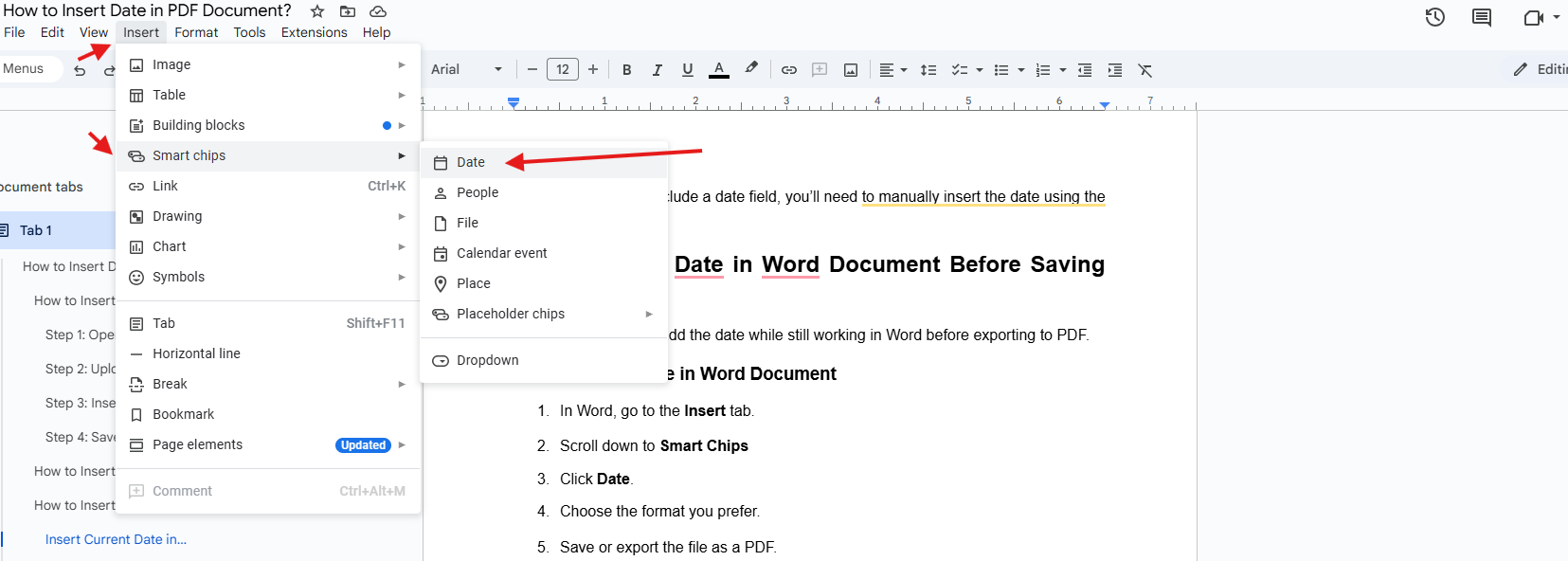
Esto resulta útil cuando un documento compartido es la fuente de información oficial y el PDF es solo la exportación final.
Solución de problemas: cuando no puedes insertar una fecha
La mayoría de los problemas con las fechas se deben a permisos, al comportamiento del formulario o a detalles del diseño.
No puedes escribir ni añadir texto
Si el PDF está bloqueado o tiene restricciones de edición, es posible que no puedas colocar texto donde quieres. En ese caso, elimina primero las restricciones (con permiso) y luego añade la fecha.
Usa Desbloquear PDF para eliminar la protección con contraseña o las restricciones de permisos.
Vuelve a abrir el archivo desbloqueado en Editar PDF y añade la fecha.
El campo de fecha de un formulario no funciona
Si un campo de fecha rellenable no acepta datos o no se rellena automáticamente:
Haz clic directamente dentro del área del campo, no cerca de ella.
Prueba con otro navegador.
Si sigue sin funcionar, añade una fecha estática con Editar PDF para que el documento siga siendo usable.
La fecha se ve torcida, demasiado pequeña o desalineada
Esto suele pasar cuando el PDF está alejado o cuando colocas la fecha sobre un fondo escaneado.
Amplía la imagen antes de colocar el texto.
Haz que el tamaño de la fuente coincida con el texto cercano.
Ajusta la posición haciendo clic de nuevo y volviendo a escribir, en lugar de forzarla.
Necesitas que la fecha sea definitiva y no se pueda editar
Si quieres que la fecha pase a formar parte del PDF para que no se pueda mover ni editar fácilmente más adelante, aplana el PDF después de añadirla.
Mantén la privacidad de tus PDF mientras los editas
Si tu PDF contiene datos confidenciales, la privacidad es tan importante como el formato. Smallpdf usa cifrado TLS durante la transferencia de archivos y cuenta con la certificación ISO/IEC 27001, con cumplimiento que incluye el RGPD, la CCPA y la nFADP. Para la mayoría de las tareas, los archivos también se eliminan automáticamente después de una hora de procesamiento.
Haz que tu PDF tenga fecha y quede listo para enviar
Si necesitas una forma rápida y confiable de añadir la fecha de hoy (o cualquier otra fecha), empieza con Editar PDF y colócala exactamente donde corresponde.
Luego, si el documento necesita firma, ve directo a Firmar PDF para que el archivo que envíes esté completo y sea coherente.
Preguntas frecuentes
¿Cómo puedo insertar una fecha en un archivo PDF?
Abre tu PDF en Editar PDF de Smallpdf, haz clic en «Texto» y luego escribe la fecha donde debe aparecer. Exporta el archivo para que la fecha se mantenga en la versión guardada.¿Cómo puedo insertar un sello de fecha en un PDF?
Si necesitas que tenga apariencia de sello, añade la fecha como texto y dale estilo (o inserta una imagen de sello) para que se vea como una marca de aprobación.¿Cómo puedo poner la fecha en un documento?
Si aún tienes el archivo original, añade la fecha en Word o Google Docs y luego expórtalo a PDF. Si solo tienes un PDF, añade la fecha directamente en Editar PDF.¿Cómo se escribe una fecha?
Usa un formato claro que encaje con el contexto del documento. Las fechas escritas y las fechas ISO reducen la confusión, sobre todo cuando el PDF se comparte internacionalmente.¿Cómo puedo añadir una fecha y una firma a un PDF?
Añade primero la fecha en Editar PDF de Smallpdf y luego firma la versión final en Firmar PDF de Smallpdf. Así, el archivo con fecha se mantiene coherente antes de aplicar la firma.¿Se puede convertir un archivo Kindle a PDF en una Mac?
Sí, el mismo proceso funciona en Mac utilizando Calibre y el complemento DeDRM. Los pasos son idénticos a los de Windows.Añade sellos de fecha y texto a PDFs con Smallpdf
