- Accueil
- ›
- ›Comment insérer une date dans un document PDF ?
Comment insérer une date dans un document PDF ?
Il manque une ligne de date dans votre PDF ? Insérez une date dans vos documents PDF en quelques minutes avec Smallpdf, sur n’importe quel appareil. Découvrez aussi des astuces pour les formulaires, les tampons et les solutions aux problèmes courants.
Plus sur Modifier un PDF
Plus sur le remplissage de formulaires PDF
Plus sur le filigrane PDF
Les dates apparaissent partout : contrats, factures, formulaires W-9, bons de livraison, formulaires d’approbation. Parfois, le PDF comporte un champ de date qu’il suffit de remplir. D’autres fois, le document est définitif, mais vous devez tout de même ajouter une date avant de le renvoyer.
En pratique, vous utiliserez l’une des deux approches suivantes :
Ajoutez une date statique (vous la saisissez une fois, et elle reste inchangée).
Utilisez un champ de date à remplir (le formulaire gère la manière dont la date est saisie, et il peut se remplir automatiquement selon la façon dont il a été conçu).
Nous aborderons ces deux cas, ainsi que les problèmes les plus courants qui empêchent les dates d’être enregistrées.
Guide rapide : insérer une date dans un PDF (2 minutes)
Guide rapide : Utilisez l'éditeur ci-dessous pour importer ou glisser-déposer votre PDF, puis insérez la date à l'aide de l'outil Texte.
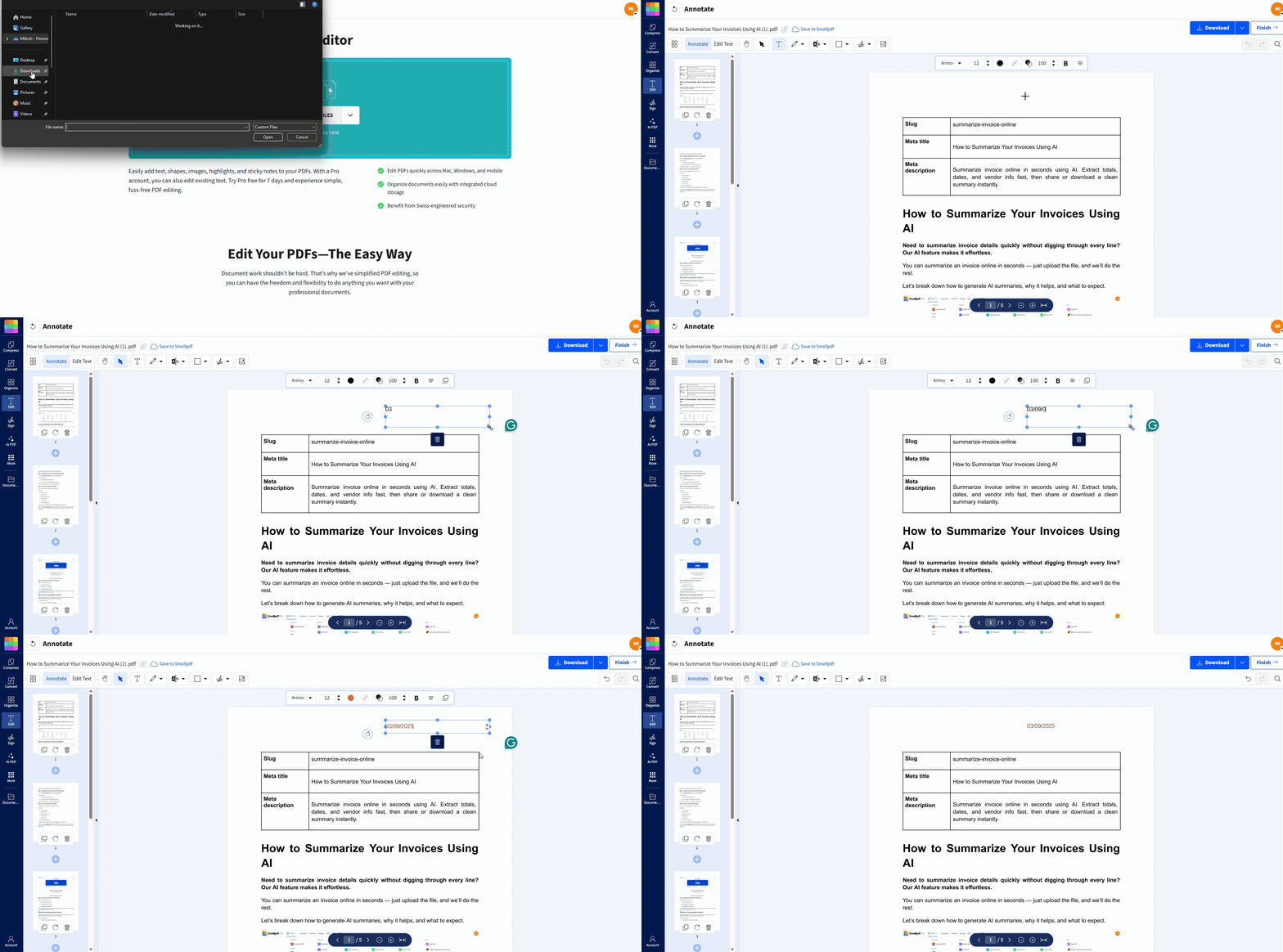
Comment insérer une date dans un document PDF avec Smallpdf
Cette méthode est idéale pour les contrats, les factures, les documents numérisés et tout autre document nécessitant une date claire et immuable.
Étape 1 : Ouvrez l’outil Modifier PDF de Smallpdf
Ouvrez l’outil Modifier PDF. Vous pouvez le faire sur Mac, Windows ou Linux.
Assurez-vous d’utiliser un navigateur récent (Chrome, Edge, Safari ou Firefox).
Étape 2 : Importez votre PDF
Une fois sur l'écran d'importation, ajoutez votre fichier.
Glissez-déposez votre PDF dans la zone de téléchargement.
Ou choisissez une option d’importation depuis Google Drive, Dropbox ou OneDrive.
Astuce : Si vous datez plusieurs PDF, définissez votre format de date à l’avance afin que tous les fichiers soient cohérents.
Étape 3 : Ajouter la date
C’est la partie qui intéresse le plus les utilisateurs : placer la date proprement pour qu’elle semble faire partie du document d’origine.
Cliquez sur « Texte ».
Cliquez une fois sur la page où la date doit apparaître.
Saisissez la date dans le format de votre choix (exemple : 2025-09-03).
Si l'espacement semble incorrect, zoomez, replacez-la, puis ajustez la taille de la police jusqu'à ce qu'elle s'aligne correctement.
Étape 4 : Exporter et enregistrer votre PDF mis à jour
Lorsque la date vous paraît correcte, enregistrez une copie propre.
Cliquez sur « Exporter ».
Sélectionnez « Télécharger » pour l'enregistrer sur votre appareil.
Si vous avez importé le fichier depuis un espace de stockage en ligne, enregistrez-le à nouveau à cet emplacement afin que votre lien partagé reste à jour.
Choisissez un format de date qui ne prête pas à confusion
Le bon format dépend de la personne qui lit le document et de l’usage qui en sera fait ensuite. S’il y a la moindre chance que le PDF circule entre plusieurs pays ou équipes, la clarté l’emporte sur les habitudes.
Formats courants qui fonctionnent bien :
Mois écrit en toutes lettres (3 septembre 2025) pour plus de lisibilité et moins de confusion.
Format ISO (2025-09-03) pour la conformité, les contrats et les systèmes qui trient par date.
Formats numériques régionaux (03/09/2025 ou 09/03/2025) uniquement si le formulaire ou l’organisation l’a déjà normalisé.
Si vous datez un PDF juridique, le format ISO est généralement le plus sûr et le plus difficile à mal interpréter.
Ajouter automatiquement la date du jour à l'aide d'un champ à remplir
Une date « automatique » ne fonctionne que lorsque le PDF est conçu comme un formulaire à remplir comportant un champ de date. Si le champ existe, vous pouvez cliquer dessus et saisir la date au format requis par le formulaire.
Tous les lecteurs de PDF n’exécutent pas la logique des formulaires de la même manière. Certains champs de date sont de simples zones de saisie. D’autres reposent sur des règles de formulaire ou des scripts, et leur comportement peut varier selon les navigateurs et les applications.
Si votre PDF ne comporte pas de champ de date et que vous en avez besoin, vous devrez d’abord rendre le PDF remplissable puis ajouter le champ au bon endroit.
Ajouter une date à côté d’une signature
Si vous signez et datez le même document, la procédure la plus simple est la suivante :
Ajoutez la date avec Modifier PDF.
Signez ensuite la version finale avec Signer un PDF.
Cet ordre est important, car de nombreux workflows de signature exigent que le contenu soit définitif avant d’ajouter la signature.
Ajouter un tampon dateur pour les validations et les factures
Parfois, une simple date saisie ne suffit pas. Vous avez besoin d’une mention visible du type « traité le ». Dans ce cas, deux options fiables s’offrent à vous :
Ajoutez une date sous forme de texte, puis placez une forme derrière pour lui donner l’aspect d’un tampon.
Insérez une image de tampon qui contient déjà la date, puis placez-la à l’emplacement prévu.
Autres méthodes pour ajouter une date avant de convertir en PDF
Si vous disposez encore du document d’origine (Word ou document cloud), y ajouter la date peut donner un rendu plus naturel, car les polices et l’espacement seront identiques à ceux du reste du fichier.
Ajoutez une date dans Microsoft Word, puis exportez au format PDF
Word peut insérer une date sous forme de texte brut ou de champ qui se met à jour automatiquement.
Dans Word, cliquez sur « Insérer ».
Cliquez sur « Date et heure ».
Choisissez un format, puis sélectionnez « Mettre à jour automatiquement » si vous souhaitez qu’il s’actualise à l’ouverture.
Exportez ou enregistrez ensuite le fichier au format PDF depuis Word.
Ajoutez une date dans Google Docs, puis téléchargez le fichier au format PDF
Google Docs prend en charge les « smart chips » de date, notamment les saisies rapides comme taper « @ » puis choisir une date.
Cliquez à l'endroit où la date doit apparaître.
Tapez « @ », puis sélectionnez une date.
Téléchargez-le au format PDF depuis Google Docs.
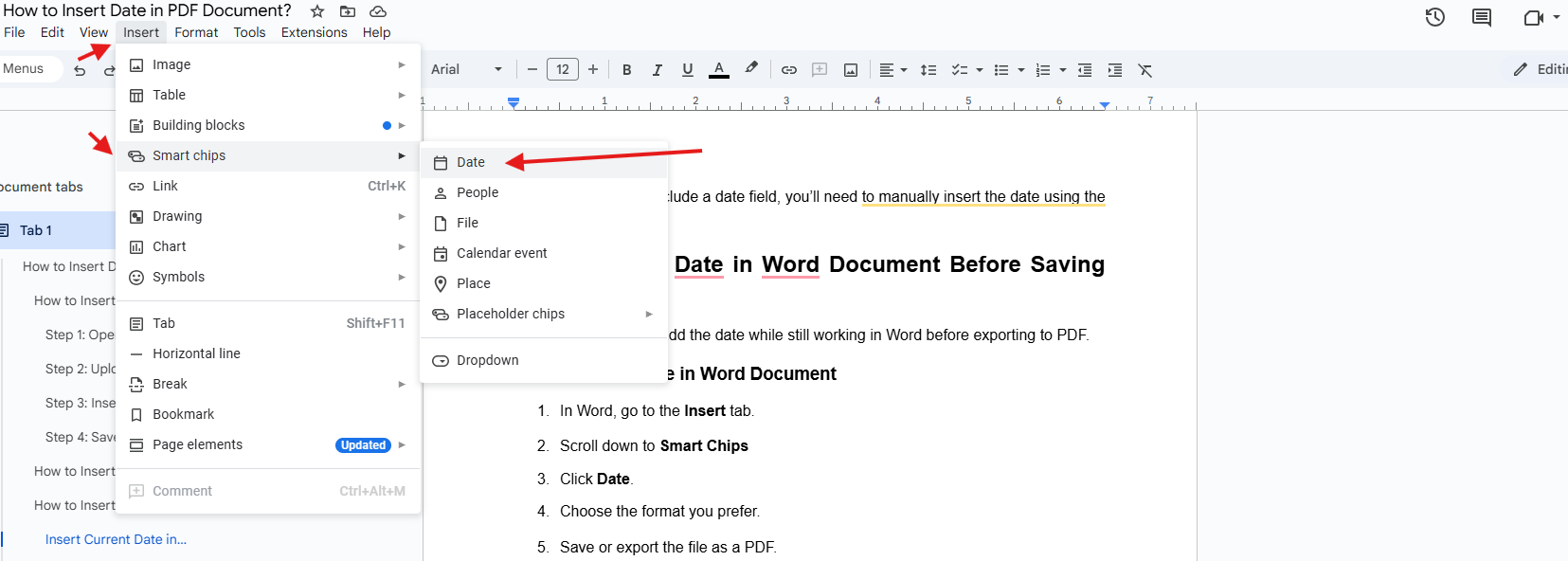
Cela s’avère pratique lorsqu’un document partagé fait office de référence et que le PDF n’est que le fichier final exporté.
Dépannage : lorsque vous ne pouvez pas insérer de date
La plupart des problèmes liés aux dates viennent des autorisations, du comportement du formulaire ou de particularités de mise en page.
Vous ne pouvez pas saisir ou ajouter de texte
Si le PDF est verrouillé ou soumis à des restrictions d’édition, il se peut que vous ne puissiez pas placer du texte à l’endroit souhaité. Dans ce cas, supprimez d’abord les restrictions (avec autorisation), puis ajoutez la date.
Utilisez Déverrouiller PDF pour supprimer la protection par mot de passe ou les restrictions d’autorisation.
Rouvrez le fichier déverrouillé dans Modifier PDF et ajoutez la date.
Le champ de date d’un formulaire ne fonctionne pas
Si un champ de date remplissable n'accepte pas de saisie ou ne se remplit pas automatiquement :
Cliquez directement à l'intérieur de la zone du champ, et non à proximité.
Essayez un autre navigateur.
Si cela ne fonctionne toujours pas, ajoutez une date statique avec Modifier PDF afin que le document reste utilisable.
La date semble de travers, trop petite ou mal alignée
Cela se produit généralement lorsque le PDF est en vue réduite ou lorsque vous placez la date sur un arrière-plan numérisé.
Zoomez avant de placer le texte.
Adaptez la taille de la police à celle du texte environnant.
Ajustez le placement en recliquant puis en retapant le texte au lieu de le forcer.
Vous avez besoin que la date soit définitive et non modifiable
Si vous souhaitez que la date fasse partie intégrante du PDF afin qu’elle ne puisse pas être facilement déplacée ou modifiée par la suite, aplatissez le PDF après l'avoir ajoutée.
Préservez la confidentialité de vos PDF pendant que vous les modifiez
Si votre PDF contient des informations sensibles, la confidentialité est tout aussi importante que la mise en forme. Smallpdf utilise un chiffrement TLS pendant le transfert des fichiers et est Certifié ISO/IEC 27001, avec une conformité couvrant notamment le RGPD, le CCPA et la nLPD. Pour la plupart des tâches, les Fichiers supprimés automatiquement après une heure.
Datez votre PDF et préparez-le à l'envoi
Si vous cherchez un moyen rapide et fiable d’ajouter la date du jour (ou n’importe quelle autre date), commencez par Modifier PDF et placez-la exactement là où elle doit apparaître.
Ensuite, si le document doit être signé, passez directement à Signer un PDF afin que le fichier que vous envoyez soit complet et cohérent.
Foire aux questions
Comment insérer une date dans un fichier PDF ?
Ouvrez votre PDF dans l’outil Modifier PDF de Smallpdf, cliquez sur « Texte », puis saisissez la date à l'endroit souhaité. Exportez le fichier pour que la date soit conservée dans la version enregistrée.Comment insérer un tampon dateur dans un PDF ?
Si vous souhaitez obtenir un effet « tampon », ajoutez la date sous forme de texte et mettez-la en forme (ou insérez une image de tampon) afin qu'elle ressemble à un cachet d'approbation.Comment ajouter une date à un document ?
Si vous disposez encore du fichier d'origine, ajoutez la date dans Word ou Google Docs, puis exportez-le au format PDF. Si vous ne disposez que d'un PDF, ajoutez la date directement dans Modifier PDF.Comment saisir une date ?
Utilisez un format clair et adapté au contexte du document. Les dates écrites et les dates au format ISO permettent d’éviter toute confusion, en particulier lorsque le PDF est partagé à l’international.Comment ajouter une date et une signature dans un PDF ?
Ajoutez d'abord la date dans l’outil Modifier PDF de Smallpdf, puis signez la version finale dans l’outil Signer un PDF de Smallpdf. Cela permet de garantir la cohérence du fichier daté avant l’apposition de la signature.Peut-on convertir un fichier Kindle en PDF sur un Mac ?
Oui, la même procédure fonctionne sur Mac avec Calibre et le plugin DeDRM. Les étapes sont identiques à celles sous Windows.Ajoutez des tampons de date et du texte à vos PDF avec Smallpdf
