Comment ajouter un tampon à un PDF
Vous avez besoin d’ajouter un tampon « approuvé », « révisé » ou « confidentiel » sur un PDF ? Découvrez comment ajouter un tampon à n’importe quel PDF en quelques secondes, gratuitement, sans téléchargement.
Plus sur le filigrane PDF
Plus sur Modifier un PDF
Plus sur l’annotation de PDF
Vous aurez peut-être besoin d’un grand tampon « Approuvé » sur une facture, d’une mention « Confidentiel » sur un rapport ou d’un logo sur chaque page avant d’envoyer un contrat.
De nombreux PDF ne permettent pas d’y ajouter directement des annotations, mais vous pouvez tout de même y insérer des tampons clairs et professionnels avec Smallpdf dans votre navigateur.
Nous allons vous montrer comment faire avec l’outil Modifier PDF de Smallpdf, tout en mentionnant d’autres options afin que vous puissiez choisir celle qui correspond le mieux à votre configuration.
Comment ajouter un tampon à un PDF (meilleure méthode)
Voici la méthode principale, et la plus simple : vous importez un PDF, vous y ajoutez un tampon sous forme d’image, puis vous téléchargez votre fichier tamponné.
C’est aussi simple que ça. Voyons les étapes :
Étape 1 : Ouvrez votre PDF dans Modifier PDF
Rendez-vous sur Smallpdf et choisissez Modifier PDF.
Cliquez sur « Choisir un fichier » ou glissez-déposez votre PDF dans la zone prévue à cet effet ci-dessous dans l’éditeur.
Ou importez-le depuis Google Drive, Dropbox ou OneDrive si votre fichier se trouve dans le cloud.
Vous verrez un aperçu de votre PDF avec une barre d’outils en haut.
Étape 2 : Ajoutez votre tampon sous forme d’image
Cliquez sur « Image » dans la barre d’outils supérieure.
Téléchargez votre fichier de tampon au format PNG ou JPG.
Un PNG transparent donne généralement le meilleur résultat, car il masque l’arrière-plan.
Une fois qu’il apparaît sur la page, faites-le glisser à peu près à l’emplacement souhaité.
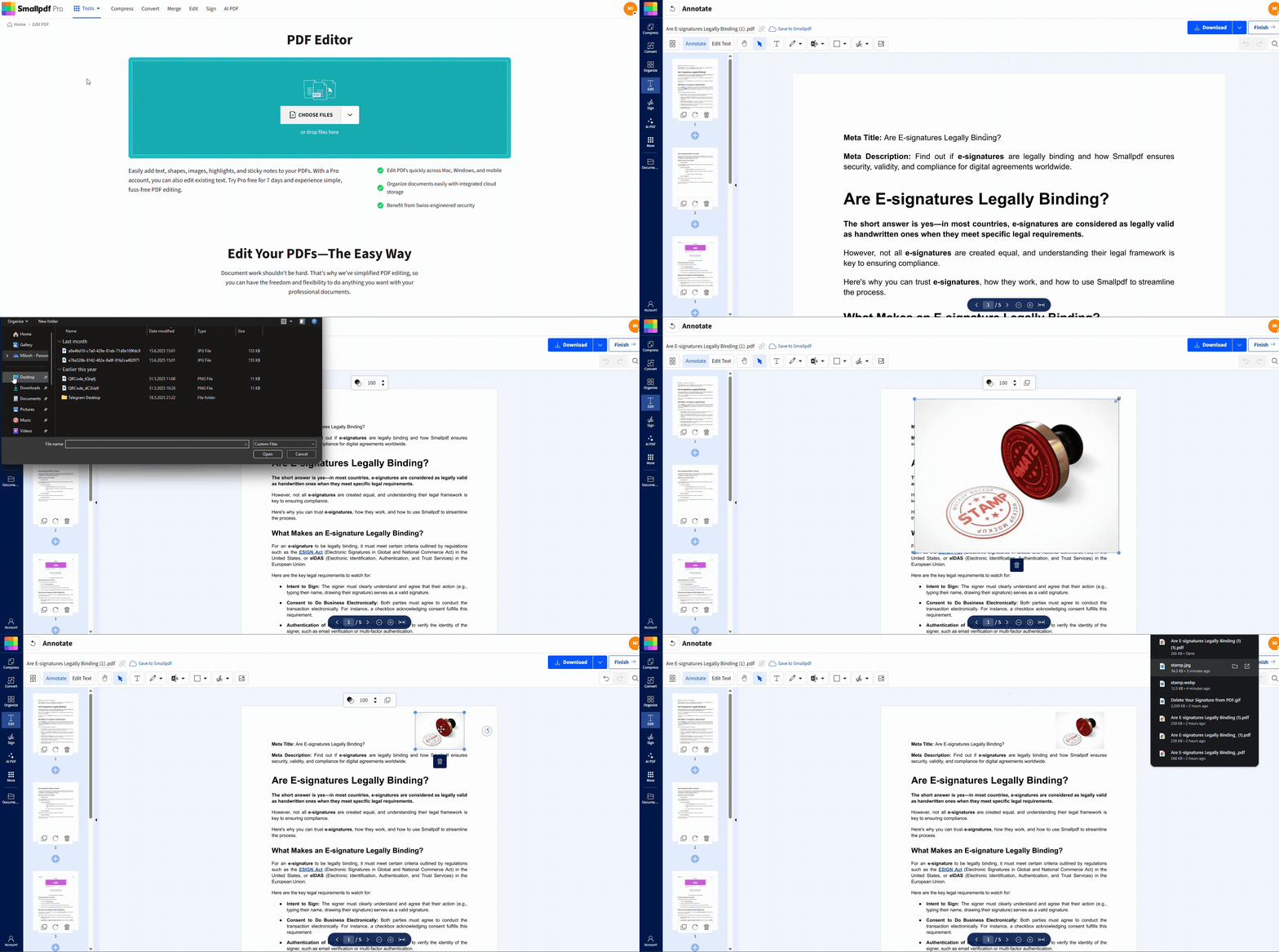
Vous pouvez utiliser n’importe quel élément graphique ici : « Approuvé », « Payé », votre logo, un tampon dateur ou un bloc de signature.
Étape 3 : Redimensionnez, déplacez et réutilisez le tampon
Faites glisser un coin de l’image pour la redimensionner sans la déformer.
Faites glisser le tampon pour ajuster précisément sa position sur la page.
Cliquez avec le bouton droit (ou utilisez le menu contextuel) pour Copier et Coller le même tampon sur les autres pages.
Une fois que vous avez terminé, cliquez sur « Terminer » ou « Télécharger » pour enregistrer votre PDF tamponné.
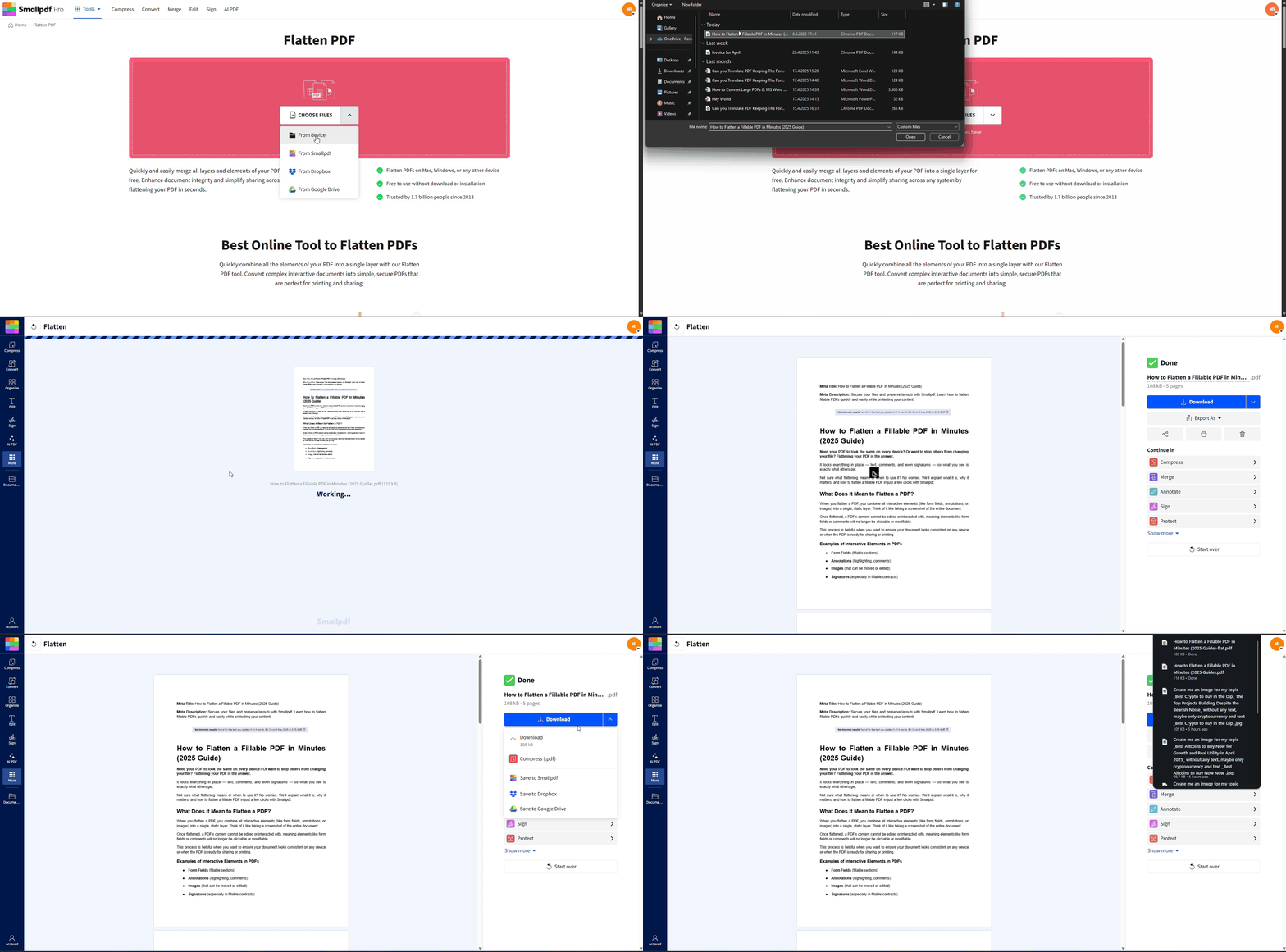
Si vous avez besoin de rendre le tampon permanent afin qu’il ne puisse pas être déplacé facilement, vous pouvez ensuite utiliser Aplatir le PDF ou des méthodes de conversion (par exemple, réexporter au format PDF depuis une boîte de dialogue d’impression) pour « intégrer » le tampon à la page.
Comment créer un tampon PDF personnalisé
Si vous souhaitez quelque chose de plus personnalisé qu’une image générique « Approuvé », vous pouvez créer votre propre tampon et le réutiliser dans tous vos documents.
1. Concevez un tampon simple et clair
Vous pouvez utiliser l’application de création de votre choix (par exemple, Canva, Word ou PowerPoint). Gardez ces conseils à l’esprit :
Utilisez au moins 300 DPI afin que le tampon reste net lorsque vous zoomez.
Enregistrez au format PNG avec un fond transparent pour éviter les encadrés blancs.
Utilisez des formulations courtes telles que « Approuvé », « Brouillon », « Interne », ou votre logo et le nom de votre service.
Choisissez des couleurs à fort contraste afin que le texte reste lisible par-dessus votre PDF.
Exportez votre création au format PNG ou JPG.
2. Importez et appliquez votre tampon personnalisé
Ouvrez à nouveau Modifier PDF.
Importez le PDF sur lequel vous souhaitez ajouter un tampon.
Cliquez sur « Image », puis importez votre PNG ou JPG personnalisé.
Placez-le sur la page, redimensionnez-le, puis copiez-collez-le sur toutes les autres pages qui ont besoin de la même mention.
Une fois que vous avez créé quelques tampons standard (logo, « Approuvé », « Brouillon », etc.), vous pouvez réutiliser ces fichiers pour chaque nouveau document.
Comment apposer un tampon sur toutes les pages d’un PDF
Si vous avez besoin d’un tampon sur plusieurs pages, vous n’avez pas besoin de le recréer à partir de zéro à chaque fois.
Ajoutez un tampon sur la première page et réglez correctement sa taille et sa position.
Cliquez avec le bouton droit sur le tampon et sélectionnez « Copier ».
Passez à la page suivante et collez-le (Ctrl+V sous Windows, Cmd+V sur Mac).
Répétez l’opération sur chaque page, en ajustant la position exacte si nécessaire.
Pour les documents plus longs, vous pouvez naviguer rapidement à l’aide des miniatures de pages, puis coller et aligner le tampon là où il doit apparaître. Cela fonctionne bien pour les logos, les mentions « Confidentiel » ou les tampons d’approbation qui doivent figurer sur un dossier complet.
Apposer un tampon sur plusieurs PDF
Si vous avez plusieurs PDF différents à tamponner, plusieurs options s’offrent à vous.
Méthode 1 : tamponner les fichiers un par un dans des onglets
Ouvrez plusieurs PDF dans des onglets Modifier PDF distincts.
Importez l’image de votre tampon dans le premier fichier et positionnez-la.
Réutilisez la même image de tampon sur chaque fichier en l’important à nouveau ou en utilisant le sélecteur de fichiers récents de votre navigateur.
C’est simple si vous n’avez qu’une poignée de documents.
Méthode 2 : fusionner puis tamponner
Si tous les fichiers appartiennent au même lot et utilisent le même tampon :
Utilisez Fusionner PDF dans Smallpdf pour les regrouper en un seul PDF.
Ouvrez le fichier fusionné dans Modifier PDF.
Ajoutez votre tampon et copiez-le sur toutes les pages concernées.
Si vous avez à nouveau besoin de fichiers séparés, utilisez Fractionner PDF afin de les rediviser en documents individuels.
De cette manière, vous configurez votre tampon une seule fois pour l’ensemble.
Autres façons d’ajouter un tampon à un PDF (au-delà de Smallpdf)
Notre guide met l’accent sur Smallpdf, car il fonctionne dans n’importe quel navigateur et ne nécessite aucune installation. Cela dit, il existe d’autres options :
Logiciel PDF sur ordinateur : Pratique pour des configurations avancées et durables, mais nécessite souvent une licence payante et une installation.
Google Docs ou traitements de texte : Utile si vous convertissez le PDF en document, y placez un tampon image, puis l’exportez de nouveau au format PDF. La mise en page peut toutefois bouger.
Aperçu sur Mac : Convient pour des tampons graphiques simples et rapides, mais offre un contrôle limité sur les modèles ou les traitements par lots.
Si vous avez surtout besoin d’ajouter un tampon rapidement, simplement et de partager facilement vos fichiers, l’approche en ligne de Smallpdf couvre généralement tout ce qu’il vous faut sans complexité supplémentaire.
Résoudre les problèmes de tampon sur un PDF
Si votre tampon ne se comporte pas comme prévu, commencez par ces vérifications.
Le tampon disparaît après le téléchargement
Assurez-vous d’avoir cliqué sur « Appliquer » ou « Exporter » avant de fermer l’éditeur.
Téléchargez le fichier mis à jour, et non l’original, depuis votre e-mail ou votre dossier cloud.
Si votre navigateur a mis en cache une ancienne version, videz la liste des téléchargements ou renommez le nouveau fichier.
Vous ne pouvez pas ajouter ni déplacer un tampon
Le PDF est peut-être verrouillé avec des restrictions. Essayez d’abord Déverrouiller PDF dans Smallpdf si vous êtes autorisé à modifier le fichier.
Si le PDF est certifié ou signé numériquement, sa modification peut invalider la signature. Dans ce cas, ajoutez votre tampon avant de signer, ou prévoyez de signer à nouveau le document après modification.
Le tampon semble flou ou pixélisé
Vérifiez l’image d’origine. S’il s’agit d’un PNG en basse résolution ou d’une petite capture d’écran, elle restera floue.
Réexportez votre image de tampon en 300 DPI ou plus, puis importez cette version.
Évitez d’agrandir une toute petite image de tampon jusqu’à couvrir une page entière. Créez plutôt un fichier source plus grand.
Vous souhaitez que le tampon soit permanent
Si vous ne voulez pas que d’autres puissent facilement déplacer ou supprimer le tampon :
Terminez toutes vos modifications dans Modifier PDF.
Téléchargez le PDF tamponné.
Vous pouvez aussi, si besoin, passer par une étape de conversion simple (par exemple, imprimer au format PDF sur votre système) pour aplatir les calques et « intégrer » le tampon à la page.
Vous pouvez également consulter le Centre d’aide de Smallpdf depuis votre compte si vous rencontrez des problèmes que vous ne parvenez pas à résoudre avec ces étapes.
Commencez à ajouter des tampons à vos PDF avec Smallpdf
Créez quelques tampons réutilisables (logo, Approuvé, Brouillon, Confidentiel), conservez-les au format PNG transparent et insérez-les dans n’importe quel document en quelques clics.
Modifier PDF de Smallpdf vous offre le moyen le plus simple de tamponner, modifier et partager des PDF sur Google Drive, Dropbox, OneDrive et votre propre appareil. Vous n’avez rien à installer ni à gérer de paramètres complexes. Il suffit d’importer, de tamponner et de télécharger.
Si vous souhaitez accélérer le traitement de gros volumes de documents, vous pouvez également utiliser les autres outils de Smallpdf, comme Fusionner PDF, Fractionner PDF, Compresser PDF et eSign, tous regroupés au même endroit.
Foire aux questions
Comment ajouter gratuitement un tampon à un PDF ?
Vous pouvez utiliser Modifier PDF de Smallpdf dans votre navigateur. Importez votre PDF, insérez une image de tampon à l’aide de l’option « Image », placez-la où vous le souhaitez, puis téléchargez le fichier tamponné.Puis-je ajouter des tampons à plusieurs pages à la fois ?
Il n’existe pas de bouton unique « tamponner toutes les pages », mais vous pouvez copier-coller le même tampon d’une page à l’autre. Ajoutez-le une fois, copiez-le, passez à la page suivante, collez-le et ajustez sa position si nécessaire.Puis-je ajouter un tampon à un PDF sans modifier le fichier d’origine ?
Oui. Travaillez sur une « copie » de votre PDF. Importez la copie dans Smallpdf, ajoutez votre tampon, puis téléchargez-la comme nouveau fichier. Votre original reste intact.Puis-je ajouter des tampons à des PDF numérisés ?
Oui. Tant que le PDF numérisé s’ouvre dans Modifier PDF, vous pouvez placer des tampons image sur les pages. Si vous avez aussi besoin d’un texte consultable, lancez d’abord l’OCR avec les outils PDF de Smallpdf.Pourquoi le tampon de mon PDF est-il flou ?
Votre image de tampon est probablement en basse résolution. Recréez ou exportez votre visuel « Approuvé » ou votre logo en 300 DPI ou plus, puis importez cette version. Évitez d’agrandir de petites images à une grande taille.L’ajout d’un tampon a-t-il une incidence sur les signatures numériques ?
Oui, modifier un PDF signé peut invalider les signatures numériques existantes. Il est plus sûr d’ajouter le tampon au document avant de le signer, ou de prévoir de recueillir à nouveau les signatures une fois le tampon ajouté.Ajoutez un tampon et annotez des documents PDF avec Smallpdf
