So fügst du einen Stempel in eine PDF ein
Möchtest du ein PDF als „genehmigt“, „geprüft“ oder „vertraulich“ kennzeichnen? Erfahre, wie du kostenlos und in Sekundenschnelle einen Stempel in eine PDF einfügen kannst – ganz ohne Downloads.
Mehr zu PDF-Wasserzeichen
Mehr zu PDF bearbeiten
Mehr zu PDF-Anmerkungen
Vielleicht brauchst du einen großen „Genehmigt“-Stempel auf einer Rechnung, einen „Vertraulich“-Vermerk auf einem Bericht oder ein Logo auf jeder Seite, bevor du einen Vertrag versendest.
Viele PDFs lassen sich nicht direkt markieren, aber du kannst mit Smallpdf in deinem Browser trotzdem klare, professionelle Stempel hinzufügen.
Wir zeigen dir, wie das mit Smallpdf PDF bearbeiten geht, und nennen auch andere Optionen, damit du auswählen kannst, was am besten zu deinem Setup passt.
So kannst du einen Stempel in eine PDF einfügen (beste Methode)
Das ist der wichtigste und einfachste Ablauf: Du lädst eine PDF-Datei hoch, fügst einen Bildstempel ein und lädst dann deine gestempelte Datei herunter.
So einfach ist das. Wir führen dich Schritt für Schritt durch den Vorgang:
Schritt 1: Öffne deine PDF-Datei in PDF bearbeiten
Geh zu Smallpdf und wähle PDF bearbeiten.
Klicke auf „Datei auswählen“ oder zieh deine PDF-Datei per Drag-and-Drop in den entsprechenden Bereich unten im Editor.
Oder importiere die Datei aus Google Drive, Dropbox oder OneDrive, falls sie in der Cloud gespeichert ist.
Du siehst eine Vorschau deiner PDF-Datei mit einer Symbolleiste am oberen Rand.
Schritt 2: Füge deinen Stempel als Bild hinzu
Klicke in der oberen Symbolleiste auf „Bild“.
Lade deine Stempeldatei als PNG oder JPG hoch.
Ein transparentes PNG sieht in der Regel am besten aus, da es den Hintergrund ausblendet.
Sobald er auf der Seite erscheint, zieh ihn grob an die richtige Stelle.
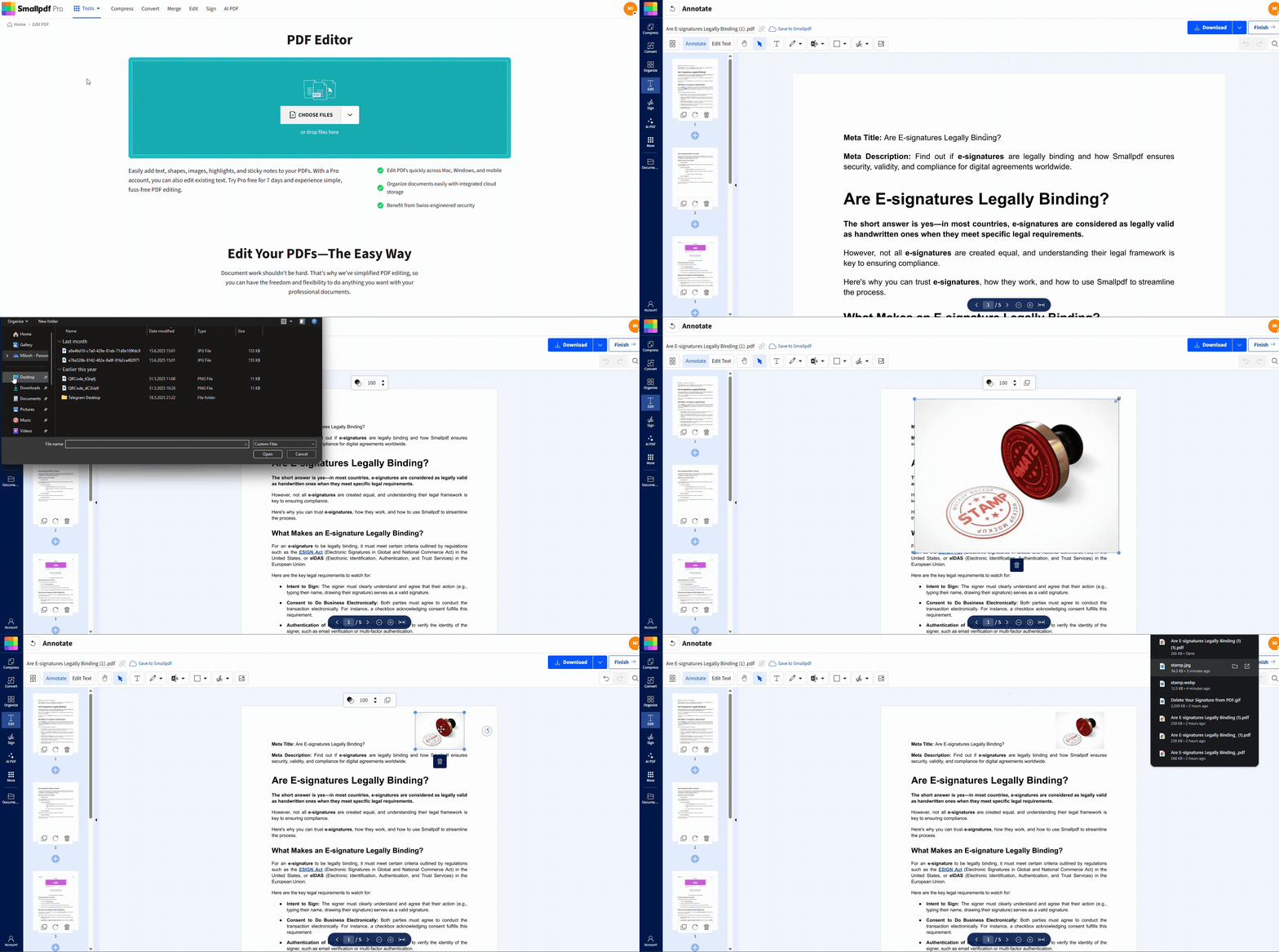
Du kannst hier beliebige Grafiken verwenden: „Genehmigt“, „Bezahlt“, dein Logo, einen Datumsstempel oder einen Unterschriftsblock.
Schritt 3: Größe anpassen, verschieben und den Stempel wiederverwenden
Zieh an einer Ecke des Bildes, um die Größe anzupassen, ohne es zu verzerren.
Zieh den Stempel, um seine Position auf der Seite genau anzupassen.
Klicke mit der rechten Maustaste (oder nutze das Kontextmenü), um Kopieren und Einfügen denselben Stempel auf anderen Seiten einzufügen.
Wenn du fertig bist, klicke auf „Fertig“ oder „Herunterladen“, um deine gestempelte PDF-Datei zu speichern.
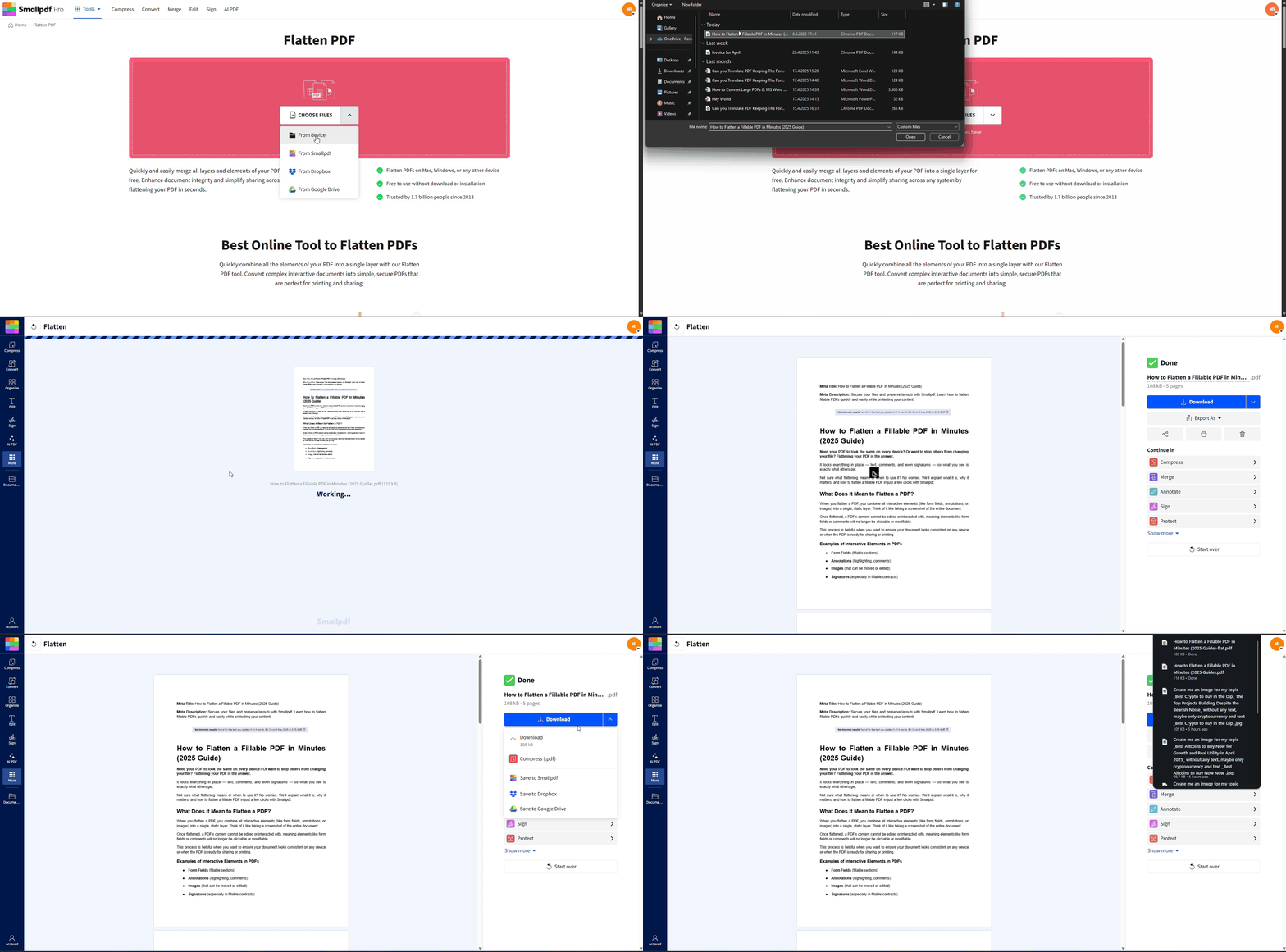
Wenn du den Stempel dauerhaft anbringen möchtest, damit er nicht leicht verschoben werden kann, kannst du später PDF vereinfachen oder Konvertierungsabläufe (z. B. erneuter Export als PDF über einen Druckdialog) verwenden, um den Stempel in die Seite „einzubrennen“.
So erstellst du einen benutzerdefinierten PDF-Stempel
Wenn du etwas Individuelleres als ein generisches „Genehmigt“-Bild möchtest, kannst du deinen eigenen Stempel erstellen und in verschiedenen Dokumenten wiederverwenden.
1. Entwirf einen einfachen, klaren Stempel
Du kannst jede beliebige Design-App verwenden (z. B. Canva, Word oder PowerPoint). Beachte dabei folgende Tipps:
Verwende mindestens 300 DPI, damit der Stempel beim Vergrößern scharf bleibt.
Speichere als PNG mit transparentem Hintergrund, um weiße Felder zu vermeiden.
Verwende kurze Formulierungen wie „Genehmigt“, „Entwurf“, „Intern“ oder dein Logo und deine Abteilung.
Wähle kontrastreiche Farben, damit der Text auf deiner PDF-Datei gut lesbar bleibt.
Exportiere dein Design als PNG- oder JPG-Datei.
2. Lade deinen benutzerdefinierten Stempel hoch und wende ihn an
Öffne PDF bearbeiten erneut.
Lade die PDF-Datei hoch, die du mit einem Stempel versehen möchtest.
Klicke auf „Bild“ und lade dann dein eigenes PNG oder JPG hoch.
Platziere ihn auf der Seite, passe die Größe an und kopiere ihn per Copy-and-Paste auf alle anderen Seiten, die dieselbe Markierung brauchen.
Sobald du einige Standard-Stempel erstellt hast (Logo, „Genehmigt“, „Entwurf“ usw.), kannst du diese Dateien für jedes neue Dokument wiederverwenden.
So fügst du einen Stempel auf allen Seiten einer PDF-Datei ein
Wenn du einen Stempel auf mehr als einer Seite brauchst, musst du ihn nicht jedes Mal von Grund auf neu erstellen.
Füge einen Stempel auf der ersten Seite hinzu und achte auf die richtige Größe und Position.
Klicke mit der rechten Maustaste auf den Stempel und wähle „Kopieren“.
Geh zur nächsten Seite und füge ihn ein (Strg+V unter Windows, Cmd+V auf dem Mac).
Wiederhole diesen Vorgang auf jeder Seite und passe die genaue Position bei Bedarf an.
Bei längeren Dokumenten kannst du mithilfe der Seitenminiaturansichten schneller navigieren und den Stempel anschließend an der richtigen Stelle einfügen und ausrichten. Das eignet sich gut für Logos, „Vertraulich“-Vermerke oder Genehmigungsstempel, die auf einem vollständigen Dokumentensatz erscheinen sollen.
Mehrere PDF-Dateien stapelweise mit Stempeln versehen
Wenn du mehrere verschiedene PDF-Dateien mit einem Stempel versehen musst, hast du mehrere Möglichkeiten.
Methode 1: Dateien einzeln in Tabs bearbeiten
Öffne mehrere PDF-Dateien in separaten Tabs von PDF bearbeiten.
Lade dein Stempelbild in die erste Datei hoch und positioniere es.
Verwende für jede Datei dasselbe Stempelbild, indem du es erneut hochlädst oder die Funktion „Zuletzt geöffnete Dateien“ deines Browsers nutzt.
Das ist einfach, wenn du nur eine Handvoll Dokumente hast.
Methode 2: Zusammenführen und dann mit Stempel versehen
Wenn alle Dateien zum selben Paket gehören und denselben Stempel erhalten sollen:
Verwende PDF zusammenführen in Smallpdf, um sie zu einer einzigen PDF-Datei zusammenzufassen.
Öffne die zusammengeführte Datei in PDF bearbeiten.
Füge deinen Stempel hinzu und kopiere ihn auf alle relevanten Seiten.
Falls du wieder separate Dateien benötigst, verwende PDF teilen um sie wieder in einzelne Dokumente aufzuteilen.
Auf diese Weise richtest du deinen Stempel einmal für den gesamten Satz ein.
Andere Möglichkeiten, ein PDF zu stempeln (außer mit Smallpdf)
Unser Leitfaden konzentriert sich auf Smallpdf, weil es in jedem Browser funktioniert und keine Installation erfordert. Es gibt jedoch auch andere Optionen:
Desktop-PDF-Software: Gut für fortgeschrittene, langfristige Stempel-Workflows, erfordert aber oft eine kostenpflichtige Lizenz und Installation.
Google Docs oder Textverarbeitungsprogramme: Nützlich, wenn du das PDF in ein Dokument konvertierst, einen Bildstempel einfügst und es dann wieder als PDF exportierst. Das Layout kann sich dabei aber verschieben.
Vorschau auf dem Mac: Eignet sich für schnelle, einfache grafische Stempel, bietet aber nur begrenzte Kontrolle über Vorlagen oder Batch-Workflows.
Wenn du vor allem einfach und schnell stempeln und PDFs unkompliziert teilen möchtest, deckt der browserbasierte Ansatz von Smallpdf in der Regel alles ohne zusätzlichen Aufwand ab.
Fehlerbehebung bei Problemen mit PDF-Stempeln
Wenn sich dein Stempel nicht wie erwartet verhält, beginn mit diesen Überprüfungen.
Stempel verschwindet nach dem Herunterladen
Stell sicher, dass du vor dem Schließen des Editors auf „Übernehmen“ oder „Exportieren“ geklickt hast.
Lade die aktualisierte Datei aus deiner E-Mail oder deinem Cloud-Ordner herunter – nicht das Original.
Falls dein Browser eine ältere Version zwischengespeichert hat, lösche die Download-Liste oder benenne die neue Datei um.
Du kannst keinen Stempel hinzufügen oder verschieben
Die PDF-Datei ist möglicherweise mit Einschränkungen gesperrt. Versuche zuerst, die PDF-Datei in Smallpdf zu entsperren, sofern du sie ändern darfst.
Wenn die PDF-Datei zertifiziert oder digital signiert ist, kann eine Bearbeitung die Signatur ungültig machen. Füge in diesem Fall deinen Stempel vor dem Signieren hinzu oder plane ein, das Dokument nach der Bearbeitung erneut zu signieren.
Stempel wirkt verschwommen oder verpixelt
Überprüfe das Originalbild. Wenn es sich um ein PNG mit niedriger Auflösung oder einen kleinen Screenshot handelt, bleibt es unscharf.
Exportiere deine Stempelgrafik erneut mit 300 DPI oder mehr und lade diese Version hoch.
Vermeide es, ein winziges Stempelbild so zu vergrößern, dass es eine ganze Seite ausfüllt. Erstelle stattdessen eine größere Quelldatei.
Du möchtest, dass der Stempel dauerhaft ist
Wenn du nicht möchtest, dass andere den Stempel leicht verschieben oder löschen können:
Schließe alle deine Bearbeitungen in PDF bearbeiten ab.
Lade die gestempelte PDF-Datei herunter.
Führe optional einen einfachen Konvertierungsschritt durch (z. B. auf deinem System als PDF drucken), um Ebenen zusammenzufassen und den Stempel in die Seite „einzubrennen“.
Du kannst auch das Smallpdf-Hilfezentrum besuchen wenn du auf Probleme stößt, die du mit diesen Schritten nicht lösen kannst.
Beginne mit dem Stempeln von PDFs mit Smallpdf
Richte einige wiederverwendbare Stempel ein (Logo, „Genehmigt“, „Entwurf“, „Vertraulich“), speichere sie als transparente PNG-Dateien und füge sie mit wenigen Klicks in jedes beliebige Dokument ein.
Mit Smallpdf PDF bearbeiten kannst du PDF-Dateien am einfachsten stempeln, bearbeiten und über Google Drive, Dropbox, OneDrive sowie dein eigenes Gerät teilen. Du musst nichts installieren und keine komplexen Einstellungen verwalten. Einfach hochladen, stempeln und herunterladen.
Wenn du schnellere Abläufe für große Dokumentenmengen möchtest, kannst du auch die übrigen Tools von Smallpdf nutzen, etwa PDF zusammenführen, PDF teilen, PDF komprimieren und eSign – alles an einem Ort.
Häufig gestellte Fragen
Wie kann ich ein PDF kostenlos mit einem Stempel versehen?
Du kannst Smallpdf PDF bearbeiten in deinem Browser verwenden. Lade deine PDF-Datei hoch, füge über die Option „Bild“ ein Stempelbild ein, platziere es an der gewünschten Stelle und lade anschließend die gestempelte Datei herunter.Kann ich Stempel auf mehrere Seiten gleichzeitig anwenden?
Es gibt keine einzelne Schaltfläche für „alle Seiten stempeln“, aber du kannst denselben Stempel seitenübergreifend kopieren und einfügen. Füge ihn einmal ein, kopiere ihn, geh zur nächsten Seite, füge ihn ein und passe die Position bei Bedarf an.Kann ich ein PDF mit einem Stempel versehen, ohne die Originaldatei zu verändern?
Ja. Arbeite mit einer „Kopie“ deiner PDF-Datei. Lade die Kopie in Smallpdf hoch, füge deinen Stempel hinzu und lade sie als neue Datei herunter. Dein Original bleibt unverändert.Kann ich gescannte PDFs mit Stempeln versehen?
Ja. Solange sich das gescannte PDF in PDF bearbeiten öffnen lässt, kannst du Bildstempel auf den Seiten platzieren. Wenn du zusätzlich durchsuchbaren Text brauchst, führe zuerst eine OCR mit den PDF-Tools von Smallpdf durch.Warum ist mein PDF-Stempel verschwommen?
Dein Stempelbild hat wahrscheinlich eine geringe Auflösung. Erstelle deine „Approved“- oder Logo-Grafik mit mindestens 300 DPI neu oder exportiere sie so und lade diese Version hoch. Vermeide es, kleine Bilder stark zu vergrößern.Hat das Hinzufügen eines Stempels Auswirkungen auf digitale Signaturen?
Ja, das Bearbeiten eines signierten PDFs kann bestehende digitale Signaturen ungültig machen. Es ist sicherer, das Dokument vor dem Signieren zu stempeln oder Unterschriften nach dem Stempeln erneut einzuholen.PDF-Dokumente mit Smallpdf stempeln und kommentieren
