- Home
- ›
- ›So fügst du deinem PDF ein Hintergrundbild hinzu
So fügst du deinem PDF ein Hintergrundbild hinzu
Erfahre, wie du mit kostenlosen Online-Tools mit nur wenigen Klicks Hintergrundbilder zu jeder PDF-Datei hinzufügen kannst. Das geht schnell und eignet sich perfekt für Logos, Fotos und Grafiken.
Mehr zu PDF-Wasserzeichen
Mehr zu PDF bearbeiten
Mehr zu PDF in Word
Ein Hintergrundbild kann mit einem Handgriff viel bewirken. Du kannst ein Firmenlogo, ein dezentes Wasserzeichen oder ein ganzseitiges Design hinzufügen, das ein schlichtes PDF bewusst gestaltet wirken lässt.
Wichtig ist, es sauber zu platzieren, damit dein Text lesbar bleibt und deine Datei nicht unübersichtlich wird. Im Folgenden zeigen wir dir, wie das geht.
Kurze Checkliste: Schnell ein Hintergrundbild hinzufügen
Schnellstart: Verwende den Editor unten, um deine PDF-Datei hochzuladen und über „Bild hinzufügen“ ein Hintergrundbild hinzuzufügen.
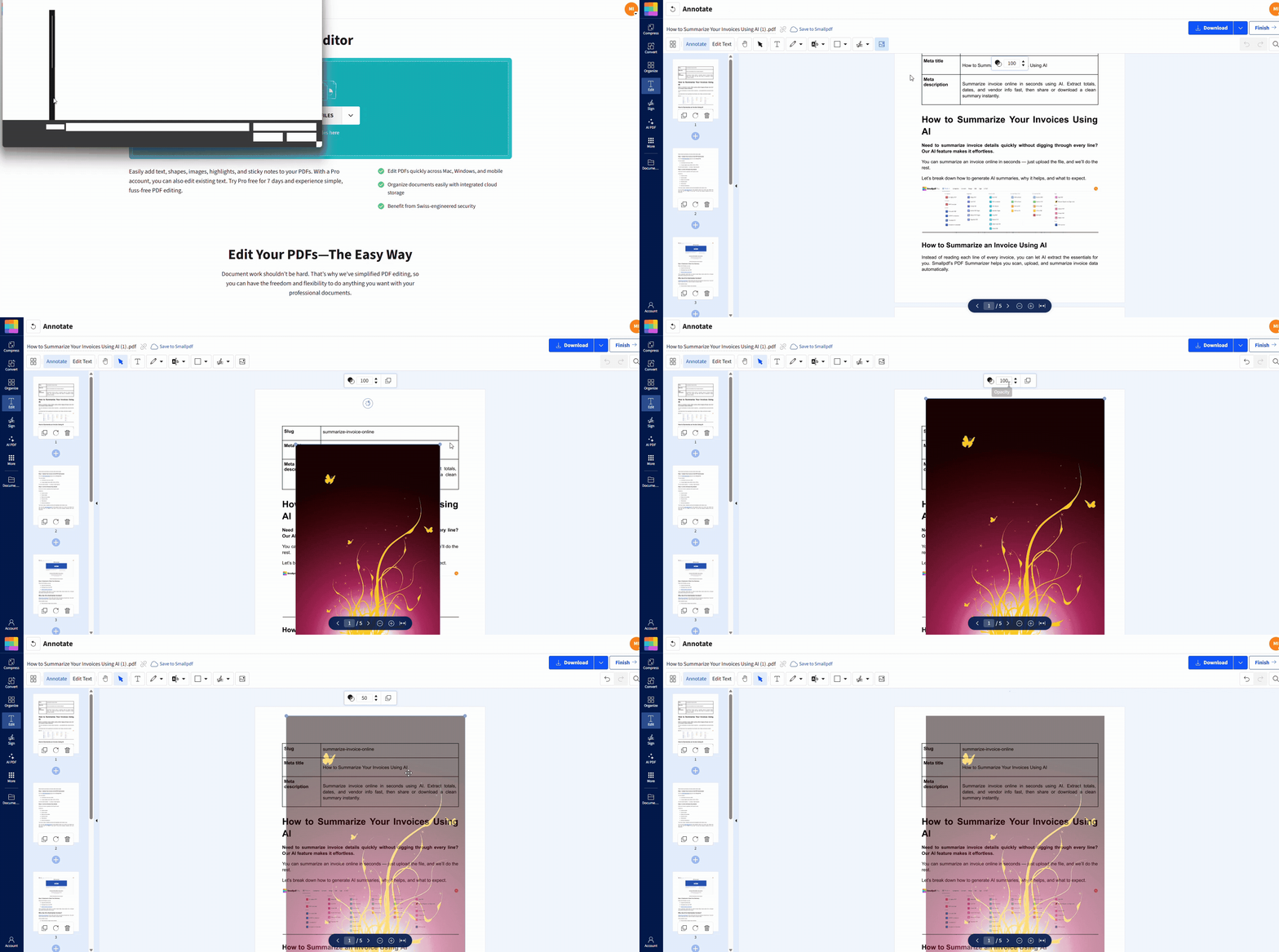
So fügst du mit Smallpdf PDF bearbeiten ein Hintergrundbild zu deiner PDF-Datei hinzu
Smallpdf PDF bearbeiten läuft in deinem Browser und lets you add images directly to your PDF, then move, resize, rotate, and adjust opacity so it feels like a true background.
Schritt 1: Smallpdf PDF bearbeiten öffnen
Weiter zu PDF bearbeiten und gelange zum Upload-Bildschirm. Dort siehst du eine Option, um deine Datei per Drag & Drop hochzuladen oder sie von deinem Gerät auszuwählen.
Schritt 2: Lade deine PDF-Datei von deinem Gerät oder aus der Cloud hoch
Zieh deine PDF-Datei in den Upload-Bereich oder klicke auf „Dateien auswählen“. Du kannst die Datei auch aus Google Drive, Dropbox oder OneDrive importieren, falls sie dort gespeichert ist.
Schritt 3: Füge dein Hintergrundbild ein
Klicke auf das Bildsymbol in der oberen Symbolleiste und wähle dann das Bild aus, das du hinzufügen möchtest. Smallpdf unterstützt gängige Formate wie JPG, PNG, BMP, TIFF und GIF.
Wenn du ein Logo hinter dem Text einfügst, verwende ein PNG-Bild mit transparentem Hintergrund, damit es sich einfügt, anstatt den Inhalt zu verdecken.
Schritt 4: Positioniere es wie einen echten Hintergrund
Zieh das Bild an die gewünschte Stelle und passe seine Größe mithilfe der Eckgriffe an. Bei ganzseitigen Hintergründen zieh es so weit, dass es die gesamte Seite ausfüllt, und richte es an den Rändern aus.
Wenn das Bild mit dem Text konkurriert, verringere die Deckkraft, damit der Inhalt lesbar bleibt. Smallpdf unterstützt Deckkraftanpassungen für diesen Wasserzeichen-Effekt.
Schritt 5: Denselben Hintergrund auf weitere Seiten anwenden
Wenn du dasselbe Logo oder denselben Hintergrund auf mehreren Seiten verwenden möchtest, nutze die Funktion „Duplizieren“, um es zu wiederholen, ohne das Bild immer wieder neu hochladen zu müssen.
Bei langen Dokumenten führe eine kurze Stichprobenprüfung über einige Seiten hinweg durch, um sicherzustellen, dass die Platzierung konsistent bleibt.
Schritt 6: Lade deine aktualisierte PDF-Datei herunter
Wenn du mit dem Layout zufrieden bist, klicke auf „Herunterladen“. Wenn du sie auf andere Weise teilen möchtest, schließe den Vorgang ab und exportiere die Datei über die Optionen auf dem Ergebnisbildschirm.
Bewährte Verfahren für Hintergrundbilder in Bezug auf Design, Qualität und Druck
Ein Hintergrundbild kann hochwertig wirken – oder so aussehen, als wäre es einfach darübergeklebt worden. Diese kleinen Entscheidungen entscheiden meist über das Endergebnis.
Wähle das richtige Format für die jeweilige Aufgabe
Verwende PNG für Logos und Wasserzeichen, insbesondere wenn Transparenz erforderlich ist.
Verwende JPG bei ganzseitigen Fotos oder strukturierten Hintergründen, bei denen die Dateigröße wichtiger ist als scharfe Kanten
Wenn dein Hintergrund hauptsächlich aus Text oder dünnen Linien besteht, bleibt PNG beim Vergrößern in der Regel sauberer.
Verwende eine Auflösung, die deiner Ausgabe entspricht
Wenn das PDF gedruckt werden soll, nimm ein Bild, das für den Druck geeignet ist. Ein gängiger Richtwert ist 300 DPI, was 300 Punkte (Pixel) pro Zoll auf Papier entspricht.
Wenn dein Hintergrund nur für die Bildschirmdarstellung gedacht ist, kann die Auflösung oft niedriger sein, solange der Text beim Vergrößern nicht unscharf wirkt.
Text lesbar halten
Verringere die Deckkraft, bis der Text leicht zu überfliegen ist.
Vermeide unruhige Fotohintergründe hinter Absätzen.
Lass die Ränder frei, insbesondere in der Nähe von Kopf- und Fußzeilen.
Wenn deine PDF-Datei über ein Portal hochgeladen werden soll, halte sie einfach. Viele Systeme komprimieren PDFs erneut, und starke Hintergründe können dadurch matschig wirken.
Achte nach dem Hinzufügen von Bildern auf deine Dateigröße
Hintergrundbilder können deine PDF-Datei aufblähen. Sollte deine PDF-Datei zu groß für den E-Mail-Versand oder das Hochladen werden, komprimiere sie nach Abschluss der Bearbeitung mit PDF komprimieren.
Alternative Möglichkeiten, ein Hintergrundbild zu einer PDF-Datei hinzuzufügen
PDF bearbeiten ist der direkteste Weg, um ein Bild hinter dem Inhalt zu platzieren, aber je nachdem, was du erreichen möchtest, stehen dir noch einige andere Ansätze zur Verfügung.
Verwende ein Text-Wasserzeichen, wenn du kein Bild benötigst
Wenn dein Ziel „Vertraulich“, „Entwurf“ oder eine ähnliche Kennzeichnung ist, PDF mit Wasserzeichen fügt schnell Text-Wasserzeichen hinzu. Es ist für diesen stempelartigen Hintergrund-Look konzipiert.
Erstelle den Hintergrund in deiner Quelldatei und exportiere ihn anschließend als PDF
Wenn du die Originaldatei bearbeiten kannst, ist es oft übersichtlicher, den Hintergrund zunächst in deinem Dokumenteditor festzulegen und dann als PDF zu exportieren. Das funktioniert oft gut bei Briefköpfen und Vorlagen, da der Hintergrund beim Export fest eingebettet wird.
In Word konvertieren, Design hinzufügen, dann zurückkonvertieren
Bei einigen PDF-Dateien, Konvertierung in DOCX, das Hinzufügen eines Hintergrunds in einem Textverarbeitungsprogramm und der anschließende Export zurück ins PDF-Format kann funktionieren. Der Nachteil sind Formatierungsverschiebungen, insbesondere bei komplexen Layouts, daher eignet sich diese Methode besser für einfache Dokumente.
Wenn es dir vor allem darum geht, das PDF-Layout beizubehalten, ist Smallpdf PDF bearbeiten die sicherere Wahl.
Fehlerbehebung bei Hintergrundbildern in PDFs
Falls dein Hintergrund nicht richtig aussieht, lässt sich das Problem in der Regel schnell beheben.
1. Mein Bild überdeckt den Text
Verwende nach Möglichkeit ein transparentes PNG und verringere dann die Deckkraft, damit der Text lesbar bleibt. Smallpdf unterstützt Deckkraftanpassungen für diese Überlagerung im Wasserzeichen-Stil.
2. Der Hintergrund erscheint unscharf
Deine Bilddatei ist wahrscheinlich zu klein. Beginne mit einem Bild in höherer Auflösung und verkleinere es dann im Editor, anstatt ein kleines Bild zu vergrößern.
3. Der Hintergrund ist nicht seitenübergreifend ausgerichtet
Verwende „Duplizieren“, um dasselbe Element einheitlich anzuwenden, und richte es dann auf jeder Seite an denselben Kanten aus.
4. Meine PDF-Datei ist nach dem Hinzufügen eines Hintergrunds zu groß geworden
Komprimiere die PDF-Datei nach der Bearbeitung. Smallpdf PDF komprimieren wurde dafür entwickelt, Dateien zu verkleinern und dabei eine nutzbare Qualität zu bewahren.
5. Ich brauche den Hintergrund auf jeder Seite, und zwar schnell
Füge ihn zunächst auf einer Seite ein und dupliziere ihn dann auf die benötigten Seiten. Das geht schneller, als dasselbe Bild wiederholt zu importieren.
Sicherheit und Datenschutz beim Hinzufügen von Bildern zu PDFs
Wenn du Verträge, Kundenberichte oder interne Dokumente hochlädst, ist Datenschutz wichtig. Smallpdf nutzt fortschrittliche Mit TLS-Verschlüsselung geschützt während der Dateiübertragung und ist ISO/IEC 27001-zertifiziert, wobei die Compliance an die DSGVO und andere Datenschutzrahmenwerke angepasst ist.
Bei den meisten Funktionen werden Dateien nach einer Stunde Verarbeitungszeit automatisch von den Servern gelöscht. Wenn du Pro-Nutzer bist und dich dafür entscheidest, Dateien zu speichern, handelt es sich dabei um eine separate Funktion, die du selbst steuern kannst.
Füge deiner PDF-Datei mit Smallpdf ein Hintergrundbild hinzu
Wenn du ein Hintergrundbild möchtest, das sauber und bewusst gestaltet wirkt, starte mit Smallpdf PDF bearbeiten. Dort kannst du dein Bild einfügen, die Deckkraft für einen Wasserzeichen-Effekt anpassen, es auf alle Seiten duplizieren und ein fertiges PDF herunterladen, das sofort versandbereit ist.
Möchtest du kostenlos ein Hintergrundbild zum PDF hinzufügen?
Häufig gestellte Fragen
Kann ich einem PDF kostenlos ein Hintergrundbild hinzufügen?
Ja. Du kannst Smallpdf PDF bearbeiten in deinem Browser verwenden, um ein Bild hinzuzufügen und die aktualisierte PDF-Datei herunterzuladen. Bei der kostenlosen Nutzung können je nach Verwendung und Funktionen Einschränkungen gelten.Welche Bildformate eignen sich am besten für PDF-Hintergründe?
PNG eignet sich am besten für Logos und transparente Hintergründe. JPG ist besser für Fotos und ganzseitige Designs geeignet, wenn du eine kleinere Dateigröße möchtest.Wie füge ich in einer PDF-Datei ein Bild hinter den Text ein?
Lade die PDF-Datei bei Smallpdf PDF bearbeiten hoch, füge dein Bild ein, positioniere es hinter dem Inhalt und verringere bei Bedarf die Deckkraft. Das ist der zuverlässigste Weg, um einen Hintergrund im Wasserzeichen-Stil zu erhalten.Kann ich auf jeder Seite denselben Hintergrund einfügen?
Ja. Füge das Bild einmal hinzu und verwende dann „Duplizieren“, um es auf andere Seiten anzuwenden, ohne es erneut importieren zu müssen.Warum ist mein Hintergrundbild unscharf, nachdem ich seine Größe geändert habe?
Das Originalbild hat in der Regel eine zu geringe Auflösung. Beginne mit einem größeren Bild und verkleinere es dann im Editor, anstatt eine kleine Datei zu vergrößern.Vergrößert ein Hintergrundbild die Größe meiner PDF-Datei?
In der Regel ja. Sollte die PDF-Datei für E-Mails oder Uploads zu groß werden, komprimiere sie nach der Bearbeitung mit PDF komprimieren.Wie füge ich einen Hintergrund im Wasserzeichen-Stil ohne Bild hinzu?
Verwende PDF mit Wasserzeichen für Textwasserzeichen wie „Entwurf“ oder „Vertraulich“. Das Tool ist speziell für diesen Stempel-Effekt im Hintergrund konzipiert.Füge mit Smallpdf PDF-Hintergrundbilder hinzu
