- Início
- ›
- ›Como adicionar uma imagem de fundo ao seu PDF
Como adicionar uma imagem de fundo ao seu PDF
Aprenda como adicionar imagens de fundo a qualquer PDF em apenas alguns cliques usando ferramentas gratuitas. É rápido e perfeito para logotipos, fotos e elementos gráficos.
Mais sobre marca d’água em PDF
Mais sobre Editar PDF
Mais sobre PDF para Word
Uma imagem de fundo pode fazer muita coisa de uma só vez. Você pode adicionar o logotipo da empresa, uma marca d’água sutil ou um design de página inteira que faz um PDF simples parecer intencional.
O segredo é posicioná-la direitinho, para que seu texto continue legível e o arquivo não fique bagunçado. A seguir, vamos mostrar como fazer isso.
Checklist rápido: adicione uma imagem de fundo rapidinho
Início rápido: Use o editor abaixo para enviar seu PDF e adicionar uma imagem de fundo com “Adicionar imagem”.
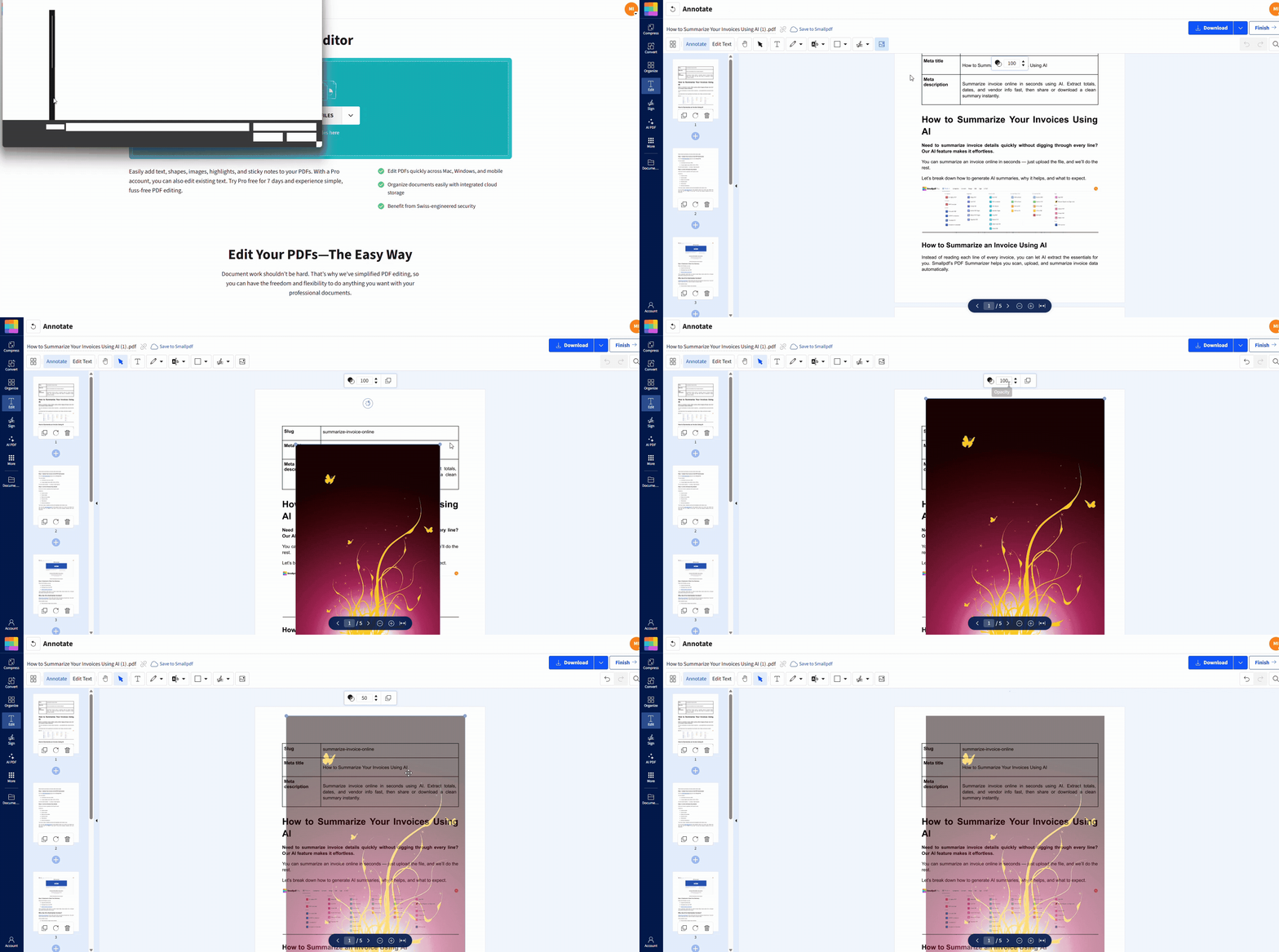
Como adicionar uma imagem de fundo ao seu PDF com o Smallpdf Editar PDF
O Smallpdf Editar PDF funciona no navegador e permite que você adicione imagens diretamente ao seu PDF, depois mova, redimensione, gire e ajuste a opacidade para que ela pareça um fundo de verdade.
Passo 1: abra o Smallpdf Editar PDF
Acesse Editar PDF e vá para a tela de envio. Você verá a opção de arrastar e soltar seu arquivo ou escolhê-lo no seu dispositivo.
Passo 2: envie seu PDF do dispositivo ou da nuvem
Arraste seu PDF para a área de upload ou clique em “Escolher arquivos”. Você também pode importar do Google Drive, Dropbox ou OneDrive, se o arquivo estiver lá.
Passo 3: insira sua imagem de fundo
Clique no ícone de imagem na barra de ferramentas superior e escolha a imagem que você quer adicionar. O Smallpdf é compatível com formatos comuns como JPG, PNG, BMP, TIFF e GIF.
Se você for adicionar um logotipo atrás do texto, use um PNG com fundo transparente para que ele se misture ao conteúdo, em vez de bloqueá-lo.
Passo 4: posicione-a como um fundo de verdade
Arraste a imagem para o lugar certo e redimensione usando as alças dos cantos. Para fundos de página inteira, estique a imagem para cobrir toda a página e alinhe às bordas.
Se a imagem competir com o texto, diminua a opacidade para manter o conteúdo legível. O Smallpdf permite ajustar a opacidade para esse efeito de marca d’água.
Passo 5: aplique o mesmo fundo em mais páginas
Se você quiser o mesmo logotipo ou fundo em várias páginas, use “Duplicar” para repeti-lo sem reenviar a imagem várias vezes.
Em documentos longos, faça uma checagem rápida em algumas páginas para confirmar que o posicionamento continua consistente.
Passo 6: baixe seu PDF atualizado
Quando estiver satisfeito com o layout, clique em “Baixar”. Se quiser compartilhá-lo de outra forma, conclua o processo e exporte usando as opções na tela de resultados.
Boas práticas para imagens de fundo em design, qualidade e impressão
Uma imagem de fundo pode parecer premium ou pode dar a impressão de que foi colada por cima. Essas pequenas escolhas normalmente determinam o resultado.
Escolha o formato certo para o trabalho
Use PNG para logotipos e marcas d’água, especialmente quando você precisar de transparência.
Use JPG para fotos de página inteira ou fundos texturizados, quando o tamanho do arquivo importa mais do que bordas nítidas
Se o fundo tiver principalmente texto ou linhas finas, o PNG geralmente fica mais limpo quando alguém dá zoom.
Use uma resolução que combine com a saída desejada
Se o PDF for impresso, use uma imagem pensada para impressão. Uma base comum é 300 DPI, o que significa 300 pontos (pixels) por polegada no papel.
Se o fundo for só para visualização em tela, muitas vezes você pode usar uma resolução menor, desde que o texto não fique borrado ao ampliar.
Mantenha o texto legível
Diminua a opacidade até que o texto fique fácil de ler.
Evite fundos de foto muito carregados atrás de parágrafos.
Deixe as margens livres, especialmente perto de cabeçalhos e rodapés.
Se o seu PDF for enviado para um portal, mantenha tudo simples. Muitos sistemas compactam PDFs de novo, e fundos pesados podem ficar sem definição.
Fique de olho no tamanho do arquivo depois de adicionar imagens
Imagens de fundo podem aumentar o tamanho do PDF. Se ele ficar grande demais para enviar por e-mail ou fazer upload, compacte depois de terminar a edição usando Compactar PDF.
Outras formas de adicionar uma imagem de fundo a um PDF
Editar PDF é a forma mais direta de colocar uma imagem atrás do conteúdo, mas há outras opções dependendo do que você quer fazer.
Use uma marca d’água de texto quando você não precisar de uma imagem
Se o seu objetivo for “Confidential”, “Draft” ou algo parecido, Marca d’água em PDF adiciona marcas d’água de texto rapidinho. A ferramenta foi feita para esse visual de fundo estilo carimbo.
Crie o fundo no arquivo de origem e depois exporte para PDF
Se você controla o arquivo original, pode ser mais prático definir o fundo primeiro no editor de documentos e depois exportar para PDF. Isso costuma funcionar bem para papéis timbrados e modelos, porque o fundo já sai incorporado na exportação.
Converta para Word, adicione o design e depois converta de volta
Para alguns PDFs, converter para DOCX, adicionar um fundo em um processador de texto e depois exportar de volta para PDF pode funcionar. A desvantagem é que a formatação pode mudar, especialmente em layouts complexos, então essa opção é melhor para documentos simples.
Se o seu principal objetivo é manter o layout do PDF estável, o Smallpdf Editar PDF é a opção mais segura.
Solução de problemas com imagens de fundo em PDFs
Se o fundo não estiver com a aparência certa, a correção geralmente é rápida.
1. Minha imagem cobre o texto
Use um PNG transparente, se puder, e diminua a opacidade para manter o texto legível. O Smallpdf permite ajustes de opacidade para essa sobreposição em estilo de marca d’água.
2. O fundo parece borrado
Seu arquivo de imagem provavelmente é pequeno demais. Comece com uma imagem em resolução mais alta e depois reduza o tamanho dentro do editor, em vez de ampliar uma imagem pequena.
3. O fundo não está alinhado entre as páginas
Use “Duplicar” para aplicar o mesmo elemento de forma consistente e depois alinhe usando as mesmas bordas em cada página.
4. Meu PDF ficou grande demais depois de adicionar um fundo
Compacte o PDF depois da edição. O Smallpdf Compactar PDF foi desenvolvido para reduzir arquivos mantendo uma qualidade útil.
5. Preciso do fundo em todas as páginas, rápido
Adicione primeiro em uma página e depois duplique nas páginas de que você precisa. Isso é mais rápido do que importar a mesma imagem repetidamente.
Segurança e privacidade ao adicionar imagens a PDFs
Se você estiver enviando contratos, relatórios de clientes ou documentos internos, a privacidade importa. O Smallpdf usa Criptografia TLS durante a transferência de arquivos e possui Certificado ISO/IEC 27001, com conformidade alinhada ao GDPR e a outras estruturas de privacidade.
Na maioria dos recursos, os arquivos são removidos automaticamente dos servidores após uma hora de processamento. Se você for usuário Pro e escolher armazenar arquivos, esse é um recurso separado que você controla.
Adicione uma imagem de fundo ao seu PDF com o Smallpdf
Se você quer uma imagem de fundo com aparência limpa e intencional, comece com o Smallpdf Editar PDF. Você pode inserir a imagem, ajustar a opacidade para um efeito de marca d’água, duplicá-la em várias páginas e baixar um PDF finalizado pronto para enviar.
Quer adicionar uma imagem de fundo ao PDF de graça?
Perguntas frequentes
É possível adicionar imagem de fundo a um PDF gratuitamente?
Sim. Você pode usar o Smallpdf Editar PDF no navegador para adicionar uma imagem e baixar o PDF atualizado. O uso gratuito pode incluir limites, dependendo do uso e dos recursos.Quais formatos de imagem funcionam melhor para fundos em PDF?
PNG é melhor para logotipos e fundos transparentes. JPG é melhor para fotos e designs de página inteira quando você quer um arquivo menor.Como colocar imagem atrás do texto em PDF?
Envie o PDF para o Smallpdf Editar PDF, insira sua imagem e depois posicione-a atrás do conteúdo, diminuindo a opacidade se necessário. Essa é a forma mais confiável de colocar imagem atrás do texto em PDF com efeito de marca d’água.Posso adicionar o mesmo fundo a todas as páginas?
Sim. Adicione a imagem uma vez e depois use “Duplicar” para aplicá-la a outras páginas sem importá-la de novo.Por que minha imagem de fundo fica borrada depois que eu redimensiono?
A imagem original geralmente tem resolução baixa demais. Comece com uma imagem maior e depois reduza o tamanho dentro do editor, em vez de ampliar um arquivo pequeno.Uma imagem de fundo aumenta o tamanho do meu PDF?
Normalmente, sim. Se o PDF ficar grande demais para e-mail ou upload, compacte depois da edição usando Compactar PDF.Como adicionar um fundo estilo marca d’água sem usar uma imagem?
Use Marca d’água em PDF para marcas d’água de texto como “Draft” ou “Confidential”. A ferramenta foi feita para esse visual de fundo em estilo carimbo.Adicione imagens de fundo ao PDF com o Smallpdf
