- Home
- ›
- ›Come aggiungere un’immagine di sfondo al tuo PDF
Come aggiungere un’immagine di sfondo al tuo PDF
Scopri come aggiungere immagini di sfondo a qualsiasi PDF in pochi clic usando strumenti online gratuiti. È veloce ed è perfetto per loghi, foto e grafica.
Altro sui watermark nei PDF
Altro su Modifica PDF
Altro su PDF in Word
Un’immagine di sfondo può fare molto in un colpo solo. Puoi aggiungere il logo aziendale, una filigrana discreta o un design a tutta pagina che dia a un PDF semplice un aspetto curato.
La chiave è posizionarla in modo pulito, così il testo resta leggibile e il file non diventa disordinato. Qui sotto ti mostriamo come fare.
Checklist rapida: aggiungi rapidamente un’immagine di sfondo
Guida rapida: Usa l’editor qui sotto per caricare il tuo PDF e aggiungere un’immagine di sfondo con “Aggiungi immagine”.
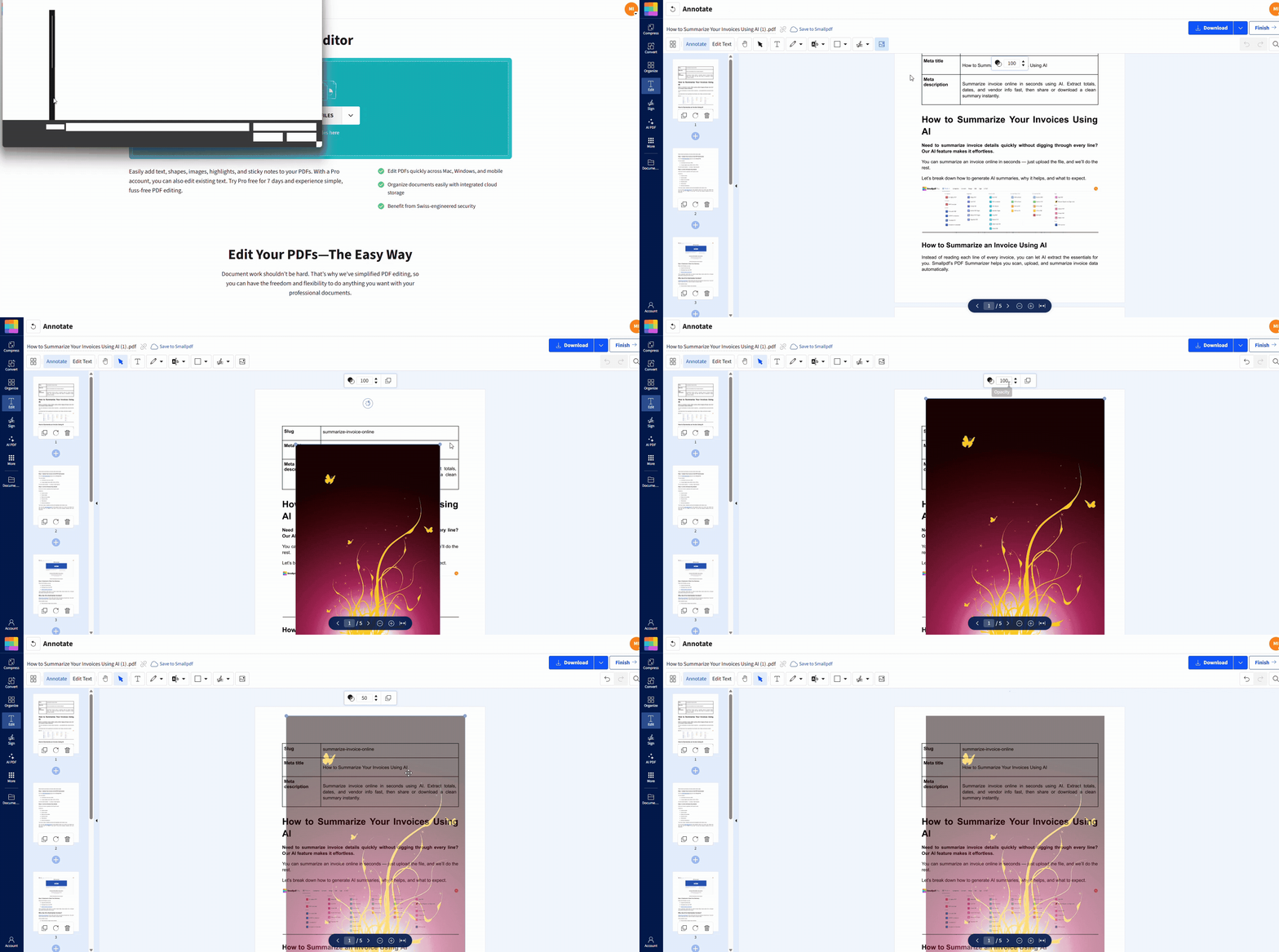
Come aggiungere un’immagine di sfondo al tuo PDF con Modifica PDF di Smallpdf
Modifica PDF di Smallpdf funziona nel browser e ti permette di aggiungere immagini direttamente al PDF, poi spostarle, ridimensionarle, ruotarle e regolarne l’opacità in modo che sembrino un vero sfondo.
Passaggio 1: apri Modifica PDF di Smallpdf
Vai a Modifica PDF e vai alla schermata di caricamento. Vedrai l’opzione per trascinare il file o sceglierlo dal dispositivo.
Passaggio 2: carica il tuo PDF dal dispositivo o dal cloud
Trascina il PDF nell’area di caricamento oppure clicca su “Scegli file”. Puoi anche importarlo da Google Drive, Dropbox o OneDrive se il file si trova lì.
Passaggio 3: inserisci l’immagine di sfondo
Clicca sull’icona dell’immagine nella barra degli strumenti in alto, quindi scegli l’immagine che vuoi aggiungere. Smallpdf supporta i formati più comuni come JPG, PNG, BMP, TIFF e GIF.
Se aggiungi un logo dietro al testo, usa un PNG con sfondo trasparente così si integra con il contenuto invece di coprirlo.
Passaggio 4: posizionala come un vero sfondo
Trascina l’immagine nella posizione desiderata e ridimensionala usando le maniglie agli angoli. Per gli sfondi a tutta pagina, allungala in modo che copra l’intera pagina e allineala ai bordi.
Se l’immagine entra in competizione con il testo, riduci l’opacità così il contenuto resta leggibile. Smallpdf supporta la regolazione dell’opacità per ottenere quell’effetto in stile filigrana.
Passaggio 5: applica lo stesso sfondo ad altre pagine
Se vuoi lo stesso logo o sfondo su più pagine, usa “Duplica” per ripeterlo senza dover ricaricare l’immagine ogni volta.
Per i documenti lunghi, fai un rapido controllo a campione su alcune pagine per verificare che il posizionamento resti coerente.
Passaggio 6: scarica il PDF aggiornato
Quando sei soddisfatto del layout, clicca su “Scarica”. Se ti serve condividerlo in un altro modo, completa il flusso ed esportalo usando le opzioni nella schermata dei risultati.
Buone pratiche per le immagini di sfondo: design, qualità e stampa
Un’immagine di sfondo può dare un aspetto premium, oppure sembrare semplicemente incollata sopra. Di solito sono questi piccoli dettagli a fare la differenza.
Scegli il formato giusto
Usa PNG per loghi e filigrane, soprattutto quando ti serve la trasparenza.
Usa JPG per foto a tutta pagina o sfondi con texture, dove le dimensioni del file contano più della nitidezza dei bordi
Se lo sfondo è composto soprattutto da testo o linee sottili, il formato PNG di solito resta più pulito quando qualcuno ingrandisce.
Usa una risoluzione adatta all’output
Se il PDF verrà stampato, punta a un’immagine pensata per la stampa. Un valore di riferimento comune è 300 DPI, cioè 300 punti (pixel) per pollice sulla carta.
Se lo sfondo serve solo per la visualizzazione su schermo, spesso puoi scendere di più, purché il testo non appaia sfocato quando viene ingrandito.
Mantieni il testo leggibile
Riduci l’opacità finché il testo non diventa facile da leggere.
Evita sfondi fotografici troppo carichi dietro i paragrafi.
Lascia i margini liberi, soprattutto vicino a intestazioni e piè di pagina.
Se il PDF va caricato su un portale, mantieni tutto semplice. Molti sistemi comprimono di nuovo i PDF e gli sfondi pesanti possono diventare poco nitidi.
Controlla le dimensioni del file dopo aver aggiunto le immagini
Le immagini di sfondo possono aumentare le dimensioni del PDF. Se il PDF diventa troppo grande per essere inviato via email o caricato, comprimilo dopo aver finito di modificarlo usando Comprimi PDF.
Modi alternativi per aggiungere un’immagine di sfondo a un PDF
Modifica PDF è il modo più diretto per inserire un’immagine dietro al contenuto, ma hai anche altre opzioni a seconda di quello che vuoi fare.
Usa una filigrana di testo quando non ti serve un’immagine
Se il tuo obiettivo è “Riservato”, “Bozza” o un’etichetta simile, Filigrana PDF aggiunge rapidamente filigrane di testo. È pensato per ottenere quell’effetto di sfondo simile a un timbro.
Crea lo sfondo nel file di origine, poi esporta in PDF
Se hai il controllo del file originale, spesso è più pulito impostare prima lo sfondo nell’editor del documento e poi esportare in PDF. Questo approccio funziona bene spesso per carta intestata e modelli, perché lo sfondo viene incorporato durante l’esportazione.
Converti in Word, aggiungi il design, poi riconverti
Per alcuni PDF, convertire in DOCX, aggiungere uno sfondo in un elaboratore di testi e poi esportare di nuovo in PDF può funzionare. Lo svantaggio è che la formattazione può cambiare, soprattutto nei layout complessi, quindi è meglio per documenti semplici.
Se il tuo obiettivo principale è mantenere stabile il layout del PDF, Modifica PDF di Smallpdf è la scelta più sicura.
Risoluzione dei problemi con le immagini di sfondo nei PDF
Se lo sfondo non ha l’aspetto giusto, di solito la soluzione è rapida.
1. La mia immagine copre il testo
Se puoi, usa un PNG trasparente, poi riduci l’opacità così il testo resta leggibile. Smallpdf supporta la regolazione dell’opacità per ottenere quella sovrapposizione in stile filigrana.
2. Lo sfondo appare sfocato
Probabilmente il file immagine è troppo piccolo. Parti da un’immagine a risoluzione più alta, poi ridimensionala nell’editor invece di ingrandire un’immagine piccola.
3. Lo sfondo non è allineato tra le pagine
Usa “Duplica” per applicare lo stesso elemento in modo coerente, poi allinealo usando gli stessi bordi su ogni pagina.
4. Il mio PDF è diventato troppo grande dopo aver aggiunto uno sfondo
Comprimi il PDF dopo la modifica. Comprimi PDF di Smallpdf è pensato per ridurre le dimensioni dei file mantenendo una qualità utilizzabile.
5. Ho bisogno dello sfondo su ogni pagina, in fretta
Aggiungilo prima a una pagina, poi duplicalo sulle pagine che ti servono. È più veloce che importare la stessa immagine più volte.
Sicurezza e privacy quando aggiungi immagini ai PDF
Se carichi contratti, report dei clienti o documenti interni, la privacy conta. Smallpdf usa una avanzata File protetti con crittografia TLS durante il trasferimento dei file ed è Certificato ISO/IEC 27001, con conformità allineata al GDPR e ad altri quadri normativi sulla privacy.
Per la maggior parte delle funzionalità, I file vengono eliminati automaticamente dopo 1 ora. Se sei un utente Pro e scegli di archiviare i file, si tratta di una funzionalità separata che controlli tu.
Aggiungi un’immagine di sfondo al tuo PDF con Smallpdf
Se vuoi un’immagine di sfondo dall’aspetto pulito e curato, inizia con Modifica PDF di Smallpdf. Puoi inserire l’immagine, regolare l’opacità per ottenere un effetto filigrana, duplicarla su più pagine e scaricare un PDF finale pronto da inviare.
Vuoi aggiungere un’immagine di sfondo a un PDF gratuitamente?
Domande frequenti
Si può aggiungere un'immagine di sfondo a un PDF gratis?
Sì. Puoi usare Modifica PDF di Smallpdf nel browser per aggiungere un’immagine e scaricare il PDF aggiornato. L’uso gratuito può includere limiti a seconda dell’utilizzo e delle funzionalità.Quali formati di immagine funzionano meglio per gli sfondi dei PDF?
Il formato PNG è il migliore per loghi e sfondi trasparenti. Il formato JPG è più adatto per foto e design a tutta pagina quando vuoi un file più leggero.Come faccio a inserire un'immagine dietro al testo in un PDF?
Carica il PDF su Modifica PDF di Smallpdf, inserisci l’immagine, poi posizionala dietro al contenuto e riduci l’opacità se necessario. È il modo più affidabile per inserire immagine dietro testo PDF con un effetto filigrana.Posso aggiungere lo stesso sfondo a tutte le pagine?
Sì. Aggiungi l’immagine una volta, poi usa “Duplica” per applicarla ad altre pagine senza importarla di nuovo.Perché la mia immagine di sfondo risulta sfocata dopo averne modificato le dimensioni?
Di solito l’immagine originale ha una risoluzione troppo bassa. Parti da un’immagine più grande, poi ridimensionala nell’editor invece di ingrandire un file piccolo.Un’immagine di sfondo aumenterà le dimensioni del mio PDF?
Di solito sì. Se il PDF diventa troppo grande per essere inviato via email o caricato, comprimilo dopo la modifica usando Comprimi PDF.Come faccio ad aggiungere uno sfondo in stile filigrana senza un’immagine?
Usa Filigrana PDF per filigrane di testo come “Bozza” o “Riservato”. È pensato apposta per ottenere quell’effetto di timbro sullo sfondo.Aggiungi immagini di sfondo al PDF con Smallpdf
